Guía de uso del editor Winerim
Consulta cómo gestionar la carta de vinos: precios, stock, idiomas, QR, maridajes, recomendaciones, márgenes, pedidos y Wine Lockers.
Busca una acción: cambiar precio a un vino, descargar QR, restar venta, cambiar logo, importar Excel, maridaje o idioma.
Escribe una duda o elige una acción rápida.
Carta y vinos
Mi carta: vista principal
Ruta: Mi carta. Abre cada acción para ver los pasos.
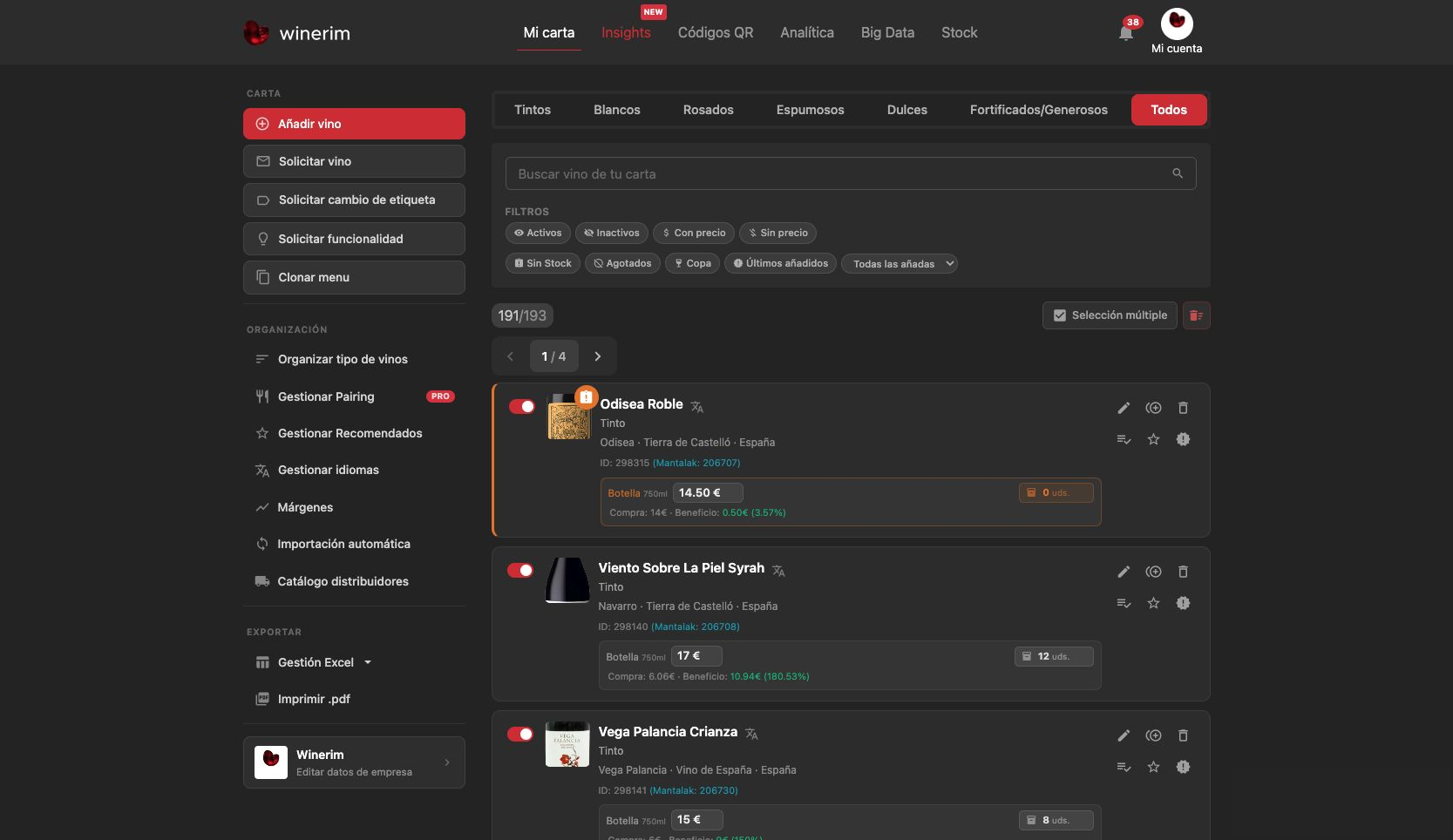
Entender la vista principal de Mi carta
La pantalla se divide en lateral de trabajo, filtros superiores y tarjetas de vino. Es la base para buscar, editar, revisar stock o entrar a Excel/PDF.
Pasos de ayuda
- Paso 1Confirma que estás en la pestaña Mi carta.
- Paso 2Localiza arriba tipos, buscador y filtros.
- Paso 3Lee contador y paginación antes de revisar resultados.
- Paso 4Trabaja cada vino desde su tarjeta.
Búsquedas que resuelve
Entender la vista principal de Mi cartaMi cartaEscenaDesplegarAbierto
Pasos
- Paso 1Confirma que estás en Mi carta.
- Paso 2Usa el lateral para acciones generales de la carta.
- Paso 3Usa tipos, buscador y filtros para reducir la lista.
- Paso 4Revisa cada vino desde su tarjeta: estado, precio, compra, beneficio, stock e iconos.
Cambiar precio a un vinoMi cartaEscenaDesplegarAbierto
Pasos
- Paso 1Busca el vino en Mi carta.
- Paso 2Pulsa el icono de lápiz en la tarjeta.
- Paso 3En la ficha, localiza la variante Botella/Copa/Magnum.
- Paso 4Edita el precio de venta.
- Paso 5Guarda y vuelve a Mi carta.
- Paso 6Comprueba que el precio nuevo aparece en la tarjeta.
Aviso: Si quieres apoyo de rentabilidad, revisa también Márgenes antes de guardar.
Buscar un vino por nombre, bodega o regiónMi cartaEscenaDesplegarAbierto
Pasos
- Paso 1Haz clic en el buscador.
- Paso 2Escribe parte del nombre, bodega o región.
- Paso 3Combina con tipo de vino si hay muchos resultados.
- Paso 4Borra el texto para volver al listado completo.
Filtrar por tipo de vinoMi cartaEscenaDesplegarAbierto
Pasos
- Paso 1Pulsa Tintos, Blancos, Rosados, Espumosos, Dulces, Fortificados/Generosos o Todos.
- Paso 2Revisa el contador.
- Paso 3Vuelve a Todos para limpiar el tipo.
Ver vinos activosMi cartaEscenaDesplegarAbierto
Pasos
- Paso 1Pulsa el chip Activos.
- Paso 2Revisa solo referencias visibles/publicadas.
- Paso 3Quita el chip o cambia filtro para volver.
Ver vinos inactivosMi cartaEscenaDesplegarAbierto
Pasos
- Paso 1Pulsa Inactivos.
- Paso 2Localiza referencias ocultas o despublicadas.
- Paso 3Edita o reactiva si procede.
Encontrar vinos sin precioMi cartaEscenaDesplegarAbierto
Pasos
- Paso 1Pulsa Sin precio.
- Paso 2Abre cada vino con lápiz.
- Paso 3Añade precio en la variante correspondiente.
- Paso 4Guarda.
Encontrar vinos sin stock o agotadosMi cartaEscenaDesplegarAbierto
Pasos
- Paso 1Pulsa Sin Stock o Agotados.
- Paso 2Revisa unidades y umbral.
- Paso 3Edita stock o repón según inventario real.
Marcar vino como recomendadoMi cartaEscenaDesplegarAbierto
Pasos
- Paso 1En la tarjeta, pulsa la estrella.
- Paso 2Comprueba que queda activa.
- Paso 3Revisa Gestión de Recomendados si quieres ordenar la lista.
Marcar vino como novedadMi cartaEscenaDesplegarAbierto
Pasos
- Paso 1Pulsa el icono de novedad.
- Paso 2Comprueba que queda activo.
- Paso 3Quita el marcador cuando deje de ser novedad.
Marcar vino en selecciónMi cartaEscenaDesplegarAbierto
Pasos
- Paso 1Pulsa el icono de selección.
- Paso 2Confirma que cambia el estado.
- Paso 3Usa esta marca para listas comerciales o destacadas.
Ocultar un vino sin borrarloMi cartaEscenaDesplegarAbierto
Pasos
- Paso 1Usa el interruptor de la tarjeta.
- Paso 2Confirma que cambia de estado.
- Paso 3Filtra por Inactivos para revisarlo después.
Eliminar un vino individualMi cartaEscenaDesplegarAbierto
Pasos
- Paso 1Pulsa papelera en la tarjeta.
- Paso 2Lee el modal de confirmación.
- Paso 3Confirma solo si no debe quedar en la carta.
Aviso: Si solo quieres retirarlo temporalmente, ocúltalo.
Eliminar varios vinosMi cartaEscenaDesplegarAbierto
Pasos
- Paso 1Activa Selección múltiple.
- Paso 2Marca los vinos.
- Paso 3Pulsa el botón rojo de eliminar selección.
- Paso 4Confirma en el modal.
Aviso: Acción destructiva: revisa dos veces antes de confirmar.
Duplicar un vinoMi cartaEscenaDesplegarAbierto
Pasos
- Paso 1Pulsa el icono de duplicar.
- Paso 2Revisa la ficha creada.
- Paso 3Cambia variante, precio o datos necesarios.
- Paso 4Guarda.
Traducir ficha de vinoMi cartaEscenaDesplegarAbierto
Pasos
- Paso 1Pulsa el icono de traducción junto al vino.
- Paso 2Completa textos por idioma.
- Paso 3Guarda.
Mi carta: listado largo y paginación
Ruta: Mi carta > scroll. Abre cada acción para ver los pasos.
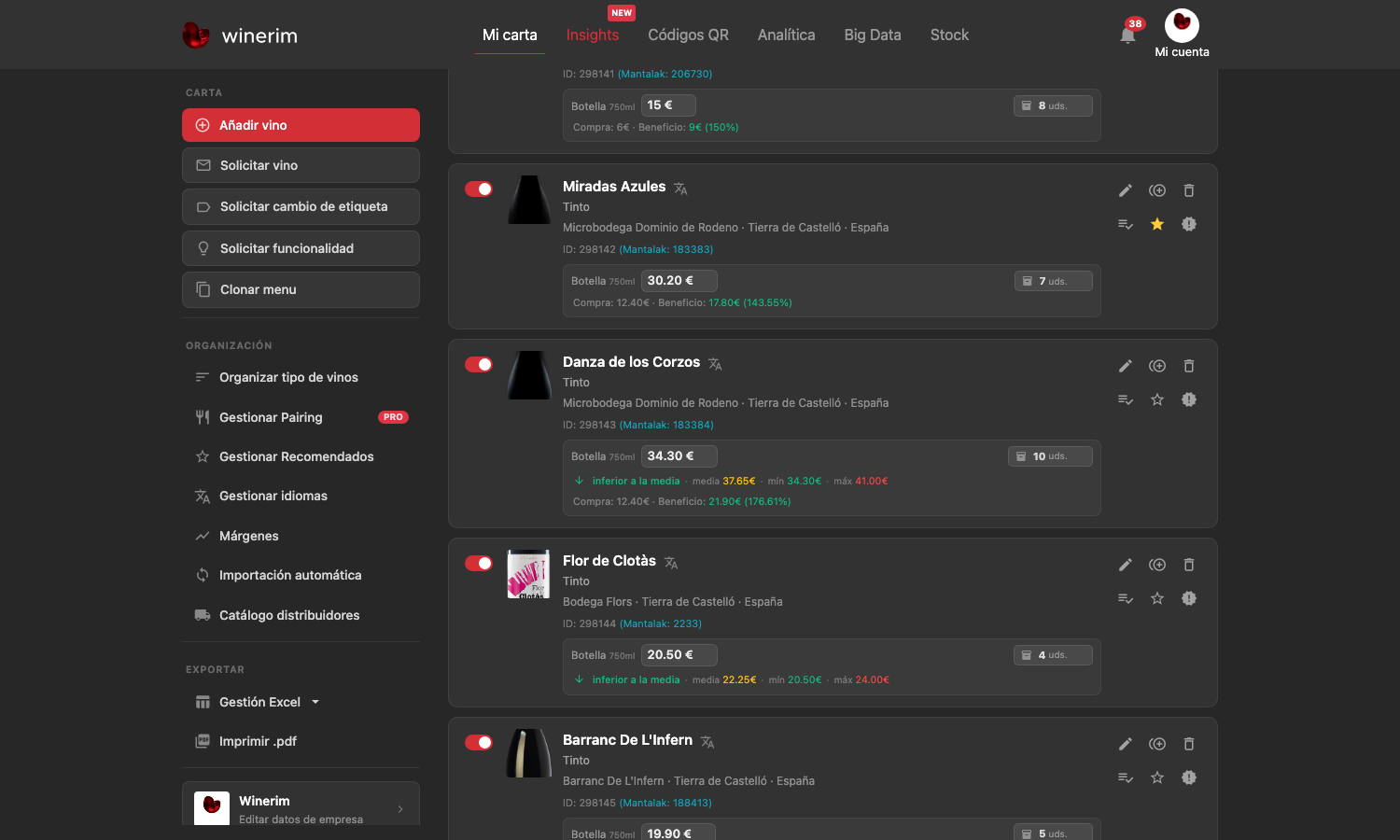
Recorrer una carta larga
La captura completa muestra que Mi carta puede ser larga: al bajar, las tarjetas mantienen el mismo patrón para no perderse.
Pasos de ayuda
- Paso 1Baja por la carta manteniendo el lateral como referencia.
- Paso 2No cambies filtros a mitad de revisión si estás auditando una lista concreta.
- Paso 3Si buscas un vino exacto, usa el buscador en vez de bajar manualmente.
- Paso 4Cuando edites algo, vuelve a comprobar la tarjeta tras guardar.
Búsquedas que resuelve
Revisar una carta largaMi carta > scrollEscenaDesplegarAbierto
Pasos
- Paso 1Empieza por la cabecera: buscador, filtros y contador.
- Paso 2Baja por las tarjetas manteniendo el mismo criterio de revisión.
- Paso 3Comprueba precio, compra, beneficio y stock en cada tarjeta importante.
- Paso 4Usa la paginación inferior si quedan más páginas.
Pasar de página en Mi cartaMi carta > scrollEscenaDesplegarAbierto
Pasos
- Paso 1Baja hasta el final de la página actual.
- Paso 2Pulsa la página siguiente o la flecha disponible.
- Paso 3Repite la revisión en la página nueva.
- Paso 4No des por revisada la carta hasta comprobar todas las páginas necesarias.
Encontrar un vino en una lista muy largaMi carta > scrollEscenaDesplegarAbierto
Pasos
- Paso 1Vuelve a la cabecera.
- Paso 2Usa el buscador por nombre, bodega o región.
- Paso 3Combina con filtros si hay muchos resultados.
- Paso 4Abre la tarjeta exacta cuando aparezca.
Comparar precios y stock entre varias tarjetasMi carta > scrollEscenaDesplegarAbierto
Pasos
- Paso 1Localiza las tarjetas que quieres comparar.
- Paso 2Revisa siempre la misma zona: precio de venta, compra, beneficio y stock.
- Paso 3Si detectas un dato raro, abre el vino con el lápiz antes de cambiar nada.
- Paso 4Después de guardar, vuelve a la tarjeta para validar el cambio.
Gestión Excel: exportar e importar
Ruta: Mi carta > Exportar > Gestión Excel. Abre cada acción para ver los pasos.
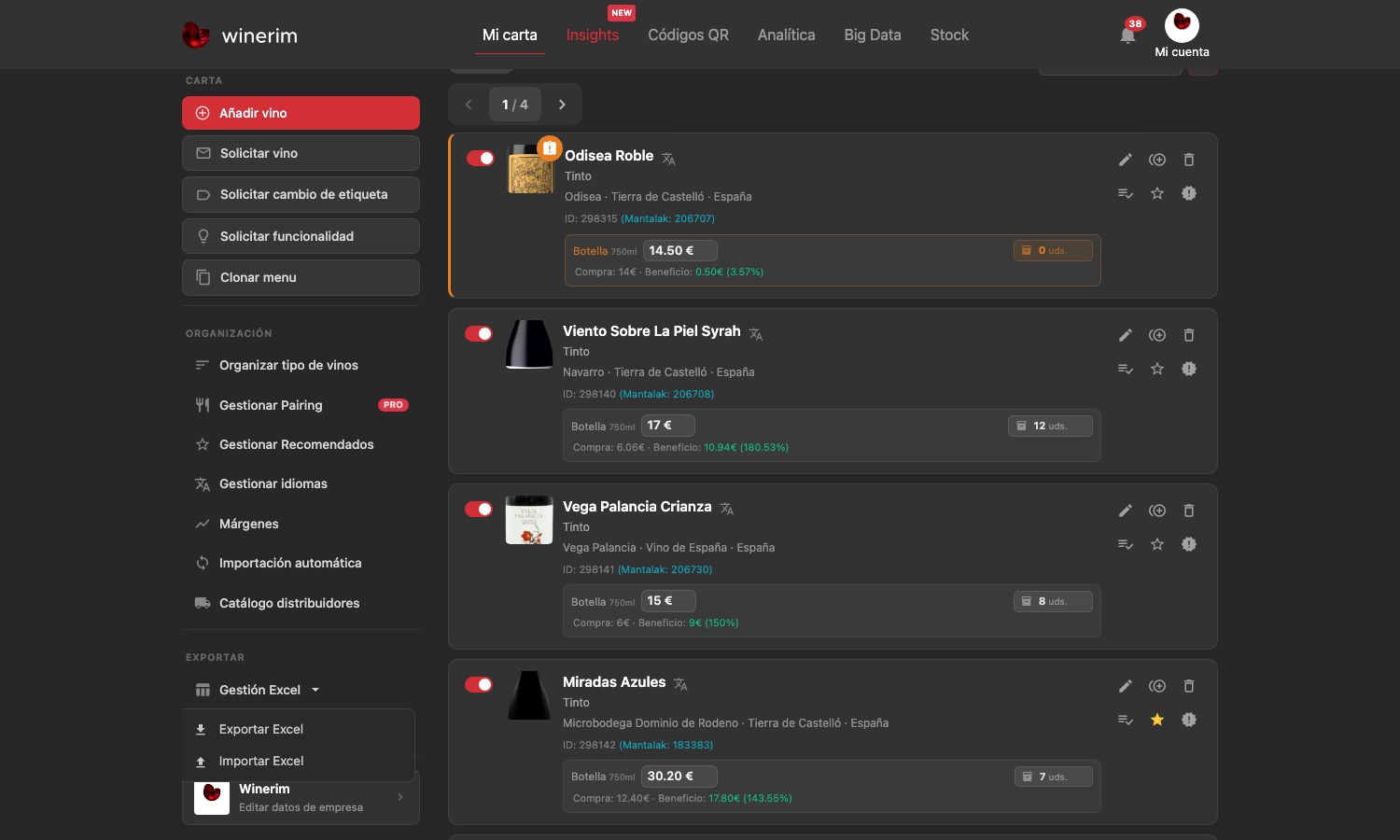
Abrir Gestión Excel
Gestión Excel es el menú desde el que puedes sacar la carta a una hoja o subir una hoja revisada.
Pasos de ayuda
- Paso 1Entra en Mi carta.
- Paso 2Busca el bloque Exportar en el lateral izquierdo.
- Paso 3Pulsa Gestión Excel.
- Paso 4Elige Exportar Excel o Importar Excel según lo que quieras hacer.
Búsquedas que resuelve
Abrir Gestión ExcelMi carta > Exportar > Gestión ExcelEscenaDesplegarAbierto
Pasos
- Paso 1Entra en Mi carta.
- Paso 2Busca el bloque Exportar en el lateral.
- Paso 3Pulsa Gestión Excel.
- Paso 4Elige Exportar Excel o Importar Excel según lo que necesites.
Elegir el Excel correctoMi carta > Exportar > Gestión ExcelEscenaDesplegarAbierto
Pasos
- Paso 1Usa Exportar Excel si solo quieres revisar la carta fuera de Winerim.
- Paso 2Usa una plantilla de actualización cuando vayas a modificar precios, stock o ubicaciones y volver a subir el archivo.
- Paso 3Conserva siempre una copia del archivo original.
- Paso 4Si dudas, descarga de nuevo una plantilla limpia antes de importar.
Aviso: Para subir cambios después, trabaja sobre una plantilla preparada para actualización.
Exportar carta a Excel para revisarMi carta > Exportar > Gestión ExcelEscenaDesplegarAbierto
Pasos
- Paso 1Abre Gestión Excel.
- Paso 2Pulsa Exportar Excel.
- Paso 3Descarga el archivo.
- Paso 4Úsalo para revisar nombres, tipos, precios, compras, stock y datos de cata.
- Paso 5No lo subas de nuevo si no es una plantilla preparada para actualización.
Descargar plantilla para actualizar precios y stockMi carta > Exportar > Gestión ExcelEscenaDesplegarAbierto
Pasos
- Paso 1Abre Gestión Excel.
- Paso 2Descarga la plantilla de actualización si vas a tocar datos y volver a subirlos.
- Paso 3Guarda una copia original antes de editar.
- Paso 4Edita solo las filas y columnas que quieras actualizar.
Exportar Excel con ubicaciones de stockMi carta > Exportar > Gestión ExcelEscenaDesplegarAbierto
Pasos
- Paso 1Abre Gestión Excel.
- Paso 2Incluye ubicaciones si el restaurante usa almacén, pasillo, estantería, columna o fila.
- Paso 3Descarga el XLSX.
- Paso 4Rellena ubicaciones solo cuando quieras actualizar también la localización del stock.
Preparar el Excel antes de importarloMi carta > Exportar > Gestión ExcelEscenaDesplegarAbierto
Pasos
- Paso 1No cambies la columna ID.
- Paso 2No cambies los nombres de las columnas.
- Paso 3Usa números limpios en precios y stock.
- Paso 4Evita celdas vacías o textos como s/c cuando quieras mantener un precio válido.
- Paso 5Guarda el archivo en formato XLSX.
Aviso: La columna ID es la forma en que Winerim sabe qué vino debe actualizar.
Entender celdas vacías o s/c en ExcelMi carta > Exportar > Gestión ExcelEscenaDesplegarAbierto
Pasos
- Paso 1No dejes vacío un precio que debe seguir activo.
- Paso 2No escribas s/c si quieres mantener un precio válido.
- Paso 3Usa cero solo si de verdad quieres dejar ese precio sin uso.
- Paso 4Antes de importar, revisa los vinos importantes con filtro de Excel.
Aviso: Un archivo mal preparado puede dejar vinos sin precio o desactivados si todas sus variantes quedan a cero.
Importar Excel para actualizar cartaMi carta > Exportar > Gestión ExcelEscenaDesplegarAbierto
Pasos
- Paso 1Abre Gestión Excel.
- Paso 2Pulsa Importar Excel.
- Paso 3Selecciona el XLSX revisado.
- Paso 4Indica email si quieres recibir aviso de finalización.
- Paso 5Espera el email antes de comprobar el resultado final en Mi carta.
Entender qué cambia al importar ExcelMi carta > Exportar > Gestión ExcelEscenaDesplegarAbierto
Pasos
- Paso 1La importación actualiza vinos que ya existen en tu carta.
- Paso 2Puede actualizar precios, precio de compra, stock y ubicaciones si el archivo trae esas columnas.
- Paso 3No sirve para crear vinos nuevos desde cero.
- Paso 4Para altas nuevas usa Añadir vino, Solicitar vino o Importación automática.
Actualizar ubicaciones desde ExcelMi carta > Exportar > Gestión ExcelEscenaDesplegarAbierto
Pasos
- Paso 1Descarga una plantilla con ubicaciones si el restaurante las usa.
- Paso 2Rellena ubicación, pasillo, estantería, columna o fila solo donde toque.
- Paso 3No inventes ubicaciones para vinos que no estén colocados físicamente.
- Paso 4Después de importar, revisa una muestra en Stock.
Evitar errores por idioma del ExcelMi carta > Exportar > Gestión ExcelEscenaDesplegarAbierto
Pasos
- Paso 1Descarga el Excel en el idioma principal actual de la carta.
- Paso 2No cambies el idioma principal antes de volver a subirlo.
- Paso 3Si cambiaste idioma, descarga una plantilla nueva y trabaja sobre esa.
- Paso 4Si el sistema no reconoce columnas, no actualiza los vinos.
Aviso: El nombre de algunas columnas cambia por idioma; por eso conviene exportar e importar sin cambiar idioma entre medias.
Qué hacer si el Excel actualiza cero vinosMi carta > Exportar > Gestión ExcelEscenaDesplegarAbierto
Pasos
- Paso 1Comprueba que el archivo era una plantilla de actualización.
- Paso 2Revisa que la columna ID sigue intacta.
- Paso 3Confirma que el idioma principal de la carta no cambió.
- Paso 4Vuelve a exportar una plantilla nueva y copia los cambios con cuidado.
- Paso 5Si persiste, contacta con soporte y adjunta el archivo.
Entender stock y ventas al importar ExcelMi carta > Exportar > Gestión ExcelEscenaDesplegarAbierto
Pasos
- Paso 1Si bajas stock desde Excel, Winerim puede registrar ese ajuste como movimiento de stock.
- Paso 2Revisa después el inventario y el historial.
- Paso 3Si el restaurante usa integraciones de ventas o TPV, comprueba que la sincronización está como esperas.
Imprimir PDF: asistente de exportación
Ruta: Mi carta > Exportar > Imprimir .pdf. Abre cada acción para ver los pasos.
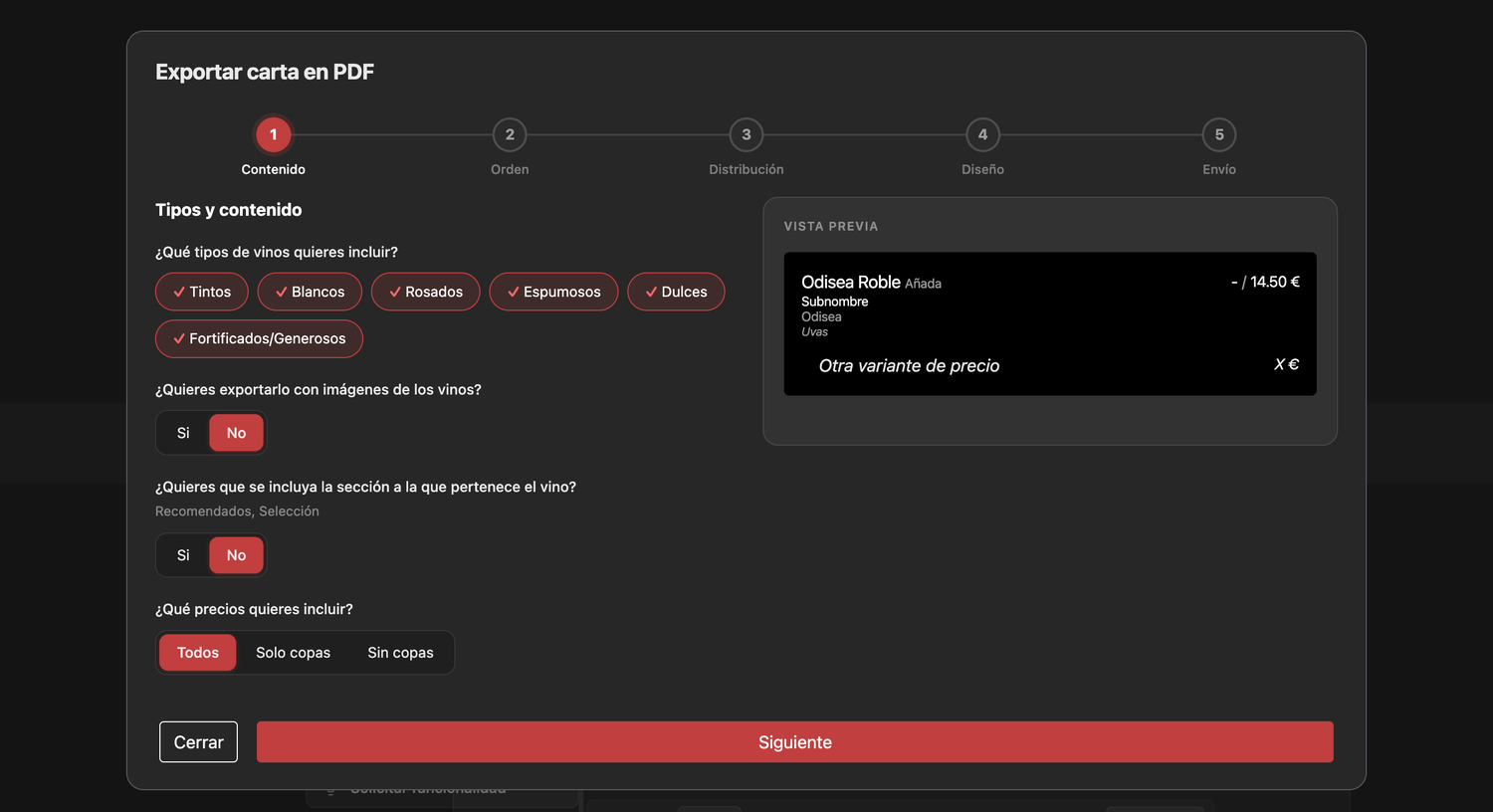
Asistente de PDF por pasos
La ventana de PDF funciona por pasos: contenido, orden, distribución, diseño y envío.
Pasos de ayuda
- Paso 1Abre Imprimir .pdf desde Mi carta.
- Paso 2Empieza por Contenido.
- Paso 3Avanza por Orden, Distribución y Diseño.
- Paso 4En Envío confirmas el email y generas la carta.
Búsquedas que resuelve
Abrir Imprimir PDFMi carta > Exportar > Imprimir .pdfEscenaDesplegarAbierto
Pasos
- Paso 1Entra en Mi carta.
- Paso 2Busca el bloque Exportar en el lateral.
- Paso 3Pulsa Imprimir .pdf.
- Paso 4Se abre el asistente para preparar la carta imprimible.
Ver si ya existe un PDF recienteMi carta > Exportar > Imprimir .pdfEscenaDesplegarAbierto
Pasos
- Paso 1Abre Imprimir .pdf.
- Paso 2Si Winerim muestra una versión previa, revisa fecha y opciones usadas.
- Paso 3Úsala solo si la carta no cambió desde entonces.
- Paso 4Si cambió un precio, vino, idioma o sección, genera un PDF nuevo.
Aviso: La versión anterior puede no reflejar los últimos cambios de la carta.
Generar PDF de la cartaMi carta > Exportar > Imprimir .pdfEscenaDesplegarAbierto
Pasos
- Paso 1Abre Imprimir .pdf.
- Paso 2Elige contenido, tipos de vino, fotos, secciones y precios.
- Paso 3Avanza por el asistente hasta Envío.
- Paso 4Escribe el email correcto.
- Paso 5Winerim prepara el PDF en segundo plano y lo manda por email.
Aviso: El PDF no se descarga al instante al pulsar: llega por email cuando está preparado.
Elegir idioma del PDFMi carta > Exportar > Imprimir .pdfEscenaDesplegarAbierto
Pasos
- Paso 1En el asistente, selecciona el idioma que verá el cliente final.
- Paso 2Si faltan traducciones, revisa idiomas antes de imprimir.
- Paso 3Genera el PDF solo cuando textos y secciones estén correctos.
- Paso 4Comprueba el email recibido antes de compartir.
Incluir o quitar fotos en el PDFMi carta > Exportar > Imprimir .pdfEscenaDesplegarAbierto
Pasos
- Paso 1Activa fotos si quieres una carta más visual.
- Paso 2Desactívalas si necesitas un PDF más ligero o sobrio.
- Paso 3Si hay muchas imágenes, el PDF puede tardar más o pesar más.
- Paso 4Revisa el resultado antes de compartirlo.
Elegir tipos de vino para el PDFMi carta > Exportar > Imprimir .pdfEscenaDesplegarAbierto
Pasos
- Paso 1Marca los tipos que deben salir: tintos, blancos, rosados, espumosos, dulces o generosos.
- Paso 2Deja fuera los tipos que no quieras imprimir.
- Paso 3Si no seleccionas ningún tipo, el PDF puede salir sin vinos.
- Paso 4Comprueba siempre el resultado recibido.
Elegir qué precios salen en el PDFMi carta > Exportar > Imprimir .pdfEscenaDesplegarAbierto
Pasos
- Paso 1Revisa si quieres mostrar todos los precios o solo algunas variantes.
- Paso 2Elige botella, copa, magnum u otras opciones según la carta real.
- Paso 3No publiques precios que el equipo no quiera enseñar.
- Paso 4Después compara el PDF con Mi carta.
Elegir orientación y separación del PDFMi carta > Exportar > Imprimir .pdfEscenaDesplegarAbierto
Pasos
- Paso 1Usa vertical si buscas lectura clásica en A4.
- Paso 2Usa horizontal si necesitas más espacio por fila.
- Paso 3Ajusta la separación entre filas según densidad de la carta.
- Paso 4Si la carta es larga, genera una prueba y revisa legibilidad.
Mostrar logo Winerim o QR en el PDFMi carta > Exportar > Imprimir .pdfEscenaDesplegarAbierto
Pasos
- Paso 1Activa logo si la carta debe ir identificada visualmente.
- Paso 2Comprueba que el logo visible es el de Winerim o la marca correcta, nunca una marca ajena.
- Paso 3Activa QR si quieres que el cliente pueda abrir la carta digital desde el papel.
- Paso 4Comprueba que el QR lleva a la carta correcta antes de compartir.
Aviso: Revisa que no aparezcan logos antiguos o de otro restaurante antes de enviar el PDF al cliente.
Entender qué vinos aparecen en el PDFMi carta > Exportar > Imprimir .pdfEscenaDesplegarAbierto
Pasos
- Paso 1El PDF usa los vinos activos de la carta.
- Paso 2Los vinos ocultos o inactivos no aparecen.
- Paso 3Los tipos no seleccionados se quedan fuera.
- Paso 4Si falta un vino, revisa que esté activo, con tipo correcto y dentro de las opciones elegidas.
Compartir el PDF recibidoMi carta > Exportar > Imprimir .pdfEscenaDesplegarAbierto
Pasos
- Paso 1Abre el email de Winerim.
- Paso 2Si el archivo es pequeño, vendrá adjunto.
- Paso 3Si pesa mucho, recibirás un enlace.
- Paso 4Comparte el archivo o enlace solo con quien deba verlo.
- Paso 5Guarda la versión final si se va a imprimir.
Entender por qué el PDF llega por emailMi carta > Exportar > Imprimir .pdfEscenaDesplegarAbierto
Pasos
- Paso 1Al pulsar generar, Winerim prepara el archivo en segundo plano.
- Paso 2No esperes una descarga inmediata en el navegador.
- Paso 3Revisa el email indicado en el asistente.
- Paso 4Si la carta tiene muchas fotos, espera unos minutos antes de repetir la solicitud.
Regenerar PDF cuando cambie la cartaMi carta > Exportar > Imprimir .pdfEscenaDesplegarAbierto
Pasos
- Paso 1Si cambias precios, vinos, idiomas o secciones, genera un PDF nuevo.
- Paso 2No des por válido un PDF antiguo después de cambiar la carta.
- Paso 3Envía de nuevo el enlace o archivo actualizado al equipo.
- Paso 4Comprueba que la nueva versión es la que se va a imprimir.
Aviso: Cada nueva generación debe revisarse antes de enviarla al cliente o al equipo de sala.
Qué hacer si el PDF sale vacío o incompletoMi carta > Exportar > Imprimir .pdfEscenaDesplegarAbierto
Pasos
- Paso 1Revisa que hay vinos activos.
- Paso 2Comprueba que seleccionaste al menos un tipo de vino.
- Paso 3Comprueba que los precios que quieres mostrar existen.
- Paso 4Genera de nuevo el PDF.
- Paso 5Si sigue fallando, contacta con soporte indicando carta, idioma y opciones usadas.
Añadir vino desde catálogo
Ruta: Mi carta > Añadir vino. Abre cada acción para ver los pasos.
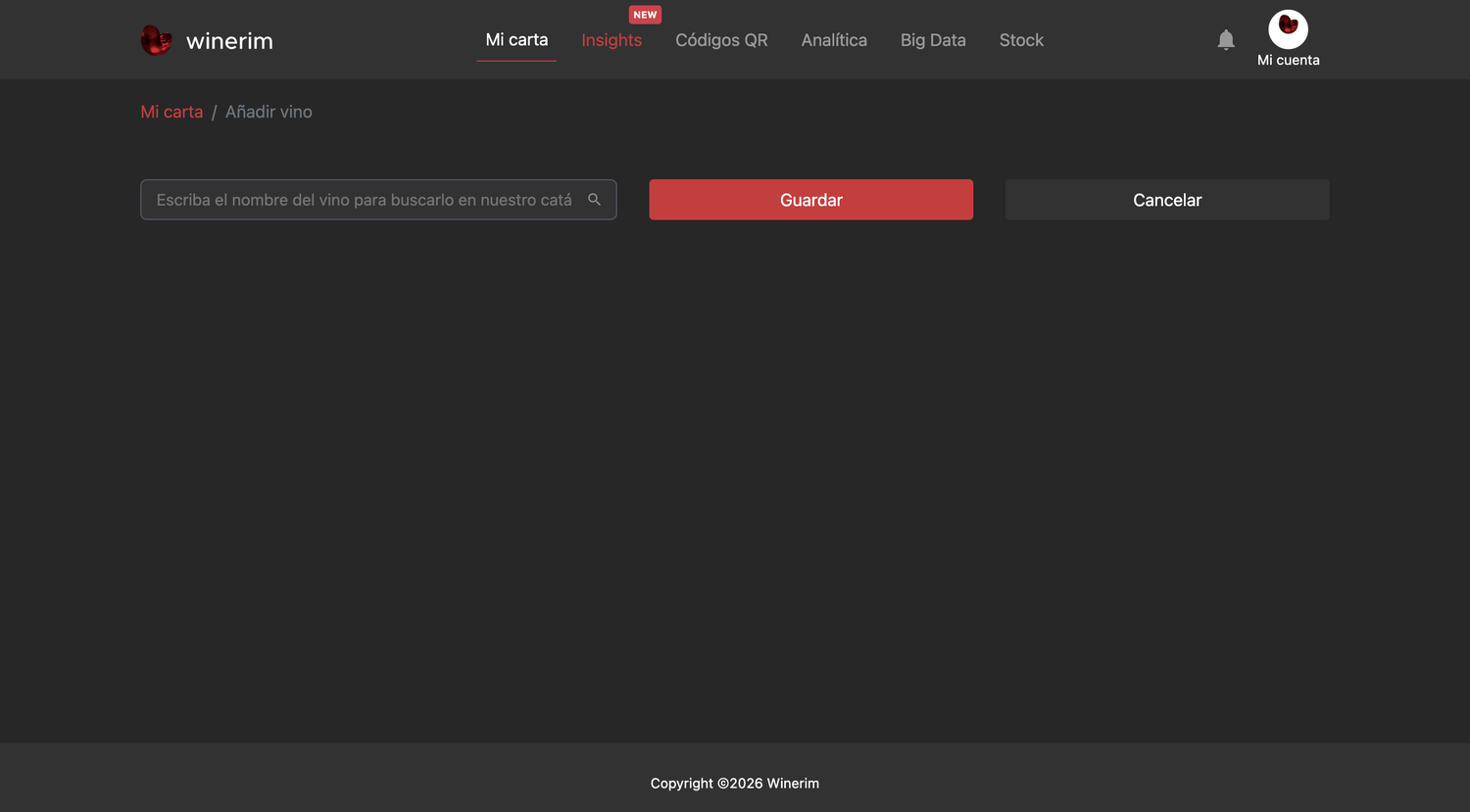
Buscar el vino en el catálogo
El campo de búsqueda sirve para localizar una referencia existente antes de crear una nueva solicitud.
Pasos de ayuda
- Paso 1Haz clic en el buscador.
- Paso 2Escribe nombre, bodega o región.
- Paso 3Selecciona la referencia correcta si aparece.
- Paso 4Si no aparece, vuelve a Mi carta y usa Solicitar vino.
Búsquedas que resuelve
Añadir vino existente en catálogoMi carta > Añadir vinoEscenaDesplegarAbierto
Pasos
- Paso 1Pulsa Añadir vino.
- Paso 2Busca por nombre o bodega.
- Paso 3Selecciona la referencia correcta.
- Paso 4Revisa datos, variante, precio y stock.
- Paso 5Pulsa Guardar.
Guardar un alta de vinoMi carta > Añadir vinoEscenaDesplegarAbierto
Pasos
- Paso 1Revisa que el vino elegido es correcto.
- Paso 2Comprueba variante, precio y stock si procede.
- Paso 3Pulsa Guardar.
- Paso 4Vuelve a Mi carta y confirma que aparece la referencia.
Cancelar un alta de vinoMi carta > Añadir vinoEscenaDesplegarAbierto
Pasos
- Paso 1Pulsa Cancelar.
- Paso 2Vuelve a Mi carta.
- Paso 3Comprueba que no se creó referencia incompleta.
No encuentro el vino en catálogoMi carta > Añadir vinoEscenaDesplegarAbierto
Pasos
- Paso 1No fuerces una referencia parecida.
- Paso 2Vuelve a Mi carta.
- Paso 3Pulsa Solicitar vino.
- Paso 4Rellena datos y fotos.
Solicitar vino nuevo: datos principales
Ruta: Mi carta > Solicitar vino. Abre cada acción para ver los pasos.
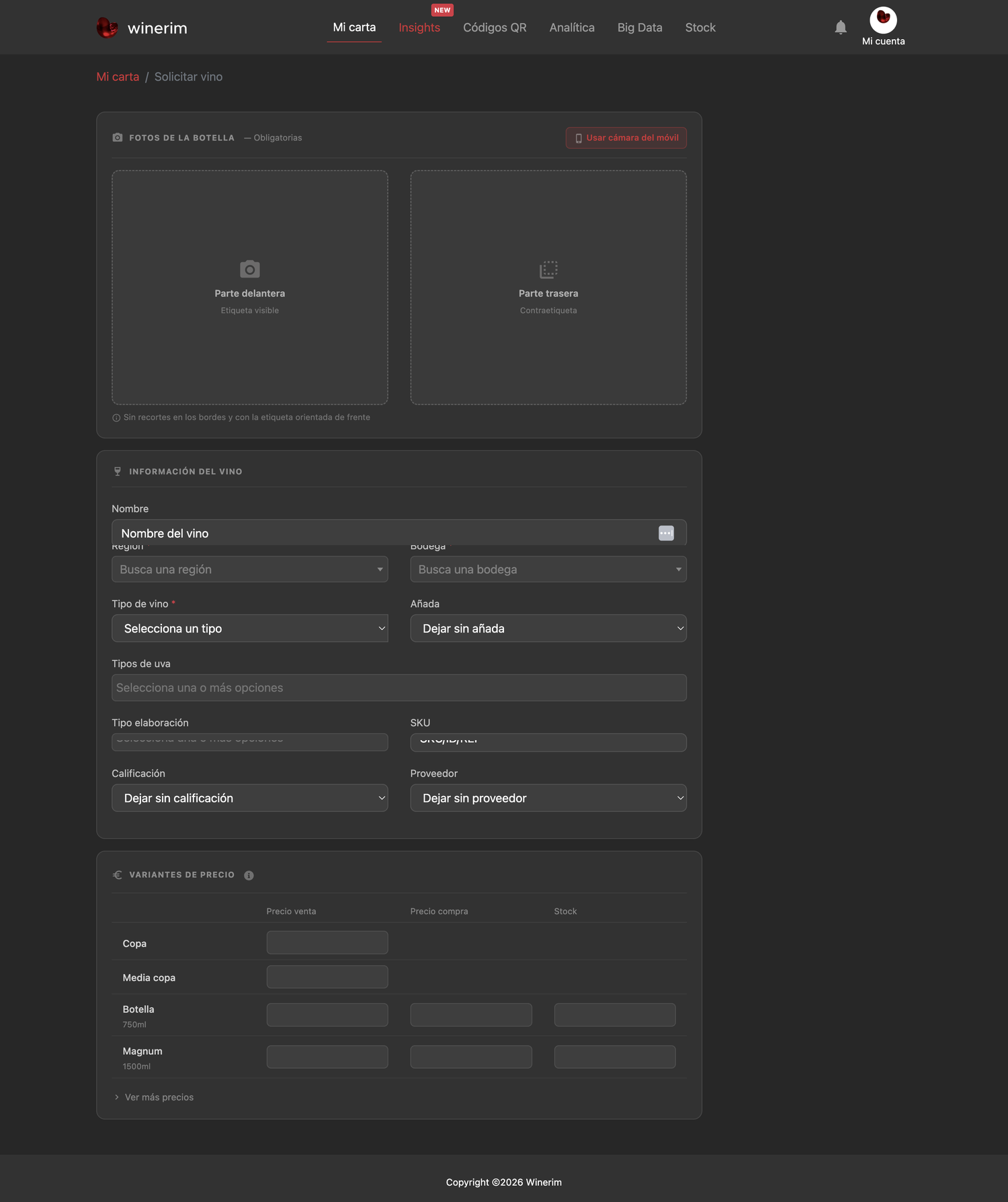
Rellenar nombre y región
Nombre y región son los primeros datos para que la referencia quede bien identificada.
Pasos de ayuda
- Paso 1Escribe el nombre del vino.
- Paso 2Busca la región si la conoces.
- Paso 3No elijas una región parecida si no estás seguro.
- Paso 4Completa bodega y tipo antes de enviar.
Búsquedas que resuelve
Solicitar vino que no está en WinerimMi carta > Solicitar vinoEscenaDesplegarAbierto
Pasos
- Paso 1Sube foto frontal y trasera si las tienes.
- Paso 2Rellena Nombre.
- Paso 3Busca Región.
- Paso 4Busca Bodega.
- Paso 5Elige Tipo de vino.
- Paso 6Completa precios abajo y envía.
Usar cámara del móvil para fotosMi carta > Solicitar vinoEscenaDesplegarAbierto
Pasos
- Paso 1Pulsa Usar cámara del móvil.
- Paso 2Escanea o abre el enlace desde el teléfono.
- Paso 3Haz la foto.
- Paso 4Comprueba que aparece adjunta.
Dejar vino sin añadaMi carta > Solicitar vinoEscenaDesplegarAbierto
Pasos
- Paso 1Abre el selector de añada.
- Paso 2Elige Dejar sin añada.
- Paso 3Continúa con el formulario.
Añadir SKU o proveedorMi carta > Solicitar vinoEscenaDesplegarAbierto
Pasos
- Paso 1Baja a los campos SKU y Proveedor.
- Paso 2Rellena si el restaurante los usa.
- Paso 3Guarda la solicitud.
Solicitar vino nuevo: precios y variantes
Ruta: Mi carta > Solicitar vino > scroll. Abre cada acción para ver los pasos.
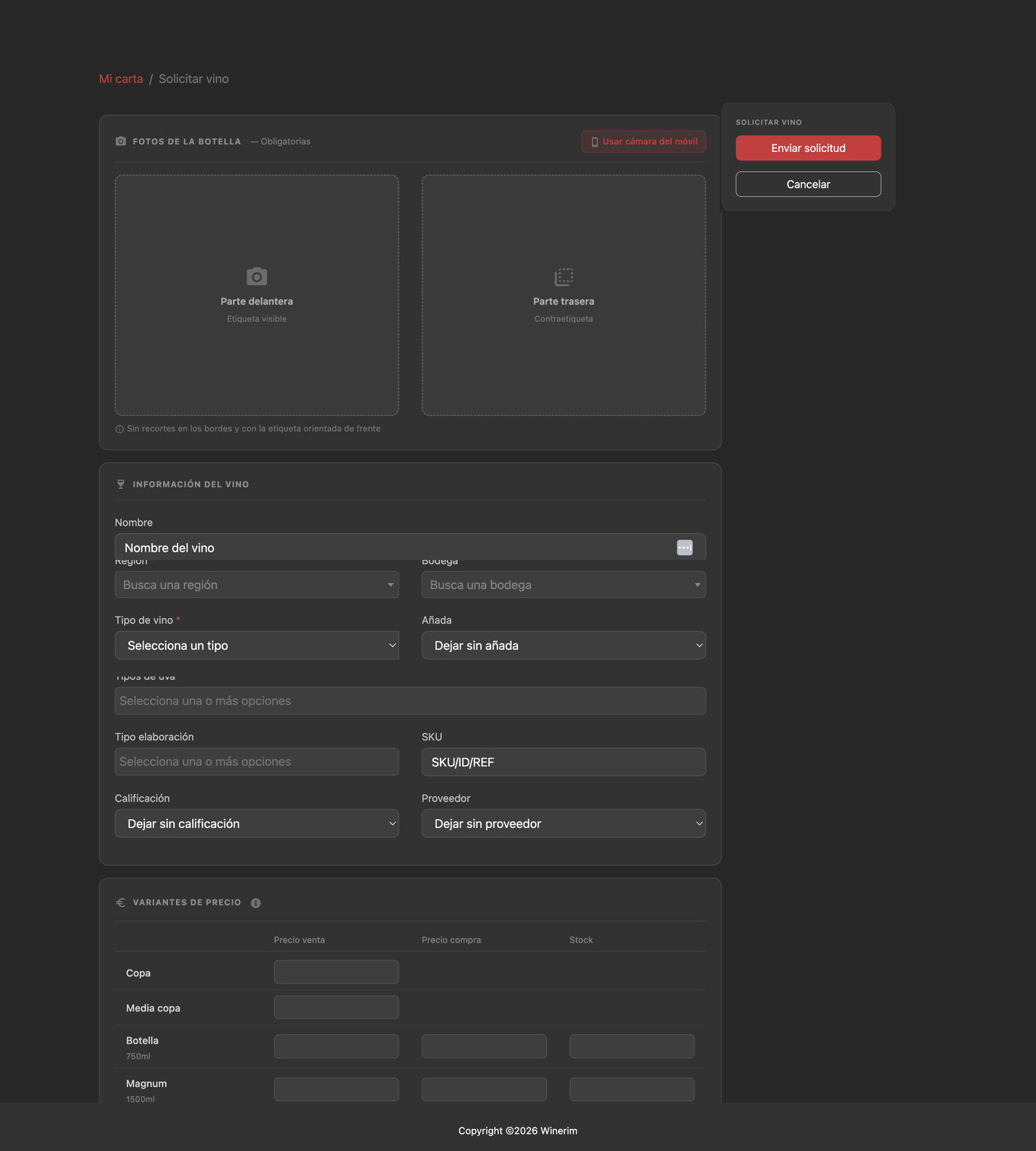
Completar datos antes de precios
Antes de tocar precios, el vino debe tener la informacion minima para que Winerim sepa que referencia se esta solicitando.
Pasos de ayuda
- Paso 1Rellena nombre del vino.
- Paso 2Selecciona region y bodega.
- Paso 3Elige tipo de vino.
- Paso 4Completa anada y uvas si las tienes.
Búsquedas que resuelve
Completar datos obligatorios antes del precioMi carta > Solicitar vino > scrollEscenaDesplegarAbierto
Pasos
- Paso 1Rellena nombre del vino.
- Paso 2Selecciona región, bodega y tipo de vino.
- Paso 3Añade añada y uvas si las tienes.
- Paso 4Baja hasta Variantes de precio.
Añadir precio de venta en solicitudMi carta > Solicitar vino > scrollEscenaDesplegarAbierto
Pasos
- Paso 1Localiza Variantes de precio.
- Paso 2Busca la variante que venderás: copa, media copa, botella o magnum.
- Paso 3Introduce Precio venta en esa fila.
- Paso 4Si necesitas más formatos, usa Ver más precios.
Añadir precio de compraMi carta > Solicitar vino > scrollEscenaDesplegarAbierto
Pasos
- Paso 1Localiza la columna Precio compra.
- Paso 2Introduce el coste real del vino.
- Paso 3No lo mezcles con el PVP o precio de venta.
- Paso 4Revisa margen después en Mi carta o Márgenes.
Añadir stock inicial en solicitudMi carta > Solicitar vino > scrollEscenaDesplegarAbierto
Pasos
- Paso 1Localiza la columna Stock.
- Paso 2Introduce las unidades reales disponibles.
- Paso 3Deja vacío lo que no quieras controlar todavía.
- Paso 4Comprueba el inventario después de enviar la solicitud.
Ver más preciosMi carta > Solicitar vino > scrollEscenaDesplegarAbierto
Pasos
- Paso 1Pulsa Ver más precios.
- Paso 2Completa otras capacidades si vendes copa, magnum o media copa.
- Paso 3Deja vacío lo que no uses.
- Paso 4Vuelve a revisar venta, compra y stock antes de enviar.
Revisar todo antes de enviarMi carta > Solicitar vino > scrollEscenaDesplegarAbierto
Pasos
- Paso 1Comprueba que los datos obligatorios están completos.
- Paso 2Comprueba precio de venta, precio de compra y stock.
- Paso 3Revisa si falta algún formato extra.
- Paso 4Envía solo cuando la solicitud esté lista.
Enviar solicitud cuando esté revisadaMi carta > Solicitar vino > scrollEscenaDesplegarAbierto
Pasos
- Paso 1Comprueba que los datos obligatorios están completos.
- Paso 2Revisa precios, compra y stock.
- Paso 3Pulsa Enviar solicitud.
- Paso 4Espera a que Winerim procese el alta o actualización del vino.
Aviso: No envíes la solicitud si falta el vino, la bodega, el tipo o el precio principal que necesitas usar.
Solicitar vino nuevo: precios y variantes · variante por bloques
Ruta: Mi carta > Solicitar vino > scroll. Abre cada acción para ver los pasos.
Completar datos antes de precios
Antes de tocar precios, el vino debe tener la informacion minima para que Winerim sepa que referencia se esta solicitando.
Pasos de ayuda
- Paso 1Rellena nombre del vino.
- Paso 2Selecciona region y bodega.
- Paso 3Elige tipo de vino.
- Paso 4Completa anada y uvas si las tienes.
Búsquedas que resuelve
Completar datos obligatorios antes del precioMi carta > Solicitar vino > scrollEscenaDesplegarAbierto
Pasos
- Paso 1Rellena nombre del vino.
- Paso 2Selecciona región, bodega y tipo de vino.
- Paso 3Añade añada y uvas si las tienes.
- Paso 4Baja hasta Variantes de precio.
Añadir fotos de botella para identificar el vinoMi carta > Solicitar vino > scrollEscenaDesplegarAbierto
Pasos
- Paso 1Sube la parte delantera si tienes la etiqueta principal.
- Paso 2Sube la parte trasera si aporta información útil.
- Paso 3Usa la cámara del móvil si te resulta más cómodo.
- Paso 4Evita fotos recortadas o con la botella incompleta.
Localizar variantes de precioMi carta > Solicitar vino > scrollEscenaDesplegarAbierto
Pasos
- Paso 1Baja hasta Variantes de precio.
- Paso 2Localiza las filas de copa, media copa, botella o magnum.
- Paso 3Rellena solo los formatos que se usan.
- Paso 4Revisa el bloque completo antes de enviar.
Añadir precio de venta en solicitudMi carta > Solicitar vino > scrollEscenaDesplegarAbierto
Pasos
- Paso 1Localiza la fila del formato que venderás.
- Paso 2Introduce Precio venta.
- Paso 3Si necesitas más formatos, usa Ver más precios.
- Paso 4Revisa que el PVP no esté en la columna de compra.
Añadir precio de compra y stock inicialMi carta > Solicitar vino > scrollEscenaDesplegarAbierto
Pasos
- Paso 1Localiza Precio compra y Stock.
- Paso 2Introduce el coste real si lo conoces.
- Paso 3Introduce unidades disponibles si quieres controlar inventario.
- Paso 4Revisa después margen y stock en Mi carta.
Ver más preciosMi carta > Solicitar vino > scrollEscenaDesplegarAbierto
Pasos
- Paso 1Pulsa Ver más precios.
- Paso 2Completa otros formatos si vendes copa, magnum o media copa.
- Paso 3Deja vacío lo que no uses.
- Paso 4Vuelve a revisar venta, compra y stock antes de enviar.
Enviar solicitud cuando esté revisadaMi carta > Solicitar vino > scrollEscenaDesplegarAbierto
Pasos
- Paso 1Comprueba que los datos obligatorios están completos.
- Paso 2Revisa precios, compra y stock.
- Paso 3Pulsa Enviar solicitud.
- Paso 4Espera a que Winerim procese el alta o actualización del vino.
Aviso: No envíes la solicitud si falta el vino, la bodega, el tipo o el precio principal que necesitas usar.
Solicitar cambio de etiqueta
Ruta: Mi carta > Solicitar cambio de etiqueta. Abre cada acción para ver los pasos.
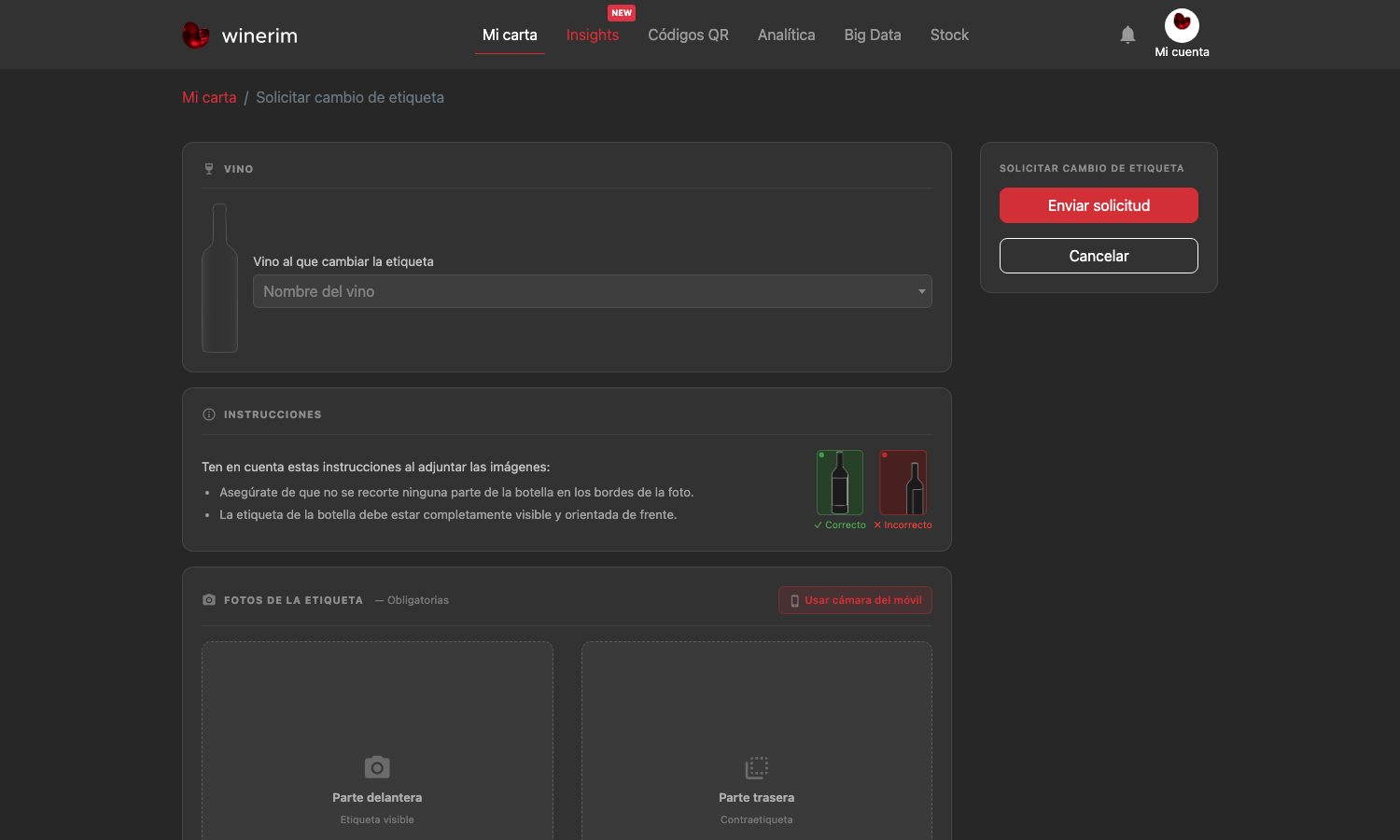
Seleccionar el vino exacto
Primero hay que indicar a que referencia de la carta se le va a cambiar la etiqueta.
Pasos de ayuda
- Paso 1Abre el selector Nombre del vino.
- Paso 2Busca el vino por nombre.
- Paso 3Elige la referencia correcta antes de subir fotos.
- Paso 4Si hay vinos parecidos, revisa bodega, añada o tipo antes de continuar.
Búsquedas que resuelve
Elegir el vino exacto para cambiar etiquetaMi carta > Solicitar cambio de etiquetaEscenaDesplegarAbierto
Pasos
- Paso 1Abre Nombre del vino.
- Paso 2Busca por nombre o referencia.
- Paso 3Selecciona el vino correcto.
- Paso 4Revisa si hay referencias parecidas antes de subir fotos.
Revisar instrucciones antes de subir fotoMi carta > Solicitar cambio de etiquetaEscenaDesplegarAbierto
Pasos
- Paso 1Lee qué foto se considera correcta.
- Paso 2Evita fotos con botella cortada.
- Paso 3Asegúrate de que la etiqueta se ve de frente.
- Paso 4Usa los ejemplos para corregir la foto antes de enviarla.
Subir foto frontal de etiquetaMi carta > Solicitar cambio de etiquetaEscenaDesplegarAbierto
Pasos
- Paso 1Baja a Fotos de la etiqueta.
- Paso 2Sube la parte delantera con la etiqueta principal.
- Paso 3Comprueba que se adjunta.
- Paso 4No envíes si la foto está borrosa, oscura o cortada.
Subir contraetiqueta si ayudaMi carta > Solicitar cambio de etiquetaEscenaDesplegarAbierto
Pasos
- Paso 1Sube la parte trasera si aporta bodega, añada, región o información legal.
- Paso 2Comprueba que se adjunta.
- Paso 3Si no aporta nada, puedes dejarla vacía.
- Paso 4Revisa las fotos antes de enviar.
Usar cámara del móvil para cambiar etiquetaMi carta > Solicitar cambio de etiquetaEscenaDesplegarAbierto
Pasos
- Paso 1Pulsa Usar cámara del móvil.
- Paso 2Haz la foto desde el teléfono si resulta más cómodo.
- Paso 3Vuelve al editor.
- Paso 4Comprueba que la imagen aparece adjunta.
Enviar solicitud de cambio de etiquetaMi carta > Solicitar cambio de etiquetaEscenaDesplegarAbierto
Pasos
- Paso 1Comprueba que el vino elegido es el correcto.
- Paso 2Comprueba que la foto frontal es válida.
- Paso 3Añade contraetiqueta si ayuda.
- Paso 4Pulsa Enviar solicitud solo al final.
Aviso: No envíes una etiqueta dudosa: es mejor repetir la foto que cambiar la imagen de un vino equivocado.
Organización y contenido
Organizar tipos de vino
Ruta: Mi carta > Organizar tipo de vinos. Abre cada acción para ver los pasos.
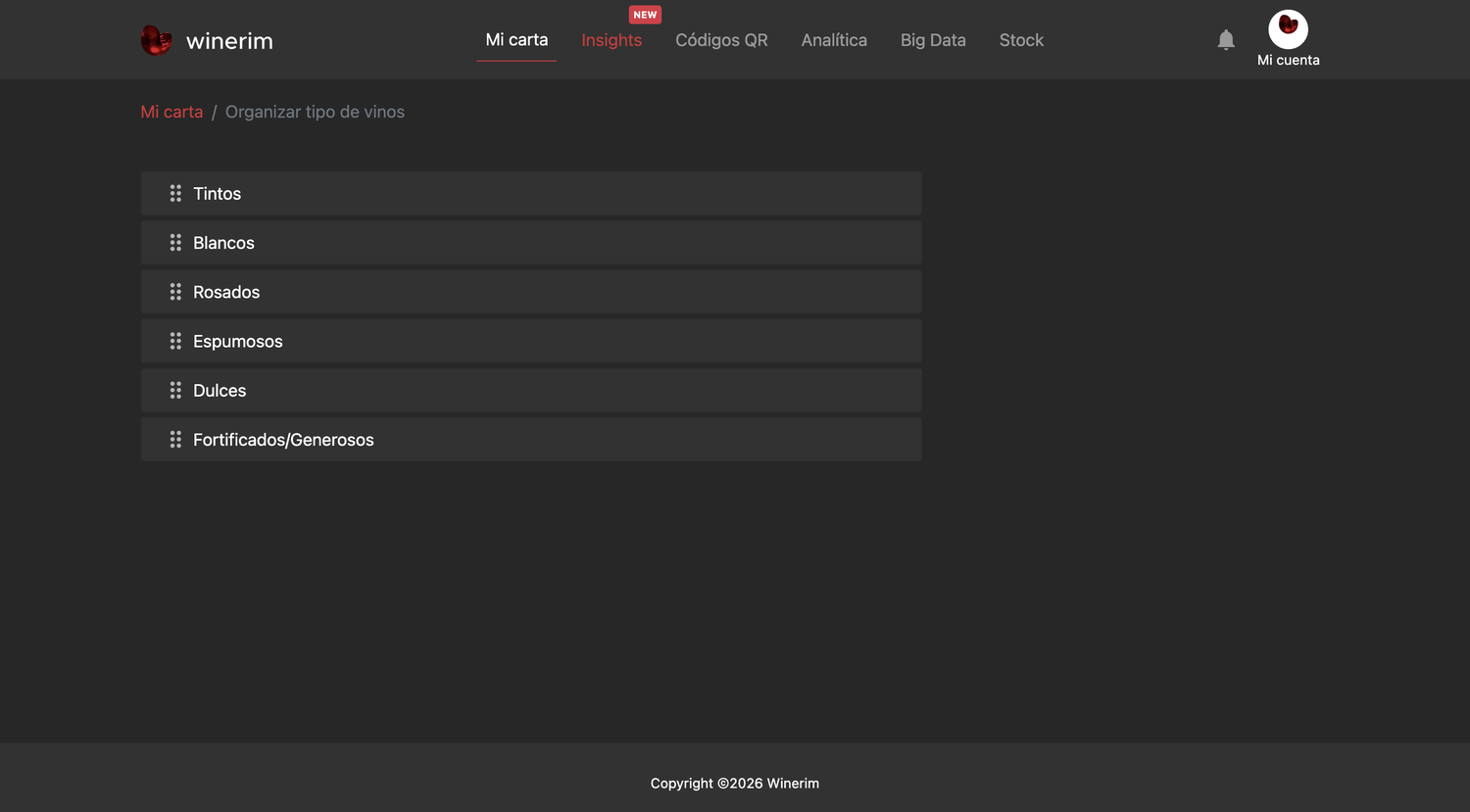
Cambiar el orden de aparición
Al arrastrar una fila, cambias el orden en el que aparecerán los tipos en la carta.
Pasos de ayuda
- Paso 1Arrastra el tipo que quieras mover.
- Paso 2Suelta en la posición deseada.
- Paso 3Revisa que la lista queda coherente.
- Paso 4Después valida el orden en la App.
Búsquedas que resuelve
Cambiar orden de tipos de vinoMi carta > Organizar tipo de vinosEscenaDesplegarAbierto
Pasos
- Paso 1Arrastra un tipo desde el icono.
- Paso 2Suelta en la posición deseada.
- Paso 3Revisa la lista resultante.
- Paso 4Valida después el orden en la App.
Cancelar cambios de ordenMi carta > Organizar tipo de vinosEscenaDesplegarAbierto
Pasos
- Paso 1Si el orden no queda claro, vuelve atrás antes de darlo por bueno.
- Paso 2Comprueba la lista y no publiques un orden confuso.
Revisar orden en la AppMi carta > Organizar tipo de vinosEscenaDesplegarAbierto
Pasos
- Paso 1Después de ordenar, abre la App como cliente.
- Paso 2Comprueba que los tipos aparecen en el orden esperado.
- Paso 3Si un tipo queda demasiado abajo, vuelve a Organizar tipo de vinos y muévelo.
Ordenar tipos para servicioMi carta > Organizar tipo de vinosEscenaDesplegarAbierto
Pasos
- Paso 1Coloca primero los tipos más consultados o estratégicos.
- Paso 2Mantén una lógica fácil para sala: espumosos, blancos, rosados, tintos u orden propio.
- Paso 3Revisa con el equipo antes de publicar cambios grandes.
Pairing: lista de platos
Ruta: Mi carta > Gestionar Pairing. Abre cada acción para ver los pasos.
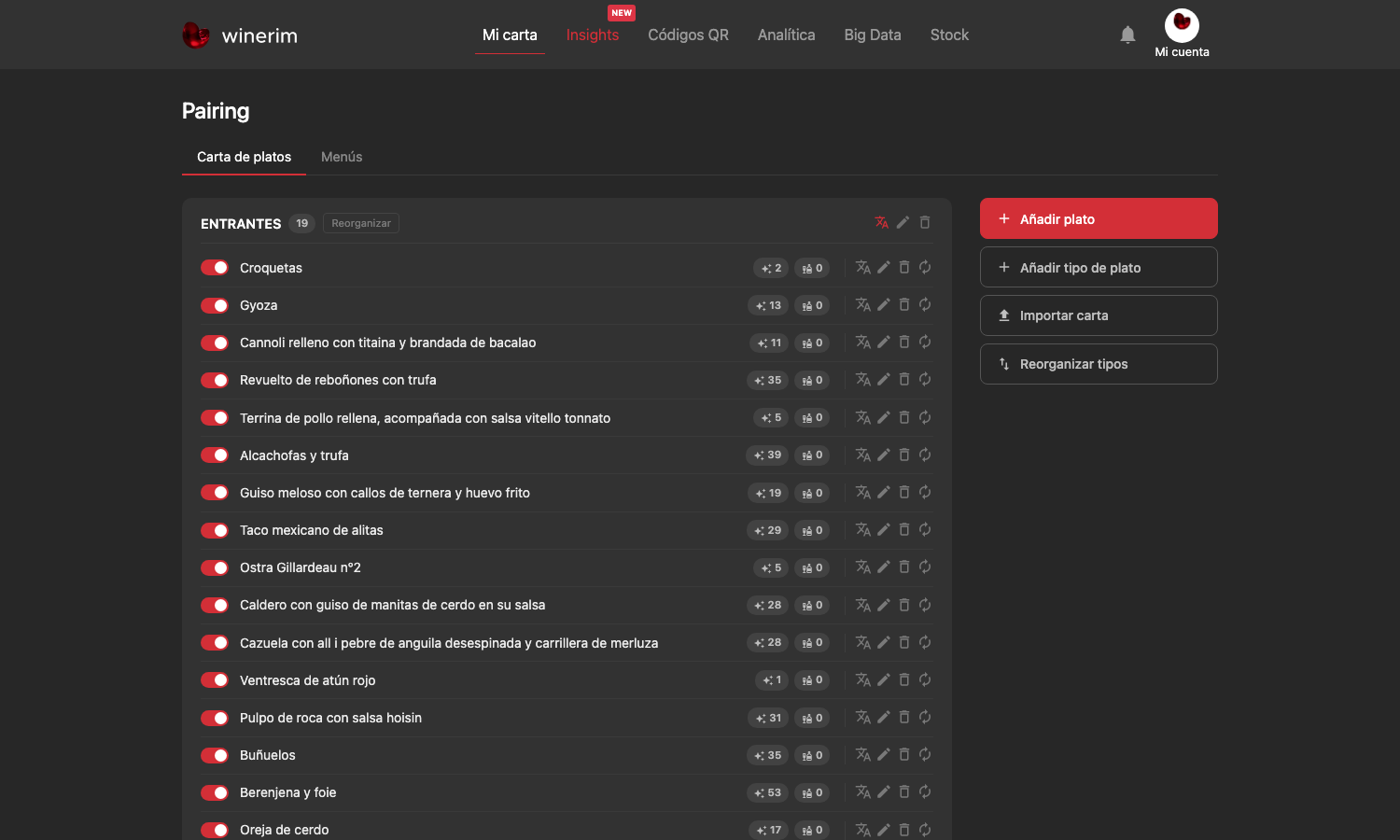
Elegir entre carta de platos y menús
La parte superior separa la lista de platos sueltos de los menús o experiencias.
Pasos de ayuda
- Paso 1Comprueba si estás en Carta de platos o en Menús.
- Paso 2Usa Carta de platos para trabajar platos individuales.
- Paso 3Usa Menús cuando el restaurante agrupa platos en una experiencia.
- Paso 4No añadas platos en una pestaña equivocada.
Búsquedas que resuelve
Entender Carta de platos y MenúsMi carta > Gestionar PairingEscenaDesplegarAbierto
Pasos
- Paso 1Usa Carta de platos para gestionar platos sueltos y sus maridajes.
- Paso 2Usa Menús para agrupar platos dentro de una experiencia o menú degustación.
- Paso 3Revisa en qué pestaña estás antes de añadir o reorganizar.
- Paso 4Si buscas un plato concreto, empieza por su tipo de plato.
Leer un tipo de platoMi carta > Gestionar PairingEscenaDesplegarAbierto
Pasos
- Paso 1Localiza el bloque del tipo de plato: entrantes, carnes, pescados, postres u otro.
- Paso 2Lee el contador para saber cuántos platos contiene.
- Paso 3Usa Reorganize/Reorganizar si el orden de ese bloque debe cambiar.
- Paso 4Antes de borrar una sección, comprueba que no contiene platos útiles.
Añadir platoMi carta > Gestionar PairingEscenaDesplegarAbierto
Pasos
- Paso 1Pulsa Añadir plato.
- Paso 2Rellena nombre del plato y tipo de plato.
- Paso 3Añade descripción si ayuda a identificarlo.
- Paso 4Guarda.
- Paso 5Vuelve a la lista y comprueba que aparece en el tipo correcto.
Elegir el tipo correcto al crear platoMi carta > Gestionar PairingEscenaDesplegarAbierto
Pasos
- Paso 1Al crear o editar el plato, abre Tipo de plato.
- Paso 2Elige la sección donde debe aparecer en la carta pública.
- Paso 3Si el tipo no existe, crea primero el tipo de plato.
- Paso 4Guarda y revisa que el plato no queda en una sección equivocada.
Editar platoMi carta > Gestionar PairingEscenaDesplegarAbierto
Pasos
- Paso 1Pulsa el lápiz del plato exacto.
- Paso 2Modifica nombre, tipo o datos del plato.
- Paso 3Guarda.
- Paso 4Comprueba que el cambio aparece en la lista y en la carta pública si aplica.
Traducir platoMi carta > Gestionar PairingEscenaDesplegarAbierto
Pasos
- Paso 1Pulsa el icono translate del plato.
- Paso 2Completa los idiomas activos de la carta.
- Paso 3Guarda.
- Paso 4Cambia a cada idioma de la App para comprobar que el texto visible no queda en castellano.
Eliminar platoMi carta > Gestionar PairingEscenaDesplegarAbierto
Pasos
- Paso 1Pulsa papelera solo en el plato exacto.
- Paso 2Lee el modal de confirmación.
- Paso 3Confirma únicamente si el plato ya no debe existir.
- Paso 4Después revisa que no aparece en la App ni dentro de menús.
Aviso: Se elimina también el contexto de maridaje asociado a ese plato.
Activar o desactivar un platoMi carta > Gestionar PairingEscenaDesplegarAbierto
Pasos
- Paso 1Usa el interruptor de la fila del plato.
- Paso 2Desactiva un plato si no debe verse temporalmente.
- Paso 3Actívalo cuando vuelva a estar disponible.
- Paso 4Comprueba en la App que el plato aparece o desaparece como esperas.
Regenerar maridajeMi carta > Gestionar PairingEscenaDesplegarAbierto
Pasos
- Paso 1Pulsa autorenew/regenerar en la fila del plato.
- Paso 2Lee la confirmación si aparece.
- Paso 3No confirmes si no quieres cambiar la recomendación actual.
- Paso 4Cuando se regenere, revisa que los vinos sugeridos encajan con el plato y con el estilo del restaurante.
Aviso: Regenerar puede sustituir recomendaciones visibles: revisa el resultado antes de darlo por bueno.
Revisar el resultado del maridaje generadoMi carta > Gestionar PairingEscenaDesplegarAbierto
Pasos
- Paso 1Después de regenerar, mira los vinos vinculados o el contador de recomendaciones.
- Paso 2Comprueba que no propone vinos inactivos o sin stock si eso no encaja.
- Paso 3Si el resultado no convence, ajusta el plato o vuelve a regenerar.
- Paso 4Valida el resultado final en la App.
Añadir tipo de platoMi carta > Gestionar PairingEscenaDesplegarAbierto
Pasos
- Paso 1Pulsa Añadir tipo de plato.
- Paso 2Escribe un nombre corto y claro.
- Paso 3Guarda.
- Paso 4Revisa que aparece como bloque nuevo.
- Paso 5Añade o mueve platos a ese tipo si hace falta.
Reorganizar tipos de platoMi carta > Gestionar PairingEscenaDesplegarAbierto
Pasos
- Paso 1Pulsa Reorganizar tipos o Reorganize.
- Paso 2Arrastra los tipos al orden deseado.
- Paso 3Guarda cambios.
- Paso 4Comprueba el orden en la App, no solo en el editor.
Importar carta de platosMi carta > Gestionar PairingEscenaDesplegarAbierto
Pasos
- Paso 1Pulsa Importar carta.
- Paso 2Sube el archivo o sigue el asistente disponible.
- Paso 3Revisa los platos creados antes de publicar.
- Paso 4Corrige nombres, tipos y traducciones.
- Paso 5Regenera maridajes solo después de validar los platos importados.
Trabajar con MenúsMi carta > Gestionar PairingEscenaDesplegarAbierto
Pasos
- Paso 1Abre la pestaña Menús.
- Paso 2Crea o edita el menú si el restaurante usa menús degustación o experiencias.
- Paso 3Añade platos al menú en el orden correcto.
- Paso 4Revisa maridajes por plato y por menú antes de publicarlo.
Pairing: scroll y secciones inferiores
Ruta: Gestionar Pairing > scroll. Abre cada acción para ver los pasos.
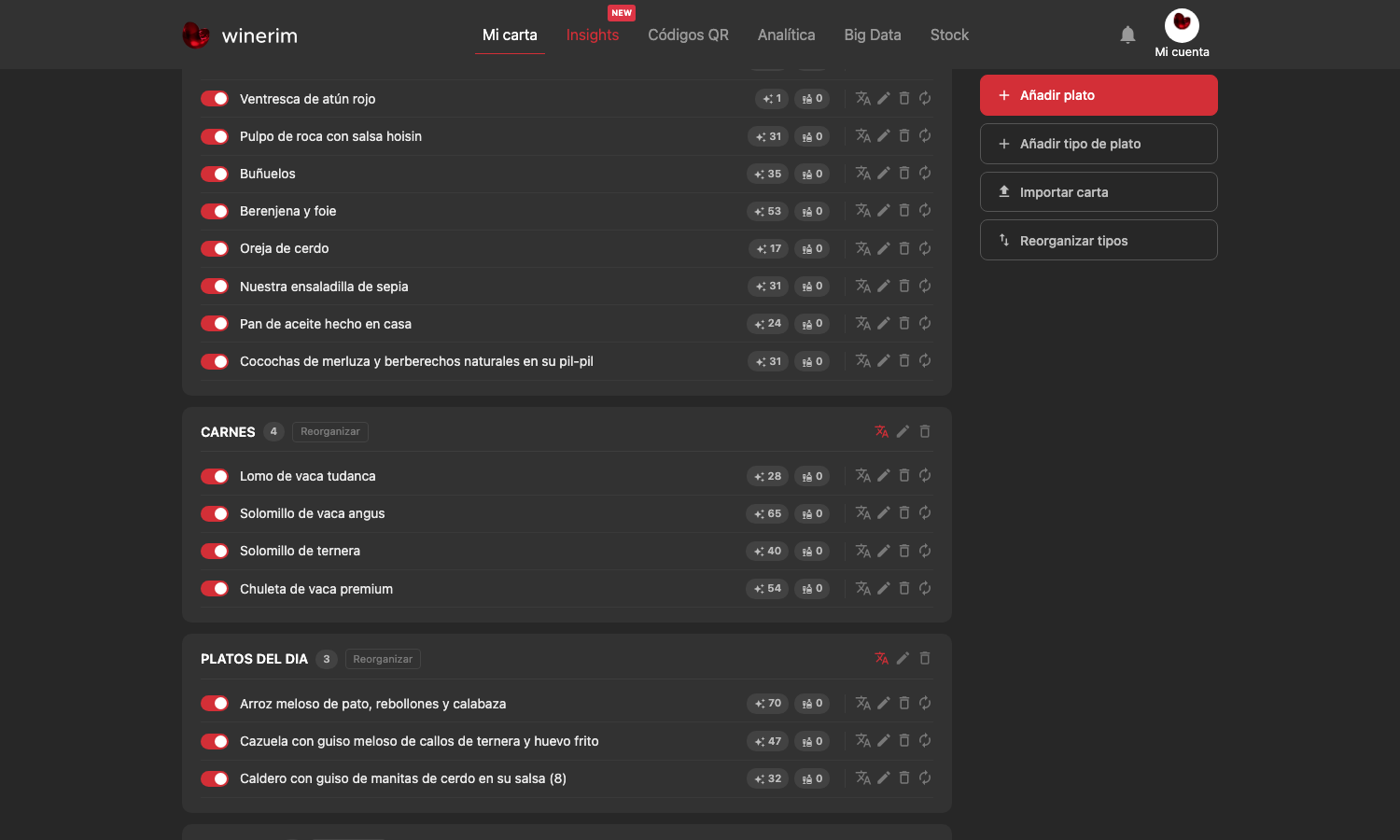
Revisar tipos de plato tras scroll
Al bajar aparecen más tipos de plato; no basta con revisar solo el primer bloque.
Pasos de ayuda
- Paso 1Haz scroll hasta los tipos que no aparecen arriba.
- Paso 2Revisa cada bloque con el mismo criterio.
- Paso 3No cierres la auditoría tras mirar solo Entrantes.
- Paso 4Valida también los platos del día o categorías especiales.
Búsquedas que resuelve
Revisar platos de secciones inferioresGestionar Pairing > scrollEscenaDesplegarAbierto
Pasos
- Paso 1Haz scroll hasta los tipos de plato que no se ven al inicio.
- Paso 2Localiza el tipo correcto.
- Paso 3Revisa plato por plato: activo, nombre, traducción, edición, borrado y regeneración.
- Paso 4No des por revisada la carta de platos si solo miraste el primer bloque.
Mover platos entre tiposGestionar Pairing > scrollEscenaDesplegarAbierto
Pasos
- Paso 1Pulsa editar en el plato.
- Paso 2Cambia tipo o categoría.
- Paso 3Guarda.
- Paso 4Vuelve al listado.
- Paso 5Haz scroll hasta la nueva sección y comprueba que el plato está allí.
Auditar maridajes tras scrollGestionar Pairing > scrollEscenaDesplegarAbierto
Pasos
- Paso 1Baja por todas las secciones.
- Paso 2Busca platos con contador raro o sin recomendación.
- Paso 3Regenera solo los que necesiten una propuesta nueva.
- Paso 4Valida cada resultado antes de pasar al siguiente.
Revisar acciones repetidas por platoGestionar Pairing > scrollEscenaDesplegarAbierto
Pasos
- Paso 1En cada fila identifica los iconos: traducir, editar, eliminar y regenerar.
- Paso 2Pulsa solo el icono de la fila correcta.
- Paso 3Si dudas entre dos platos parecidos, abre editar antes de borrar o regenerar.
- Paso 4Vuelve a la lista para comprobar el cambio.
Gestionar recomendados
Ruta: Mi carta > Gestionar Recomendados. Abre cada acción para ver los pasos.
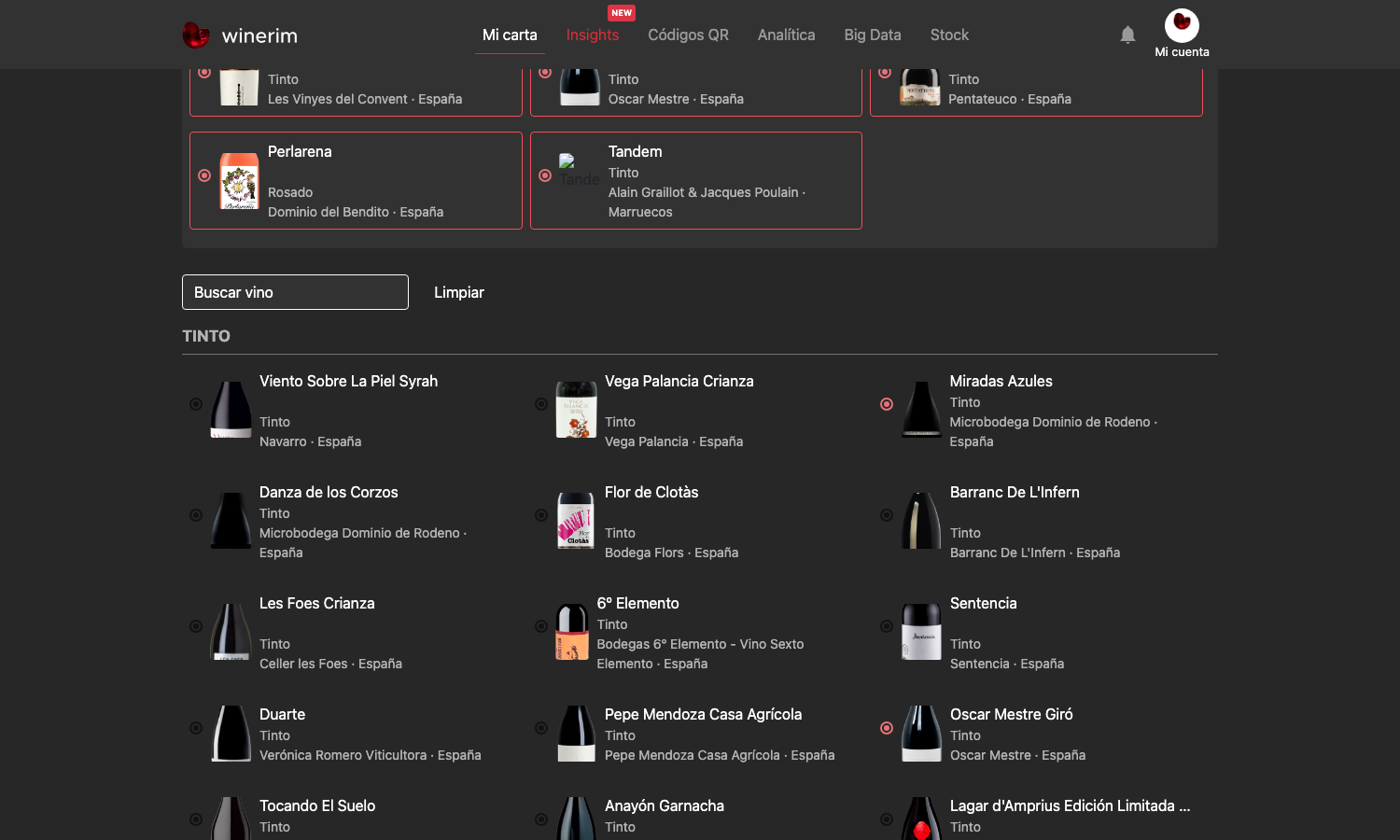
Añadir vinos desde disponibles
La parte inferior enseña referencias disponibles para marcar como recomendadas.
Pasos de ayuda
- Paso 1Localiza el vino que quieres destacar.
- Paso 2Añádelo desde su control de selección.
- Paso 3Evita recomendar demasiados vinos a la vez.
- Paso 4Guarda cambios cuando termines.
Búsquedas que resuelve
Añadir vino recomendadoMi carta > Gestionar RecomendadosEscenaDesplegarAbierto
Pasos
- Paso 1Busca el vino en disponibles.
- Paso 2Añádelo a Seleccionados.
- Paso 3Pulsa Guardar cambios.
Quitar vino recomendadoMi carta > Gestionar RecomendadosEscenaDesplegarAbierto
Pasos
- Paso 1Localiza el vino en Seleccionados.
- Paso 2Retíralo.
- Paso 3Guarda cambios.
Limpiar recomendadosMi carta > Gestionar RecomendadosEscenaDesplegarAbierto
Pasos
- Paso 1Pulsa Limpiar.
- Paso 2Revisa lista vacía.
- Paso 3Guarda solo si quieres quitar todos.
Aviso: Puede afectar mucho a la carta pública.
Gestionar idiomas
Ruta: Mi carta > Gestionar idiomas. Abre cada acción para ver los pasos.
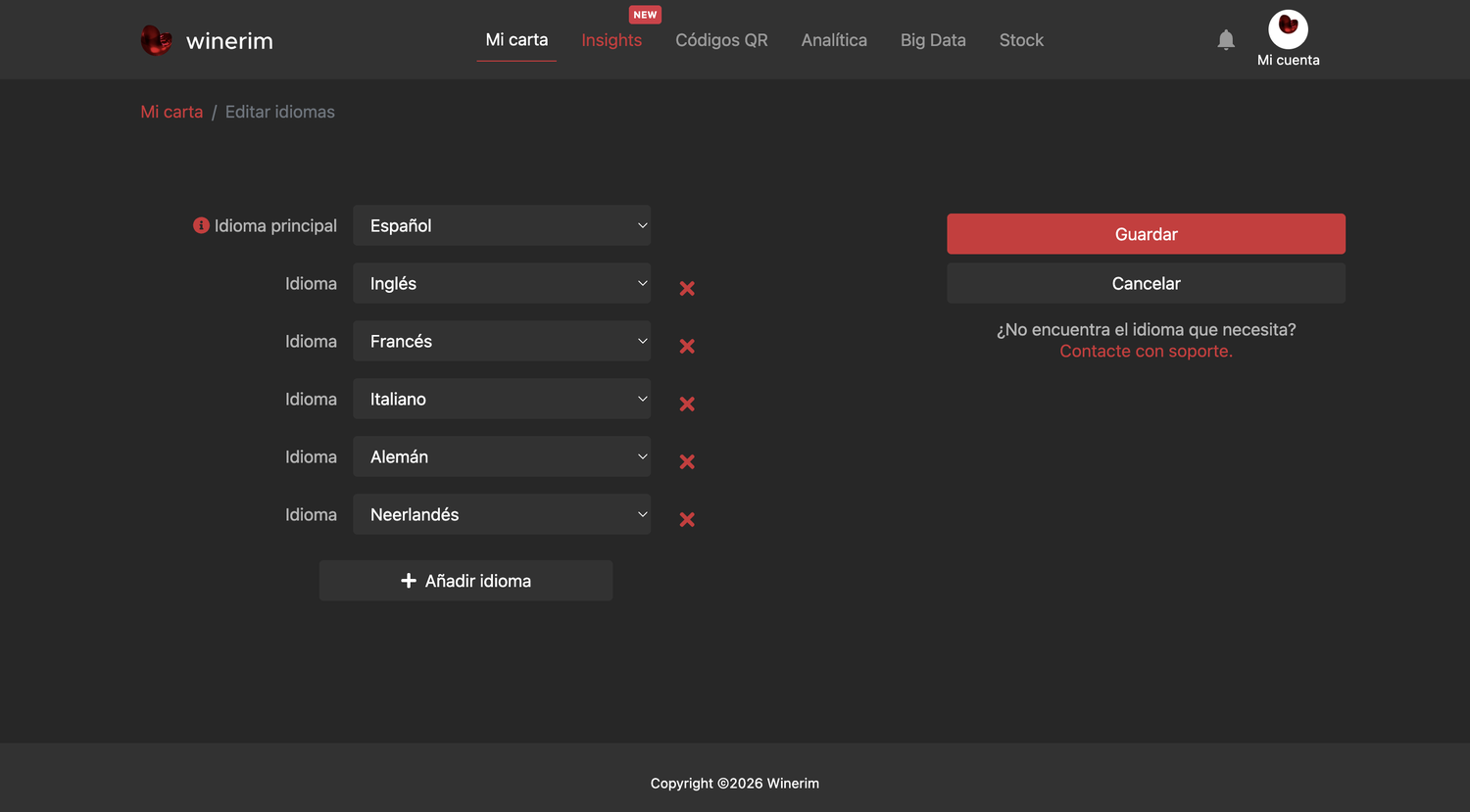
Añadir un idioma a la carta
El botón inferior añade otro idioma a la configuración.
Pasos de ayuda
- Paso 1Pulsa Añadir idioma.
- Paso 2Selecciona el idioma nuevo.
- Paso 3Confirma que aparece en la lista.
- Paso 4Guarda y revisa traducciones.
Búsquedas que resuelve
Añadir idioma a la cartaMi carta > Gestionar idiomasEscenaDesplegarAbierto
Pasos
- Paso 1Pulsa Añadir idioma.
- Paso 2Selecciona idioma.
- Paso 3Confirma.
- Paso 4Pulsa Guardar.
Cambiar idioma principalMi carta > Gestionar idiomasEscenaDesplegarAbierto
Pasos
- Paso 1Selecciona nuevo idioma principal.
- Paso 2Guarda.
- Paso 3Revisa carta pública.
Revisar traducciones tras activar idiomaMi carta > Gestionar idiomasEscenaDesplegarAbierto
Pasos
- Paso 1Activa idioma.
- Paso 2Ve a fichas de vinos/platos.
- Paso 3Pulsa translate donde falte texto.
Precios, automatización y proveedores
Márgenes y pricing inteligente
Ruta: Mi carta > Márgenes. Abre cada acción para ver los pasos.
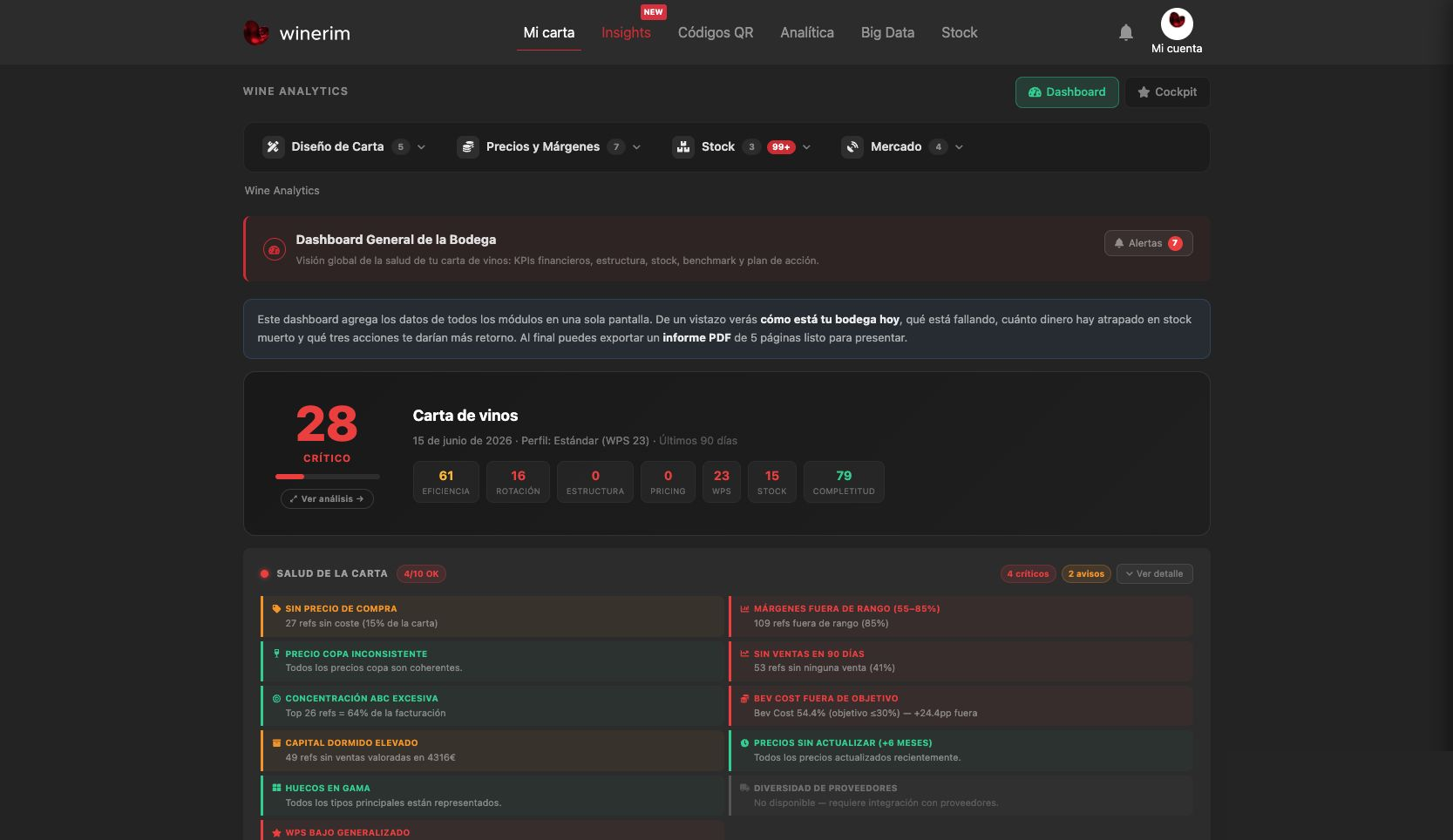
Leer alertas de salud de carta
Las alertas explican qué está fallando: sin precio de compra, precio inconsistente, capital dormido, huecos de gama, WPS bajo o precios sin actualizar.
Pasos de ayuda
- Paso 1Lee cada alerta como una lista de trabajo.
- Paso 2Prioriza alertas con impacto económico: compra, margen fuera de rango y capital dormido.
- Paso 3Usa Ver detalle para bajar de diagnóstico general a referencias concretas.
Búsquedas que resuelve
Cambiar precio usando sugerencia de MárgenesMi carta > MárgenesEscenaDesplegarAbierto
Pasos
- Paso 1Abre Márgenes.
- Paso 2Busca la referencia.
- Paso 3Compara PVP actual, ideal y sugerencia.
- Paso 4Pulsa editar o aplica sugerencia.
- Paso 5Guarda y valida en Mi carta.
Entender margen actual de una referenciaMi carta > MárgenesEscenaDesplegarAbierto
Pasos
- Paso 1Abre la fila del vino.
- Paso 2Lee precio de venta, precio de compra y beneficio.
- Paso 3Comprueba si el porcentaje encaja con la política del restaurante.
- Paso 4No cambies precio si falta precio de compra.
Entender precio ideal o sugeridoMi carta > MárgenesEscenaDesplegarAbierto
Pasos
- Paso 1Localiza el precio sugerido.
- Paso 2Compáralo con el precio actual.
- Paso 3Revisa si la sugerencia sube margen, corrige posicionamiento o mejora competitividad.
- Paso 4Valida que el cambio tenga sentido para sala.
Revisar impacto del precio de compraMi carta > MárgenesEscenaDesplegarAbierto
Pasos
- Paso 1Comprueba el campo Compra.
- Paso 2Si el coste está vacío o antiguo, actualízalo antes de decidir.
- Paso 3Vuelve a calcular margen tras guardar el coste.
- Paso 4Usa Excel si hay muchos costes que corregir.
Ver vinos mal posicionadosMi carta > MárgenesEscenaDesplegarAbierto
Pasos
- Paso 1Revisa el KPI Mal posicionados.
- Paso 2Filtra por estado.
- Paso 3Prioriza referencias de mayor impacto.
Decidir si conviene subir precioMi carta > MárgenesEscenaDesplegarAbierto
Pasos
- Paso 1Filtra vinos con margen bajo.
- Paso 2Revisa si el vino tiene demanda, stock y precio de mercado.
- Paso 3Sube precio solo si no rompe el posicionamiento de carta.
- Paso 4Comprueba después en Mi carta.
Decidir si conviene bajar precioMi carta > MárgenesEscenaDesplegarAbierto
Pasos
- Paso 1Filtra referencias caras o mal posicionadas.
- Paso 2Compara con precio medio y ticket objetivo.
- Paso 3Baja precio solo si mejora rotación o percepción de valor.
- Paso 4Evita bajar vinos estratégicos sin revisar stock.
Optimizar todos los preciosMi carta > MárgenesEscenaDesplegarAbierto
Pasos
- Paso 1Pulsa Optimizar todo.
- Paso 2Lee el modal.
- Paso 3Elige alcance.
- Paso 4Confirma solo con autorización.
Aviso: Puede cambiar muchas referencias a la vez.
Validar antes de optimizar todoMi carta > MárgenesEscenaDesplegarAbierto
Pasos
- Paso 1Revisa una muestra de vinos tintos, blancos y espumosos.
- Paso 2Comprueba compra, PVP, stock y posicionamiento.
- Paso 3Avisa a gerencia si el cambio afecta muchas referencias.
- Paso 4Haz el cambio masivo solo con criterio acordado.
Aviso: Acción masiva: si los costes base no están limpios, el resultado puede ser incorrecto.
Crear o actualizar precio de copaMi carta > MárgenesEscenaDesplegarAbierto
Pasos
- Paso 1Revisa sugerencia de copa.
- Paso 2Pulsa acción de actualización.
- Paso 3Elige si afecta solo variante o también copa.
Revisar precio por botellaMi carta > MárgenesEscenaDesplegarAbierto
Pasos
- Paso 1Filtra o localiza la variante Botella.
- Paso 2Compara PVP, compra y margen.
- Paso 3Ajusta botella antes de derivar precios de copa o magnum.
Revisar precio por magnum u otros formatosMi carta > MárgenesEscenaDesplegarAbierto
Pasos
- Paso 1Localiza variantes de más capacidad.
- Paso 2Comprueba que el precio no replica una botella estándar.
- Paso 3Ajusta margen por formato y servicio.
- Paso 4Guarda y revisa ficha pública.
Ordenar referencias por mejoraMi carta > MárgenesEscenaDesplegarAbierto
Pasos
- Paso 1Pulsa Ordenar.
- Paso 2Elige criterio de mejora o margen.
- Paso 3Trabaja de arriba abajo.
Cruzar Márgenes con stock antes de actuarMi carta > MárgenesEscenaDesplegarAbierto
Pasos
- Paso 1Abre la referencia con margen bajo.
- Paso 2Comprueba unidades disponibles.
- Paso 3Si hay mucho stock parado, prioriza rotación.
- Paso 4Si hay poco stock, evita promociones innecesarias.
Cruzar Márgenes con AnalíticaMi carta > MárgenesEscenaDesplegarAbierto
Pasos
- Paso 1Detecta vino con margen bajo o precio desajustado.
- Paso 2Revisa si aparece en búsquedas, favoritos o vistas.
- Paso 3Decide si ajustar precio, recomendar o retirar protagonismo.
Márgenes: dashboard tras scroll
Ruta: Márgenes > Dashboard > scroll. Abre cada acción para ver los pasos.
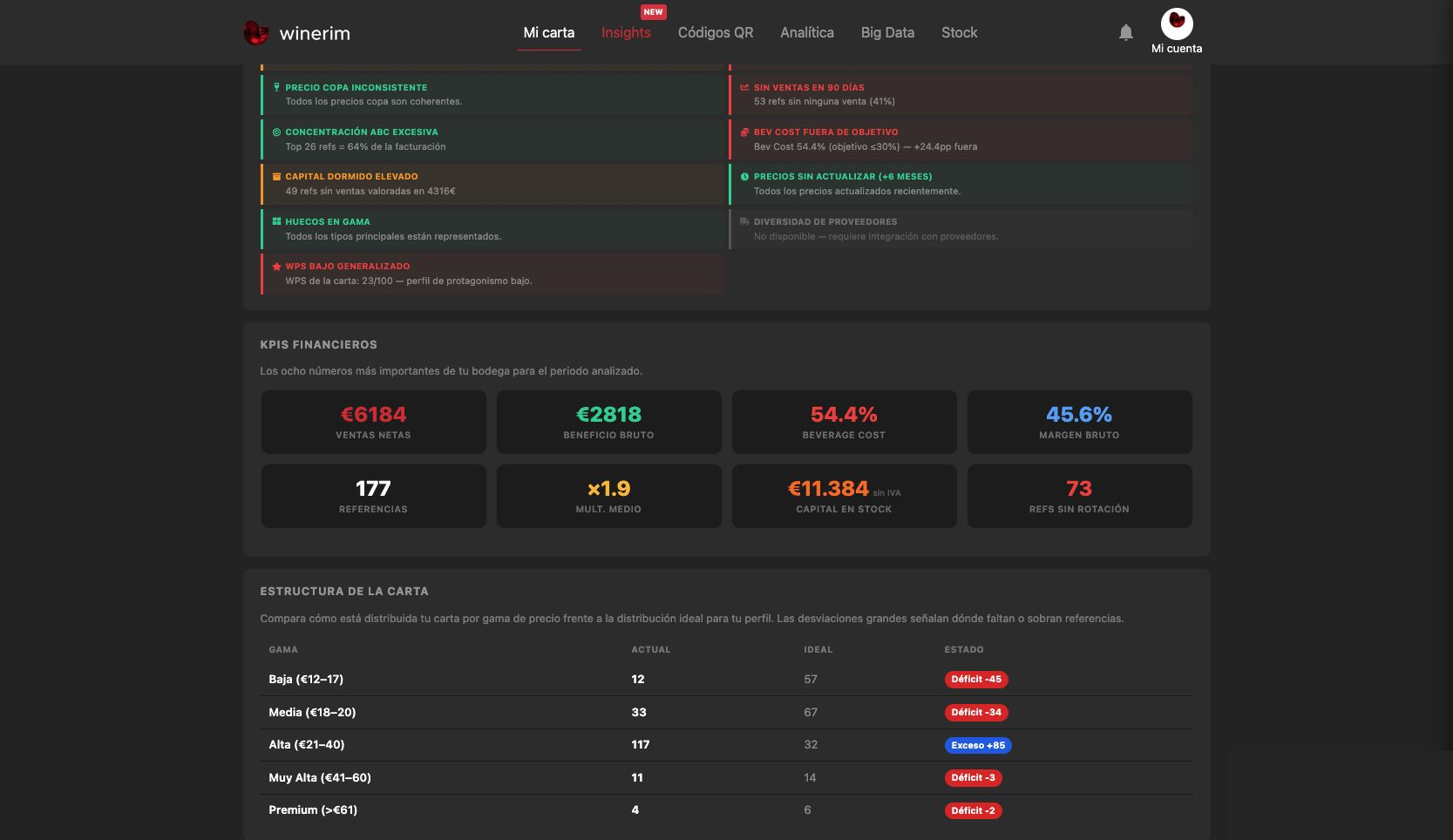
Leer alertas tras hacer scroll
Al bajar en Márgenes se ven más alertas accionables: precios, rotación, beverage cost, diversidad y datos pendientes.
Pasos de ayuda
- Paso 1Lee cada alerta como una pista de trabajo.
- Paso 2Separa problemas de precio, rotación, coste y datos.
- Paso 3No cambies precios hasta localizar las referencias concretas.
- Paso 4Usa el módulo relacionado para actuar.
Búsquedas que resuelve
Revisar alertas tras hacer scrollMárgenes > Dashboard > scrollEscenaDesplegarAbierto
Pasos
- Paso 1Haz scroll en el dashboard.
- Paso 2Lee precios, rotación, beverage cost y datos pendientes.
- Paso 3Decide qué módulo abre cada problema.
- Paso 4No cambies precios desde una alerta general.
Cruzar alertas con KPIs financierosMárgenes > Dashboard > scrollEscenaDesplegarAbierto
Pasos
- Paso 1Revisa ventas, beneficio, beverage cost y margen.
- Paso 2Mira capital en stock y referencias sin rotación.
- Paso 3Prioriza el problema con más impacto económico.
Trabajar Márgenes por tandasMárgenes > Dashboard > scrollEscenaDesplegarAbierto
Pasos
- Paso 1Haz scroll por bloques.
- Paso 2Empieza por el bloque económico más claro.
- Paso 3Guarda cambios de forma controlada.
- Paso 4Vuelve al listado para continuar.
Revisar estructura de carta por gamaMárgenes > Dashboard > scrollEscenaDesplegarAbierto
Pasos
- Paso 1Compara actual contra ideal.
- Paso 2Detecta déficit o exceso por gama.
- Paso 3No compres ni retires vinos sin cruzarlo con stock y ventas.
Márgenes: dashboard general
Ruta: Márgenes > Dashboard general. Abre cada acción para ver los pasos.
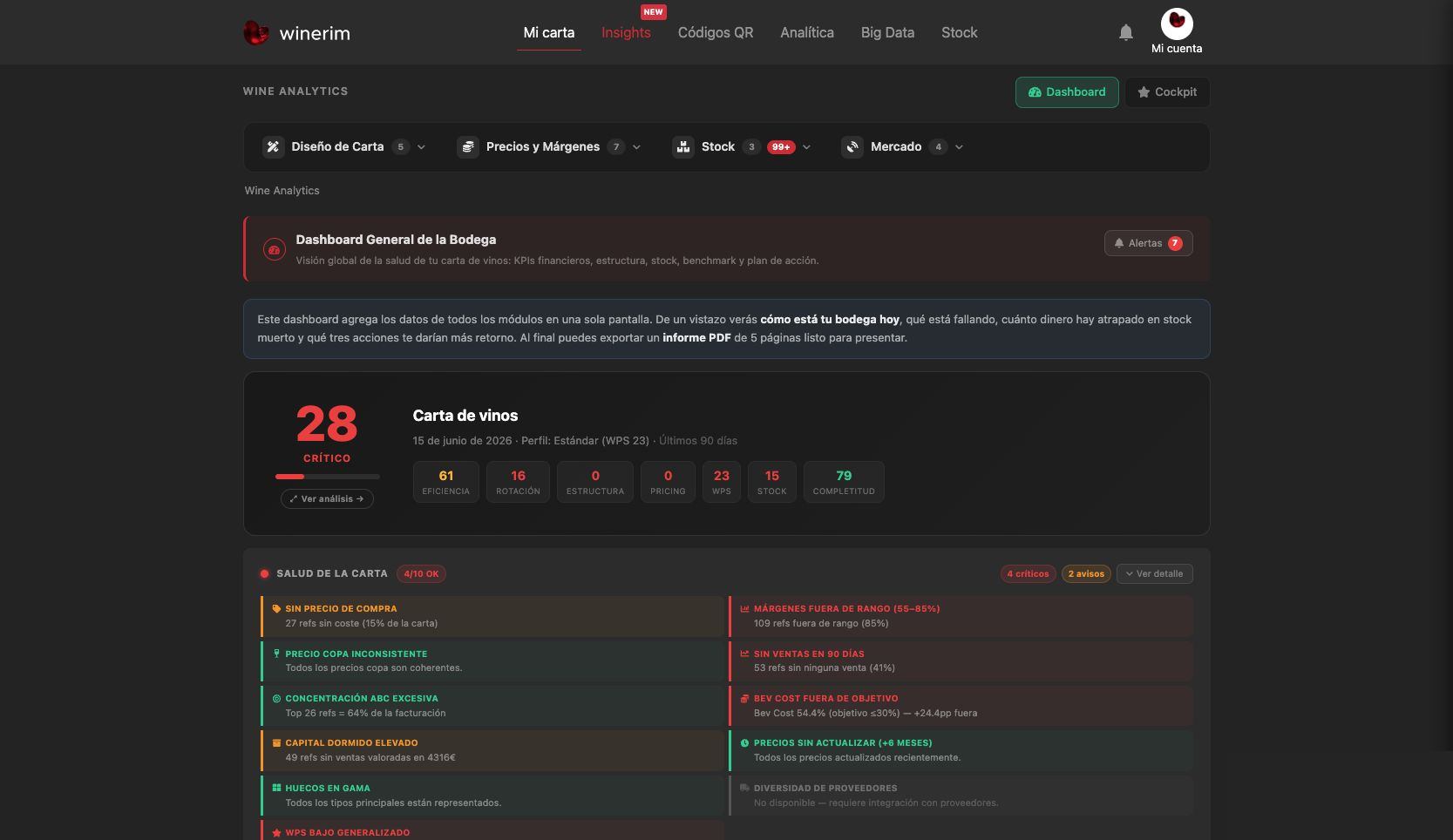
Leer el estado económico de la carta
El bloque central resume eficiencia, rotación, pricing, WPS, stock y completitud.
Pasos de ayuda
- Paso 1Lee el score general.
- Paso 2Mira qué KPI está peor.
- Paso 3Identifica si el problema es precio, rotación, stock o datos incompletos.
- Paso 4Abre el módulo relacionado para actuar.
Búsquedas que resuelve
Leer el estado económico de la cartaMárgenes > Dashboard generalEscenaDesplegarAbierto
Pasos
- Paso 1Abre Dashboard general.
- Paso 2Revisa margen, beverage cost, rotación y capital stock.
- Paso 3Identifica si el problema principal es precio, stock o mix de carta.
- Paso 4Abre el módulo recomendado para actuar.
Detectar capital inmovilizadoMárgenes > Dashboard generalEscenaDesplegarAbierto
Pasos
- Paso 1Busca el KPI de capital o stock lento.
- Paso 2Comprueba si aparece como alerta.
- Paso 3Abre Capital dormido para ver referencias concretas.
Priorizar oportunidades de margenMárgenes > Dashboard generalEscenaDesplegarAbierto
Pasos
- Paso 1Revisa oportunidades destacadas.
- Paso 2Empieza por las que combinan margen bajo, stock y ventas.
- Paso 3Evita actuar solo por un KPI aislado.
Explicar dashboard a gerenciaMárgenes > Dashboard generalEscenaDesplegarAbierto
Pasos
- Paso 1Resume margen actual, riesgo de stock y mejora posible.
- Paso 2Distingue diagnóstico de acción automática.
- Paso 3Propón una primera tanda de cambios revisables.
Márgenes: cockpit de sommelier
Ruta: Márgenes > Sommelier cockpit. Abre cada acción para ver los pasos.
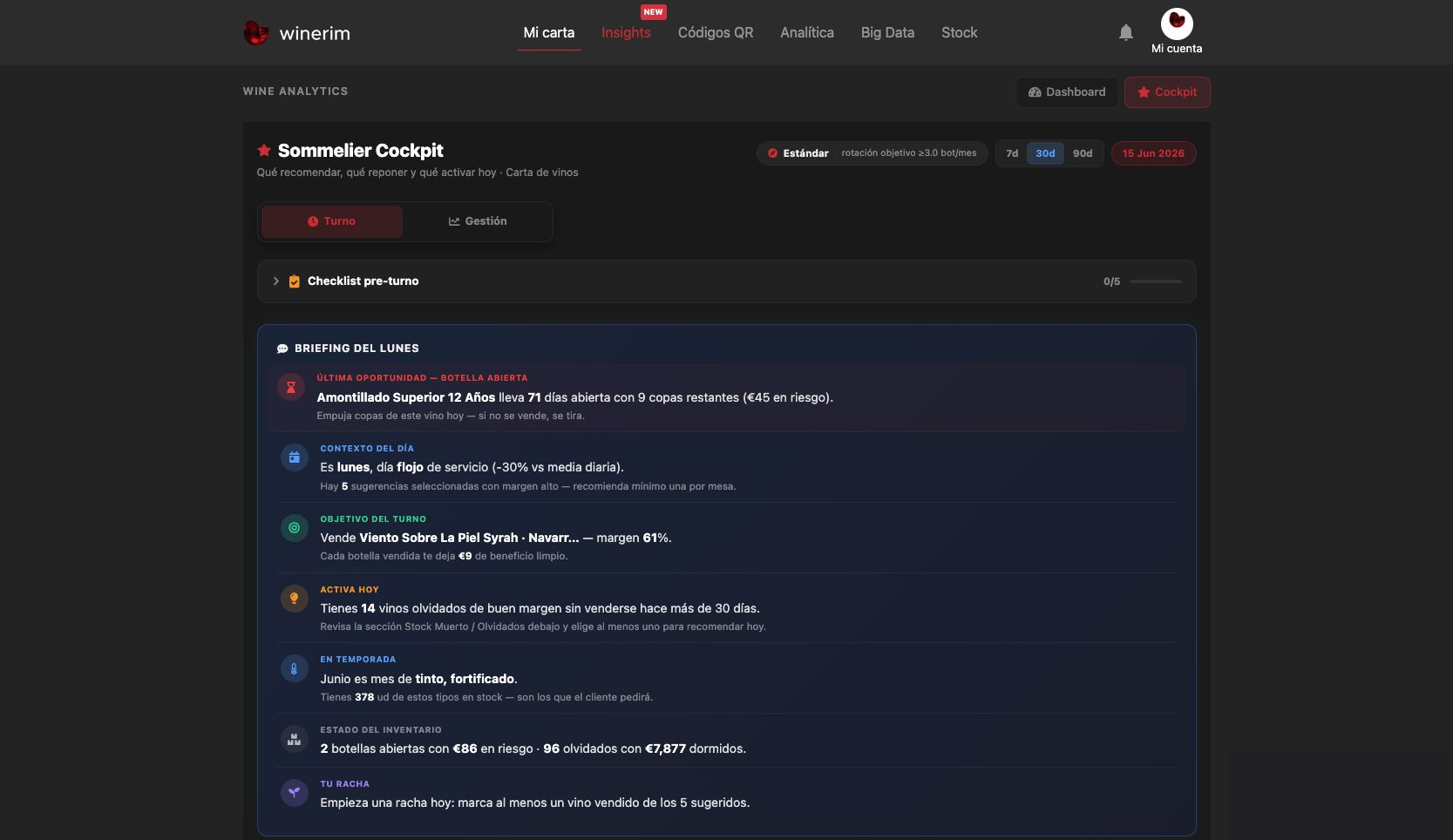
Abrir Sommelier Cockpit
El cockpit prepara una lectura de servicio: qué recomendar, qué reponer y qué activar hoy.
Pasos de ayuda
- Paso 1Abre Sommelier Cockpit.
- Paso 2Comprueba perfil, periodo y fecha.
- Paso 3Elige Turno o Gestión según lo que vayas a preparar.
- Paso 4Usa la pantalla como briefing antes del servicio.
Búsquedas que resuelve
Usar el cockpit antes del servicioMárgenes > Sommelier cockpitEscenaDesplegarAbierto
Pasos
- Paso 1Abre Sommelier cockpit.
- Paso 2Comprueba perfil, periodo y fecha.
- Paso 3Revisa Turno y checklist antes de leer el briefing.
- Paso 4Comunícalo al equipo antes del servicio.
Detectar vinos para empujar en salaMárgenes > Sommelier cockpitEscenaDesplegarAbierto
Pasos
- Paso 1Lee oportunidad, objetivo del turno y activa hoy.
- Paso 2Localiza vinos con margen correcto y necesidad de rotación.
- Paso 3Comprueba stock disponible antes de recomendarlos.
- Paso 4Añádelos a recomendados si encaja con la carta.
Usar cockpit como briefing diarioMárgenes > Sommelier cockpitEscenaDesplegarAbierto
Pasos
- Paso 1Revisa las líneas del briefing.
- Paso 2Anota vinos a vender por copa, botella o menú.
- Paso 3Cruza con el tipo de servicio del día.
- Paso 4Vuelve después para comprobar efecto.
Márgenes: referencias
Ruta: Márgenes > Referencias. Abre cada acción para ver los pasos.
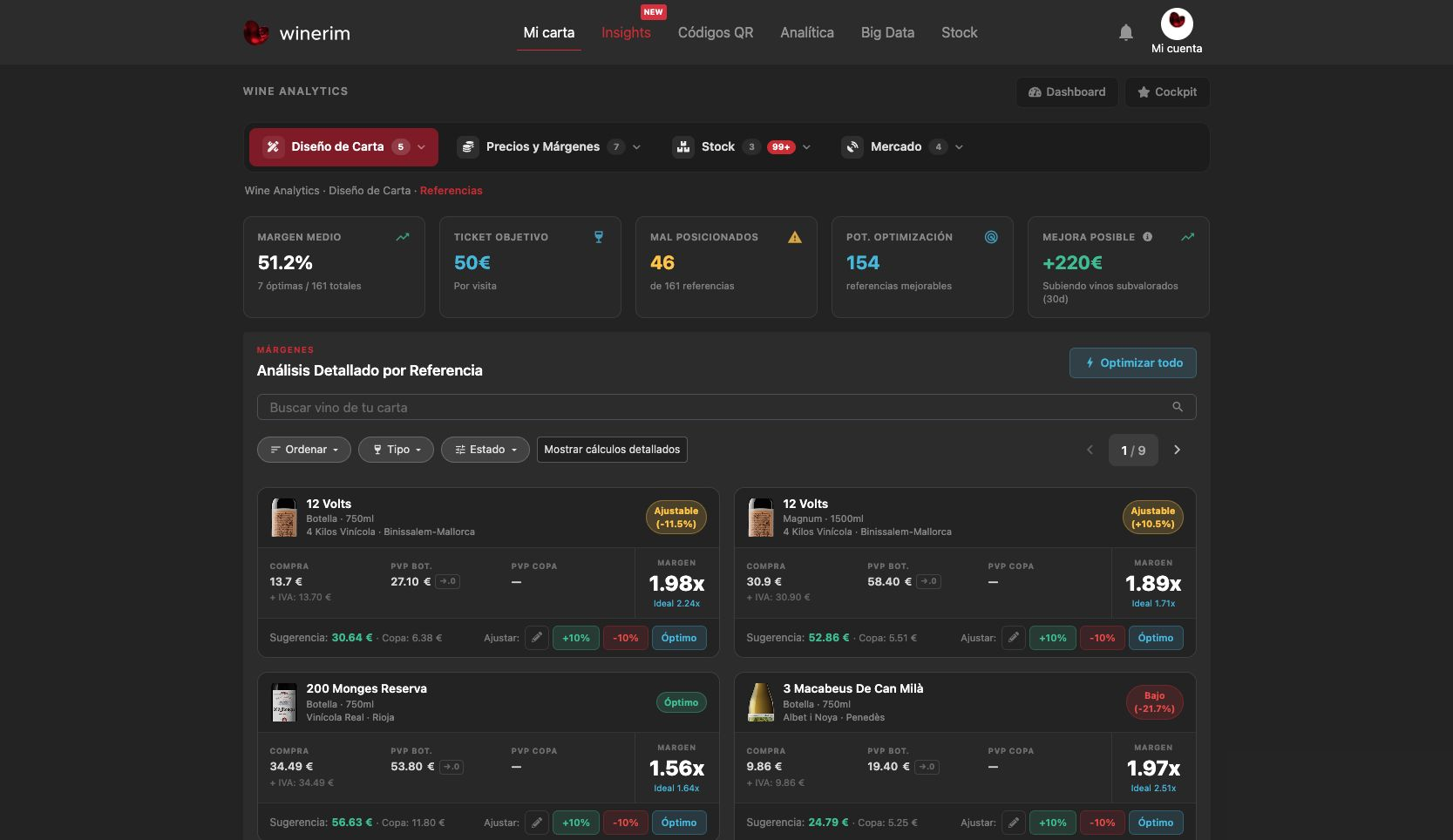
Leer tarjetas de margen por vino
Cada tarjeta enseña compra, PVP, sugerencia, margen y estado de la recomendación.
Pasos de ayuda
- Paso 1Lee una tarjeta completa antes de cambiar precio.
- Paso 2Comprueba compra, PVP y margen actual.
- Paso 3Compara sugerencia e ideal.
- Paso 4No actúes si faltan datos base.
Búsquedas que resuelve
Revisar una referencia concretaMárgenes > ReferenciasEscenaDesplegarAbierto
Pasos
- Paso 1Busca o filtra el vino.
- Paso 2Lee PVP, compra, margen y estado.
- Paso 3Comprueba si la recomendación se basa en datos completos.
- Paso 4Edita solo la referencia validada.
Filtrar referencias problemáticasMárgenes > ReferenciasEscenaDesplegarAbierto
Pasos
- Paso 1Usa filtros de estado o mejora.
- Paso 2Prioriza margen bajo, mal posicionados y sin compra.
- Paso 3Abre cada referencia antes de actuar.
Auditar por páginasMárgenes > ReferenciasEscenaDesplegarAbierto
Pasos
- Paso 1Usa la paginación.
- Paso 2Revisa página por página.
- Paso 3Anota referencias que requieren datos antes de precio.
Márgenes: calculadora
Ruta: Márgenes > Calculadora. Abre cada acción para ver los pasos.
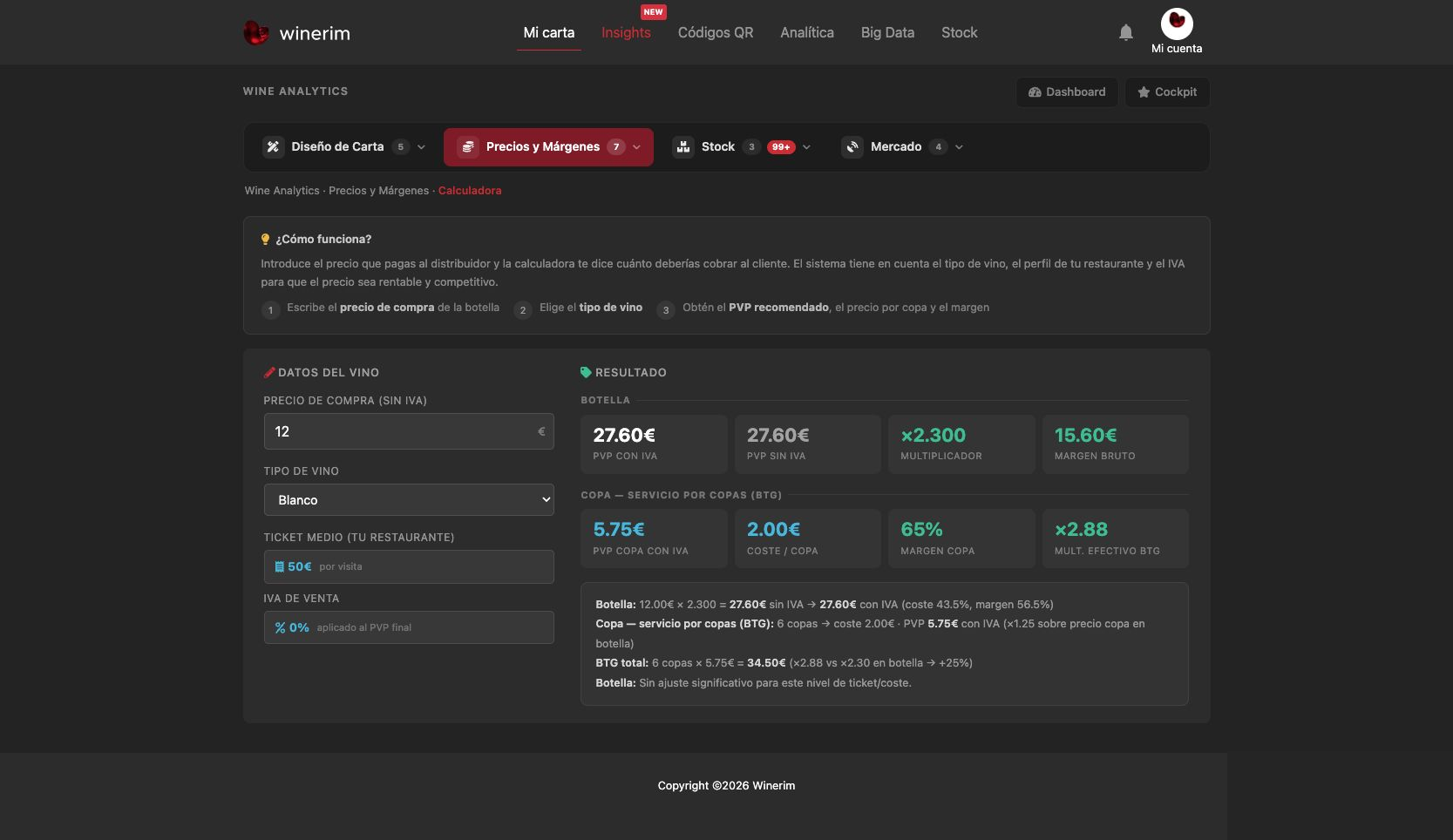
Introducir datos base del vino
La columna izquierda contiene los datos que cambian el resultado: coste, tipo, ticket medio e IVA.
Pasos de ayuda
- Paso 1Introduce precio de compra real.
- Paso 2Elige el tipo de vino correcto.
- Paso 3Revisa ticket medio del restaurante.
- Paso 4Comprueba IVA antes de interpretar el resultado.
Búsquedas que resuelve
Simular un nuevo PVPMárgenes > CalculadoraEscenaDesplegarAbierto
Pasos
- Paso 1Abre Calculadora.
- Paso 2Introduce precio de compra, tipo de vino, ticket medio e IVA.
- Paso 3Revisa PVP recomendado, multiplicador y margen.
- Paso 4Llévalo a Mi carta solo si encaja con posicionamiento.
Calcular precio recomendado por botellaMárgenes > CalculadoraEscenaDesplegarAbierto
Pasos
- Paso 1Introduce el coste real.
- Paso 2Lee PVP con IVA y PVP sin IVA.
- Paso 3Comprueba multiplicador y margen bruto.
- Paso 4Redondea con criterio comercial.
Calcular precio por copaMárgenes > CalculadoraEscenaDesplegarAbierto
Pasos
- Paso 1Revisa la fila de servicio por copas.
- Paso 2Comprueba coste por copa, PVP copa y margen.
- Paso 3Ajusta después en Mi carta si tu política de copas es distinta.
Evitar errores por coste incompletoMárgenes > CalculadoraEscenaDesplegarAbierto
Pasos
- Paso 1Comprueba que el precio de compra no está vacío.
- Paso 2Si falta coste, vuelve a Mi carta o Excel.
- Paso 3Repite la simulación con dato correcto.
- Paso 4Lee el resumen antes de decidir.
Márgenes: mapeo de vinos
Ruta: Márgenes > Mapeo de vinos. Abre cada acción para ver los pasos.
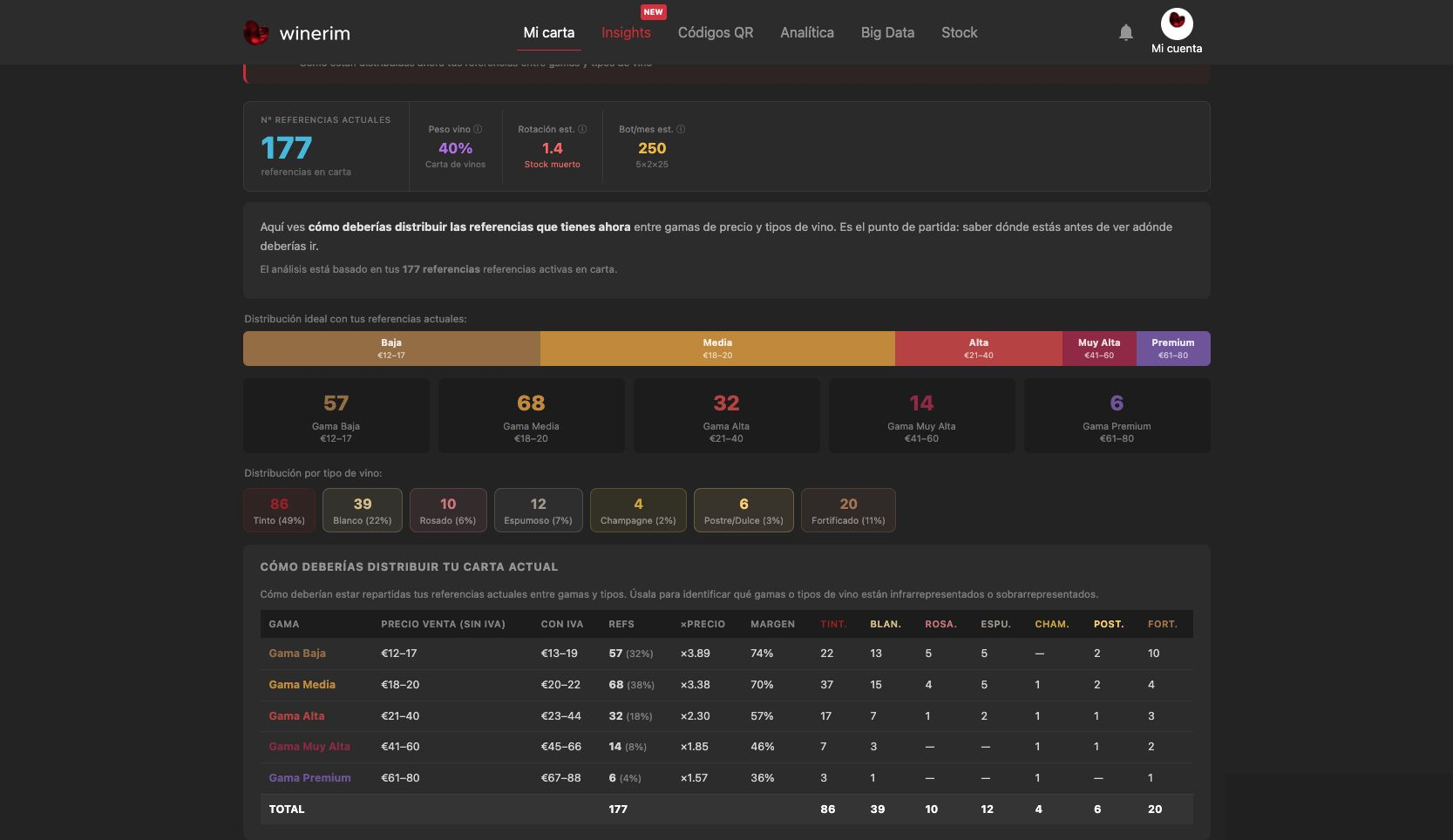
Leer la foto actual de la carta
La parte visible de la carta actual muestra el estado inicial desde el que se calculan faltas, excesos y prioridades.
Pasos de ayuda
- Paso 1Baja hasta la carta actual visible.
- Paso 2Revisa referencias actuales y reparto.
- Paso 3Detecta si hay exceso o falta antes de añadir vinos.
- Paso 4Continúa con el detalle inferior si necesitas más precisión.
Búsquedas que resuelve
Detectar vinos sin mapeo correctoMárgenes > Mapeo de vinosEscenaDesplegarAbierto
Pasos
- Paso 1Abre Mapeo de vinos.
- Paso 2Comprueba perfil, datos base y carta actual.
- Paso 3Busca referencias pendientes o ambiguas en el detalle.
- Paso 4Corrige el mapeo antes de usar benchmark o pricing.
Entender por qué no hay benchmarkMárgenes > Mapeo de vinosEscenaDesplegarAbierto
Pasos
- Paso 1Comprueba si el perfil del restaurante está bien.
- Paso 2Revisa datos base y distribución actual.
- Paso 3Si faltan datos, puede faltar comparativa de mercado.
- Paso 4Completa mapeo antes de decidir precios.
Priorizar mapeo antes de pricingMárgenes > Mapeo de vinosEscenaDesplegarAbierto
Pasos
- Paso 1Empieza por datos base y carta actual.
- Paso 2Prioriza vinos de mayor venta, stock o margen potencial.
- Paso 3Corrige mapeo.
- Paso 4Después revisa sugerencias de precio en Referencias.
Márgenes: diagnóstico
Ruta: Márgenes > Diagnóstico. Abre cada acción para ver los pasos.
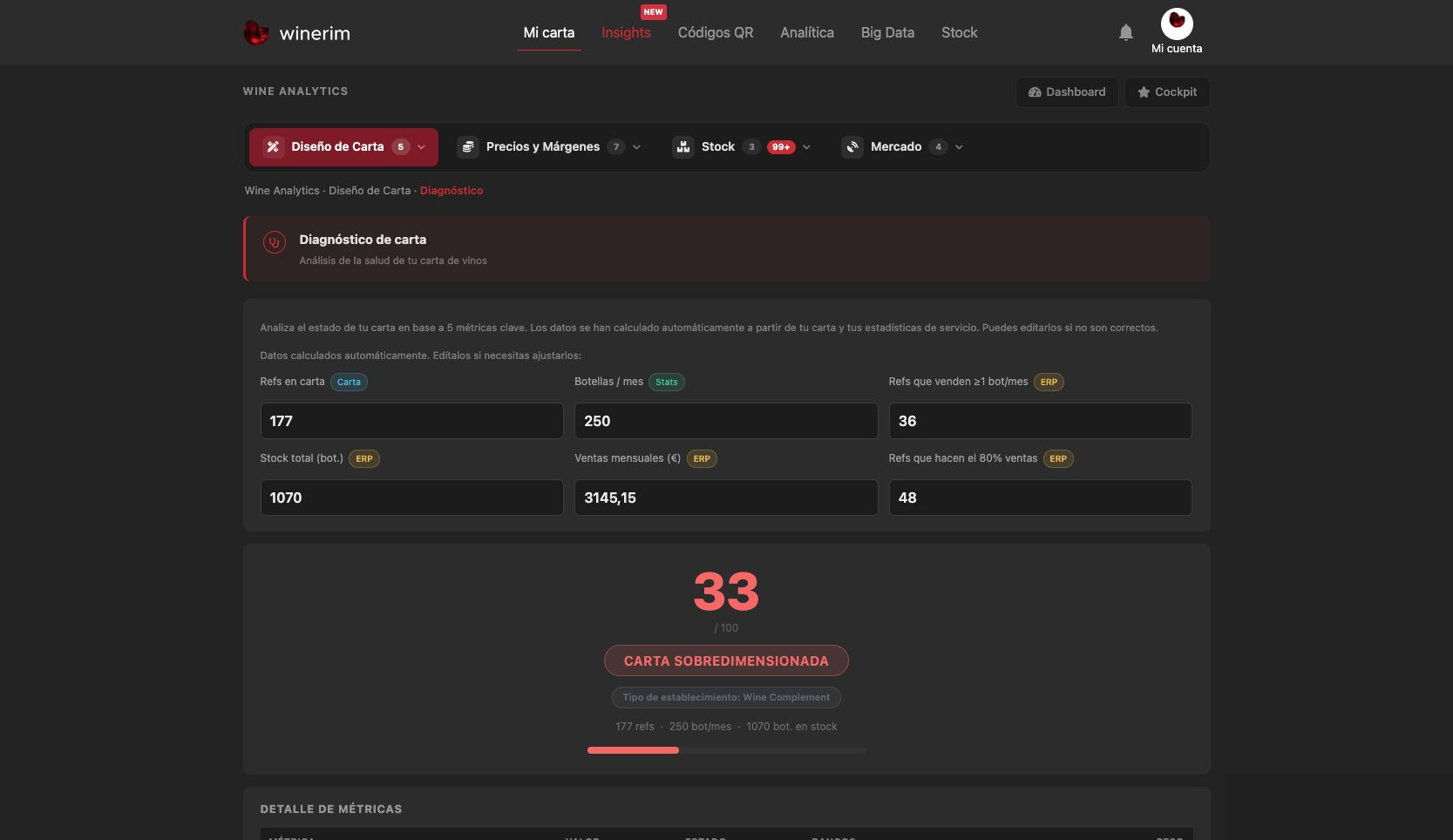
Interpretar el score de salud de carta
El score resume la salud de la carta y la etiqueta indica si está sobredimensionada, equilibrada o con falta de estructura.
Pasos de ayuda
- Paso 1Lee el número principal.
- Paso 2Mira la etiqueta de estado.
- Paso 3Comprueba las barras de referencias, precio y stock.
- Paso 4Abre el módulo recomendado para actuar sobre la causa.
Búsquedas que resuelve
Interpretar diagnóstico económicoMárgenes > DiagnósticoEscenaDesplegarAbierto
Pasos
- Paso 1Lee los datos calculados.
- Paso 2Interpreta el score principal.
- Paso 3Distingue si el problema viene de margen, rotación, stock o estructura.
- Paso 4Abre el módulo específico antes de cambiar precios.
Detectar causa raízMárgenes > DiagnósticoEscenaDesplegarAbierto
Pasos
- Paso 1Revisa los datos usados.
- Paso 2Baja al detalle de métricas.
- Paso 3Comprueba si el aviso apunta a coste, PVP, ventas o stock.
- Paso 4Actúa sobre la causa, no sobre el síntoma.
Usar diagnóstico en reunión internaMárgenes > DiagnósticoEscenaDesplegarAbierto
Pasos
- Paso 1Resume el score y la etiqueta de estado.
- Paso 2Añade 2-3 datos calculados que expliquen el problema.
- Paso 3Define qué módulos se revisarán primero.
- Paso 4Valida cambios por tandas.
Márgenes: rentabilidad
Ruta: Márgenes > Rentabilidad. Abre cada acción para ver los pasos.
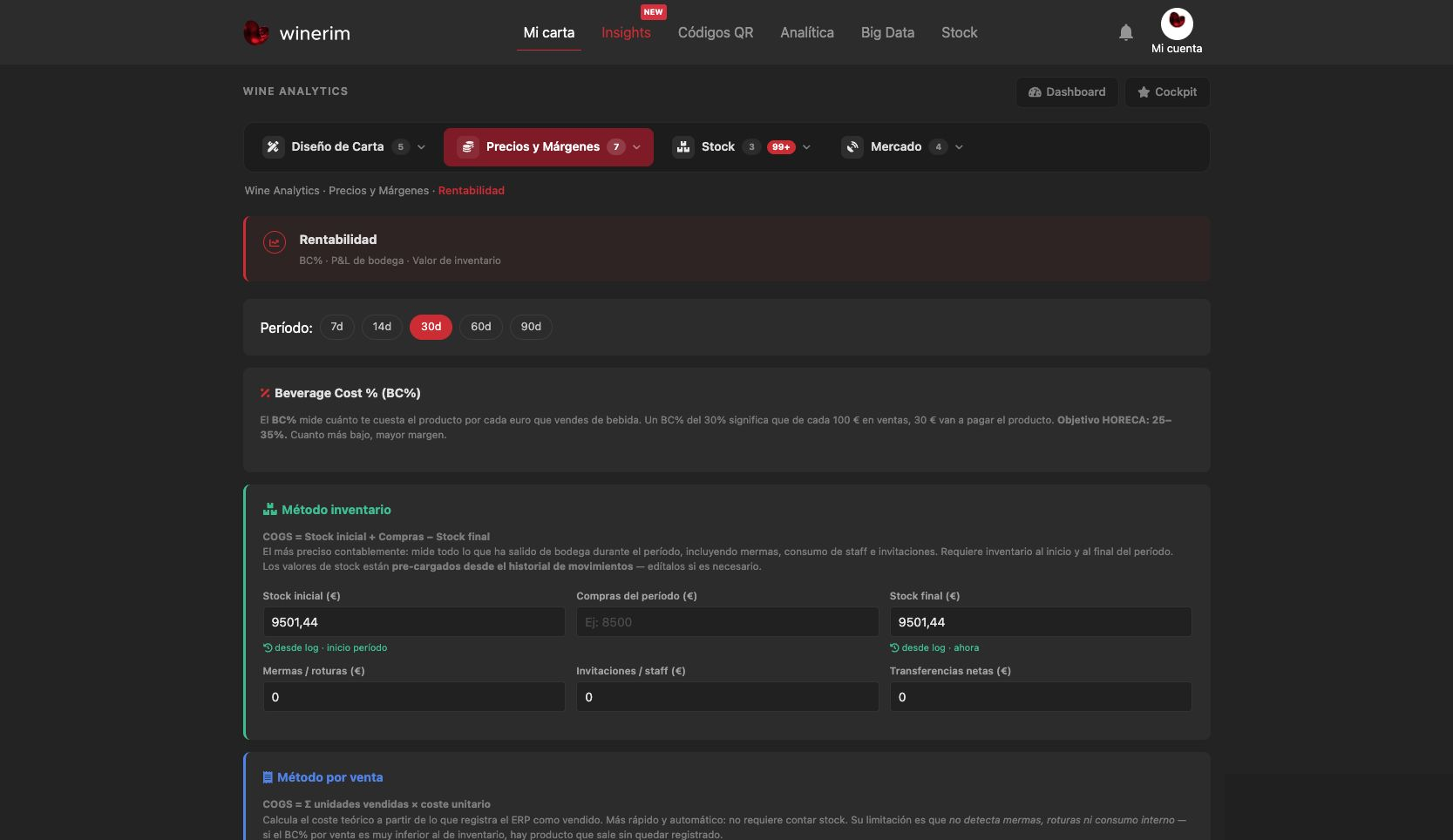
Elegir periodo de rentabilidad
El periodo define qué ventas, costes y resultados se leen. Cambiarlo puede cambiar por completo la conclusión.
Pasos de ayuda
- Paso 1Abre Rentabilidad.
- Paso 2Elige 7, 14, 30, 60 o 90 días.
- Paso 3Usa un periodo corto para reacción rápida.
- Paso 4Usa 30-90 días para decisiones estructurales.
Búsquedas que resuelve
Revisar rentabilidad de cartaMárgenes > RentabilidadEscenaDesplegarAbierto
Pasos
- Paso 1Abre Rentabilidad.
- Paso 2Elige periodo.
- Paso 3Lee Beverage Cost y métodos visibles.
- Paso 4Comprueba si inventario y ventas cuentan una historia coherente.
Distinguir rentabilidad por venta e inventarioMárgenes > RentabilidadEscenaDesplegarAbierto
Pasos
- Paso 1Identifica método por inventario.
- Paso 2Contrástalo con método por ventas.
- Paso 3No compares resultados sin confirmar periodo y fuente.
- Paso 4Si no coinciden, revisa Stock e importación de ventas.
Detectar incoherencias de rentabilidadMárgenes > RentabilidadEscenaDesplegarAbierto
Pasos
- Paso 1Busca porcentajes extremos o cero.
- Paso 2Revisa si faltan ventas, compras o costes.
- Paso 3Compara inventario y ventas.
- Paso 4Documenta la referencia antes de tomar decisiones.
Márgenes: What If
Ruta: Márgenes > What If. Abre cada acción para ver los pasos.
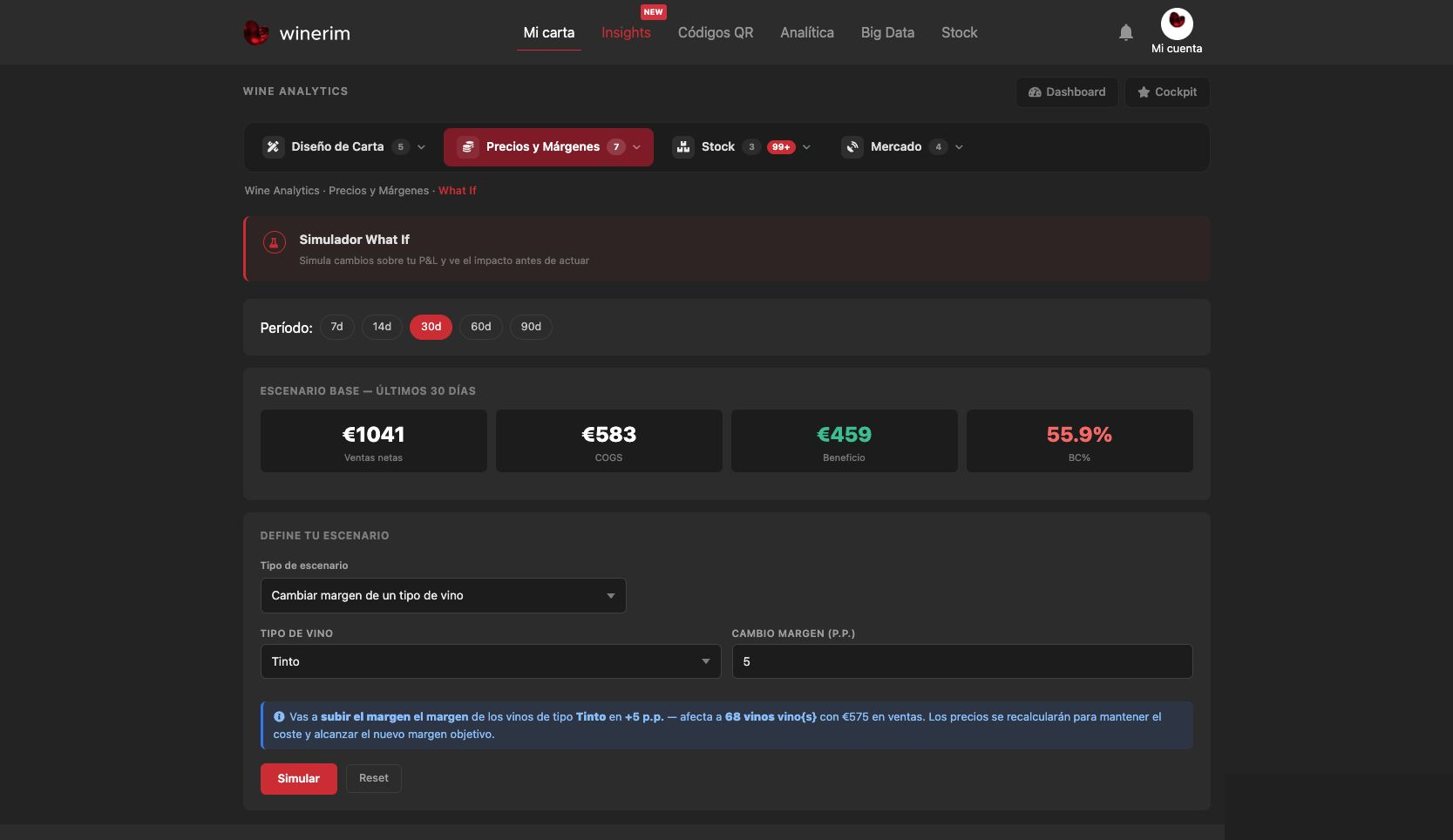
Ajustar variables de simulación
Las variables indican a qué vinos afecta la simulación y cuánto cambia el margen.
Pasos de ayuda
- Paso 1Elige tipo de vino.
- Paso 2Introduce cambio de margen o la variable disponible.
- Paso 3Lee el aviso azul antes de simular.
- Paso 4Usa cambios pequeños para reducir riesgo.
Búsquedas que resuelve
Simular un cambio de estrategiaMárgenes > What IfEscenaDesplegarAbierto
Pasos
- Paso 1Abre What If.
- Paso 2Lee el escenario base.
- Paso 3Ajusta tipo de escenario y variables.
- Paso 4Pulsa Simular para ver impacto sin modificar la carta.
Comparar escenario conservador y agresivoMárgenes > What IfEscenaDesplegarAbierto
Pasos
- Paso 1Haz una simulación pequeña.
- Paso 2Anota impacto.
- Paso 3Prueba un cambio mayor.
- Paso 4Elige la opción con menor riesgo operativo.
Usar What If para decisiones de gerenciaMárgenes > What IfEscenaDesplegarAbierto
Pasos
- Paso 1Traduce escenario base e impacto a euros.
- Paso 2Aclara que es una simulación.
- Paso 3Después prepara cambios concretos en Referencias o Excel.
- Paso 4Valida con ventas reales.
Márgenes: Beverage Cost
Ruta: Márgenes > Bev. Cost. Abre cada acción para ver los pasos.
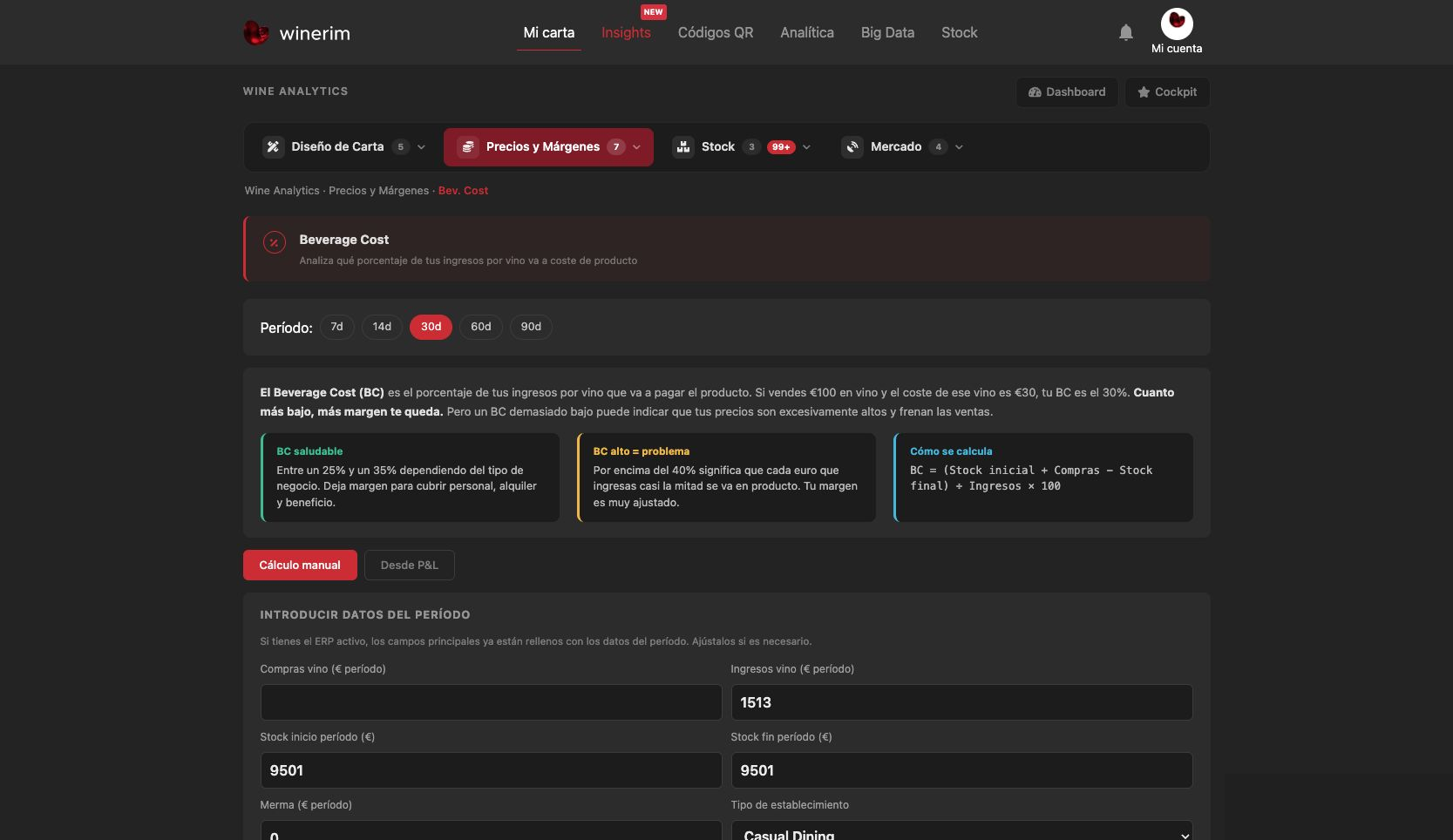
Entender qué es Beverage Cost
El bloque de explicación traduce el indicador: qué parte de los ingresos por vino se va a coste de producto.
Pasos de ayuda
- Paso 1Abre Bev. Cost.
- Paso 2Lee la explicación del porcentaje.
- Paso 3Compara el porcentaje con el objetivo del restaurante.
- Paso 4Si el BC está alto, revisa coste, PVP y ventas.
Búsquedas que resuelve
Entender Beverage CostMárgenes > Bev. CostEscenaDesplegarAbierto
Pasos
- Paso 1Abre Bev. Cost.
- Paso 2Lee la definición.
- Paso 3Compara estado actual y objetivo.
- Paso 4Si está alto, revisa costes, PVP y ventas.
Corregir Beverage Cost altoMárgenes > Bev. CostEscenaDesplegarAbierto
Pasos
- Paso 1Detecta si el estado actual está fuera de objetivo.
- Paso 2Revisa coste de compra y ventas.
- Paso 3Usa cálculo manual si necesitas explicar el número.
- Paso 4Valida después con Rentabilidad.
Explicar Beverage Cost a un restauranteMárgenes > Bev. CostEscenaDesplegarAbierto
Pasos
- Paso 1Define el coste como proporción de coste de bebida sobre venta.
- Paso 2Muestra el objetivo.
- Paso 3Abre cálculo manual para enseñar ingresos, compras y stock.
- Paso 4Relaciona cambios con margen y control de compras.
Márgenes: capital dormido
Ruta: Márgenes > Capital dormido. Abre cada acción para ver los pasos.
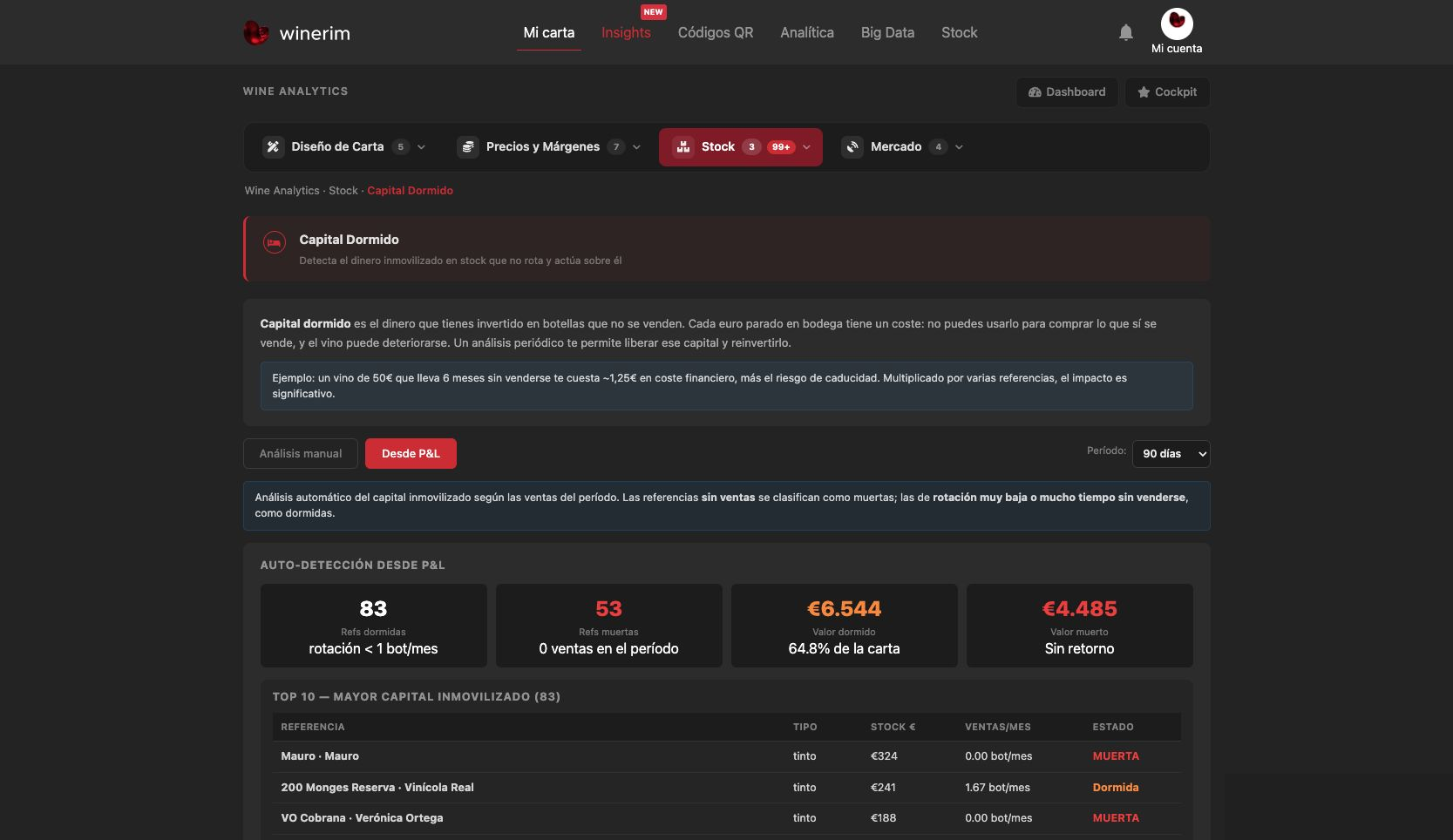
Leer auto-detección de capital dormido
Las tarjetas muestran referencias sin rotación, sin ventas y dinero inmovilizado.
Pasos de ayuda
- Paso 1Lee referencias detectadas.
- Paso 2Mira ventas en el periodo.
- Paso 3Compara capital inmovilizado con margen potencial.
- Paso 4Prioriza por dinero parado y riesgo operativo.
Búsquedas que resuelve
Encontrar vinos con capital dormidoMárgenes > Capital dormidoEscenaDesplegarAbierto
Pasos
- Paso 1Abre Capital dormido.
- Paso 2Elige periodo 30, 60, 90, 180 o 365 días.
- Paso 3Lee auto-detección.
- Paso 4Revisa la tabla antes de liquidar o promocionar.
Decidir liquidar o mantenerMárgenes > Capital dormidoEscenaDesplegarAbierto
Pasos
- Paso 1Comprueba qué significa capital dormido.
- Paso 2Mira stock, ventas y estado en la tabla.
- Paso 3Si hay stock alto y poca venta, considera recomendación o precio.
- Paso 4Si es vino estratégico, mantenlo aunque rote poco.
Preparar acción de sala para capital dormidoMárgenes > Capital dormidoEscenaDesplegarAbierto
Pasos
- Paso 1Selecciona pocos vinos prioritarios.
- Paso 2Cruza capital parado con margen y stock.
- Paso 3Añádelos a recomendados o briefing.
- Paso 4Mide si cambian ventas en el siguiente periodo.
Márgenes: previsión de consumo
Ruta: Márgenes > Previsión consumo. Abre cada acción para ver los pasos.
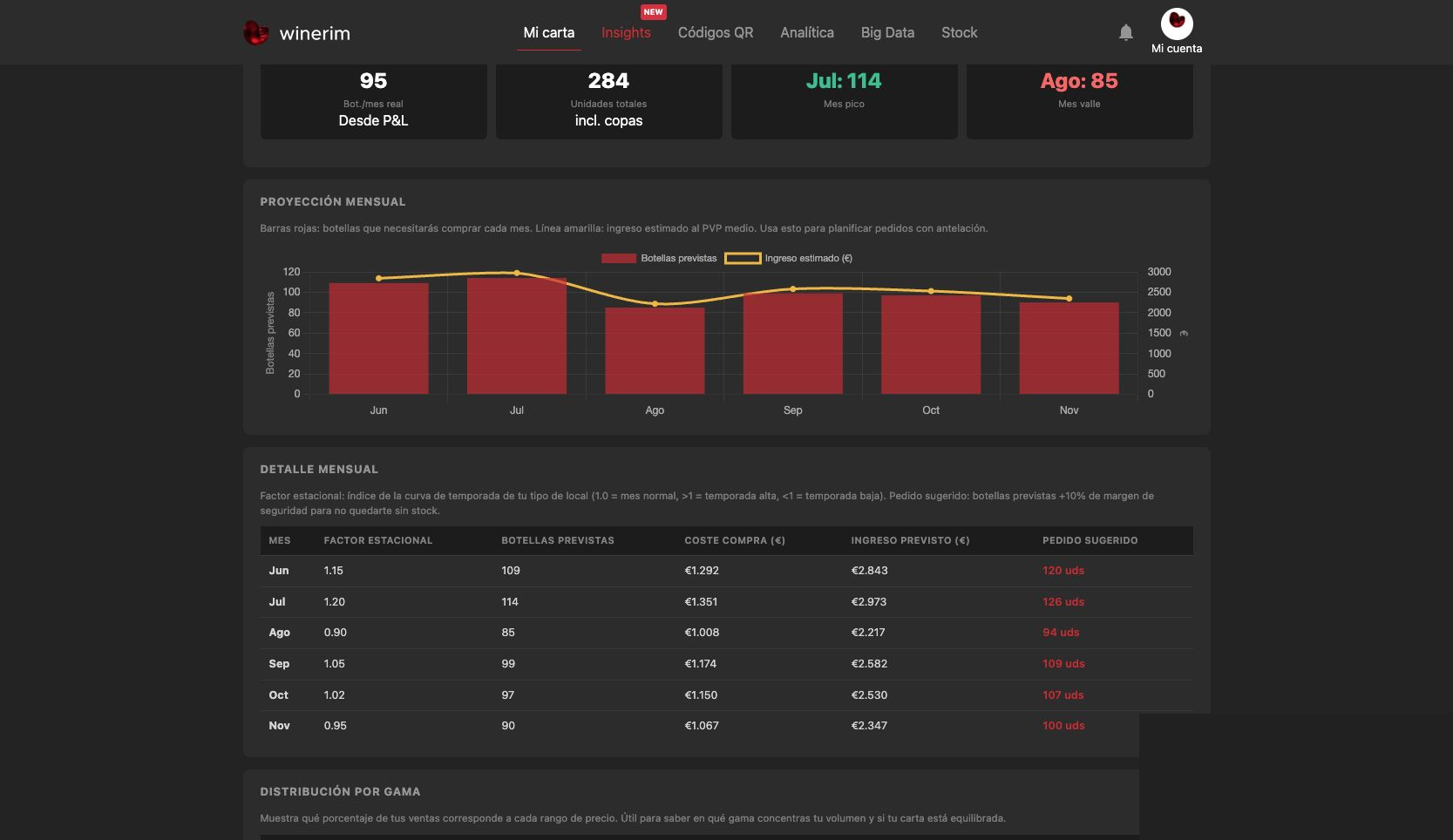
Usar el detalle mensual para pedir
La tabla transforma previsión en pedido sugerido, con factor estacional, coste e ingreso previsto.
Pasos de ayuda
- Paso 1Lee el factor estacional.
- Paso 2Comprueba botellas previstas.
- Paso 3Mira coste e ingreso previsto.
- Paso 4Usa pedido sugerido como punto de partida, no como compra automática.
Búsquedas que resuelve
Revisar previsión antes de comprarMárgenes > Previsión consumoEscenaDesplegarAbierto
Pasos
- Paso 1Abre Previsión consumo.
- Paso 2Comprueba periodo y ventas previstas.
- Paso 3Cruza con stock actual.
- Paso 4Prepara pedido solo para referencias con cobertura insuficiente.
Detectar exceso de stock futuroMárgenes > Previsión consumoEscenaDesplegarAbierto
Pasos
- Paso 1Busca meses con consumo bajo y stock alto.
- Paso 2Evita reponer si la previsión no lo justifica.
- Paso 3Considera acción comercial si el vino debe rotar.
Usar previsión para picos de afluenciaMárgenes > Previsión consumoEscenaDesplegarAbierto
Pasos
- Paso 1Revisa próximos servicios o periodos fuertes.
- Paso 2Comprueba meses pico en el gráfico.
- Paso 3Ajusta pedido antes del pico.
Márgenes: ABC Pareto
Ruta: Márgenes > ABC Pareto. Abre cada acción para ver los pasos.
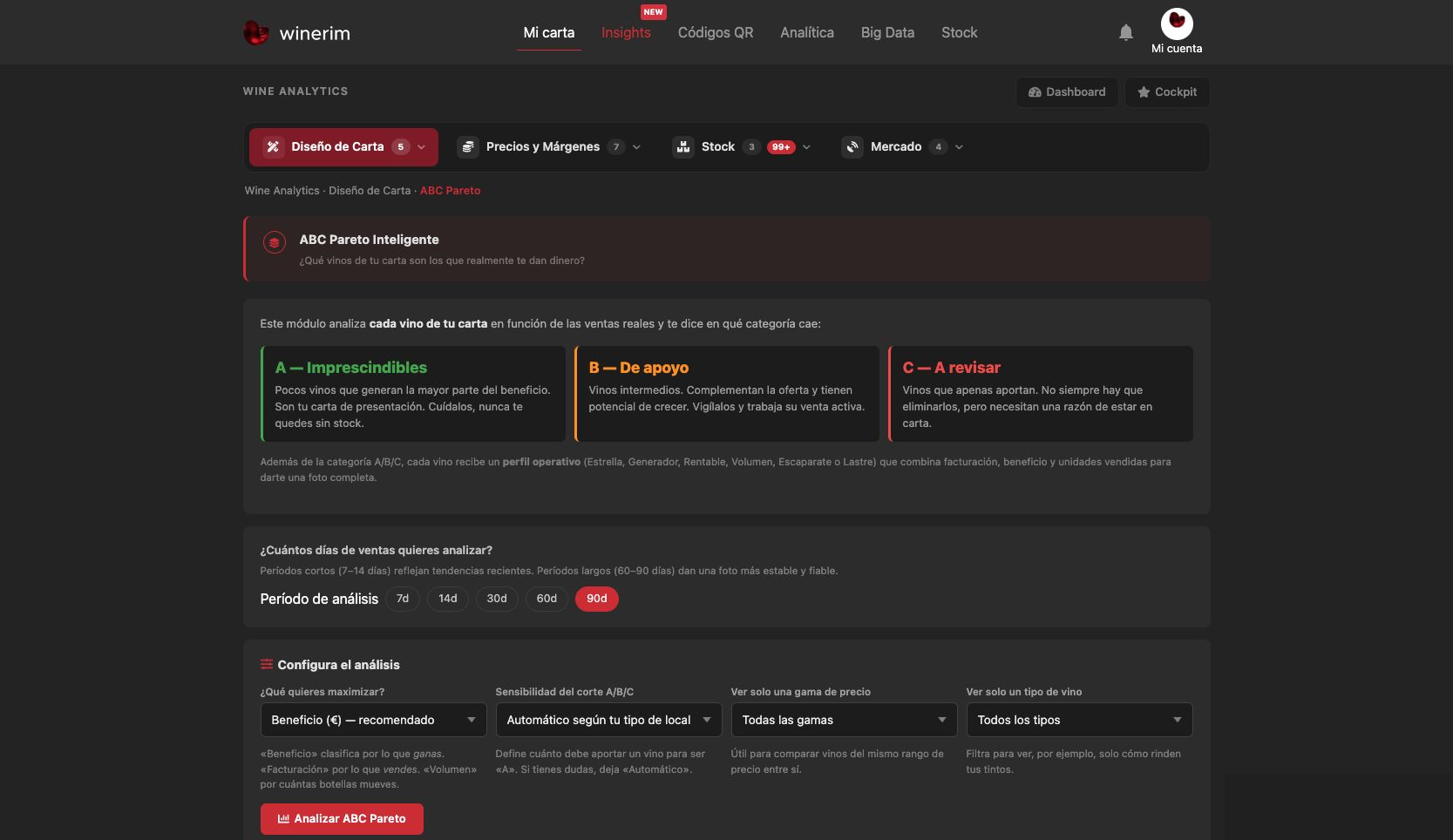
Entender los grupos A, B y C
La explicación superior define qué vinos son imprescindibles, de apoyo o candidatos a revisar.
Pasos de ayuda
- Paso 1Abre ABC Pareto.
- Paso 2Lee qué significa cada grupo.
- Paso 3Identifica si el análisis usa ventas o beneficio.
- Paso 4No actúes sobre un grupo sin leer su criterio.
Búsquedas que resuelve
Identificar vinos A, B y CMárgenes > ABC ParetoEscenaDesplegarAbierto
Pasos
- Paso 1Abre ABC Pareto.
- Paso 2Revisa qué referencias concentran ventas o margen.
- Paso 3Protege vinos A.
- Paso 4Usa vinos B/C para optimización o limpieza.
No tocar vinos A sin validarMárgenes > ABC ParetoEscenaDesplegarAbierto
Pasos
- Paso 1Localiza vinos A o Estrella.
- Paso 2Comprueba margen, stock y papel en carta.
- Paso 3Cualquier cambio debe validarse con gerencia o sumiller.
Usar Pareto para reducir complejidadMárgenes > ABC ParetoEscenaDesplegarAbierto
Pasos
- Paso 1Detecta referencias C, Lastre o Sin actividad.
- Paso 2Cruza con Capital dormido.
- Paso 3Propón baja, sustitución o menor protagonismo.
Márgenes: ticket vino
Ruta: Márgenes > Ticket vino. Abre cada acción para ver los pasos.
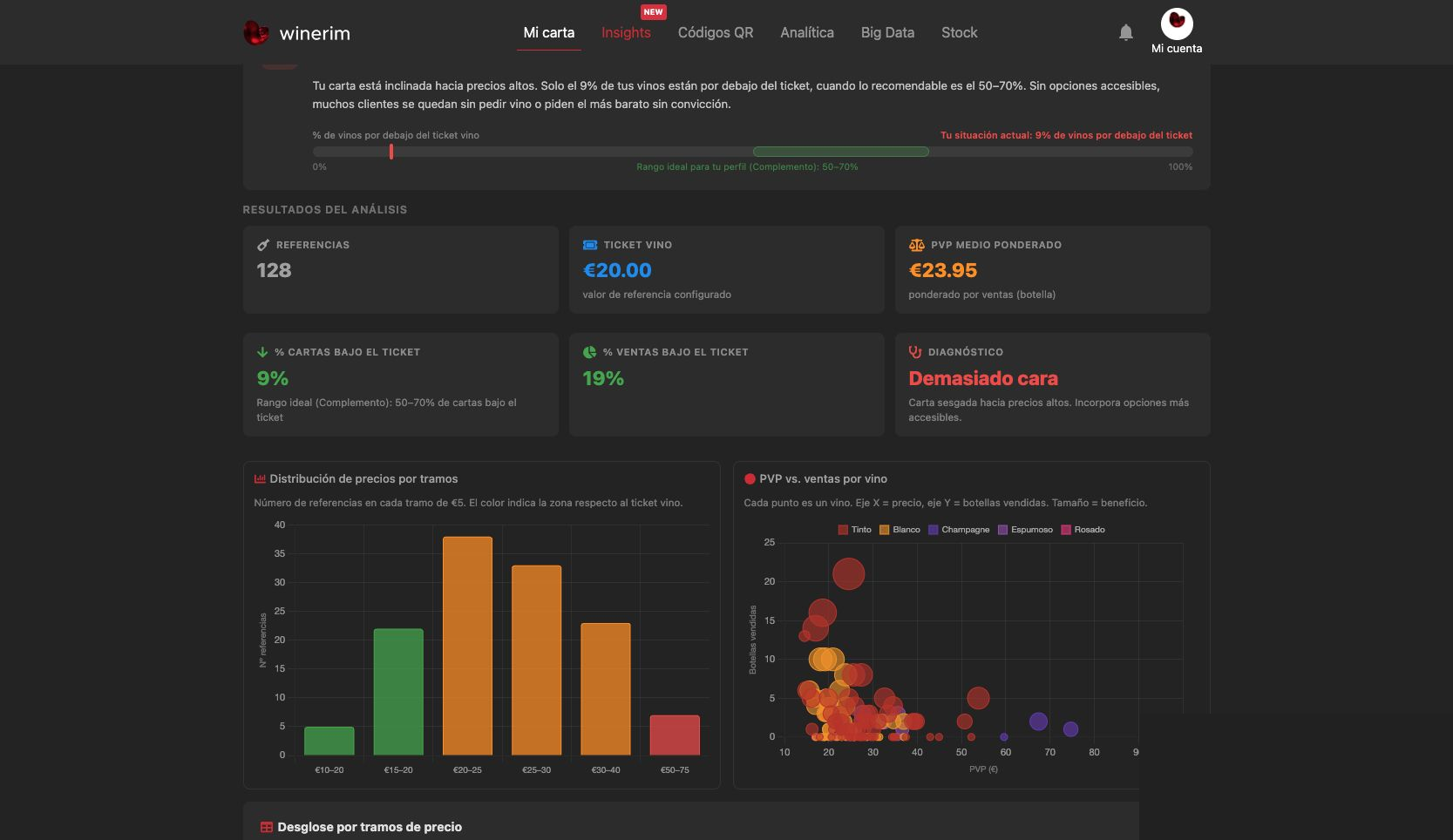
Leer resultados de Ticket vino
Las tarjetas resumen referencias, ticket objetivo, PVP medio ponderado y diagnóstico.
Pasos de ayuda
- Paso 1Mira referencias analizadas.
- Paso 2Lee ticket objetivo y PVP ponderado.
- Paso 3Comprueba porcentaje bajo ticket.
- Paso 4Usa el diagnóstico como señal de mix, no como orden automática.
Búsquedas que resuelve
Entender ticket vinoMárgenes > Ticket vinoEscenaDesplegarAbierto
Pasos
- Paso 1Abre Ticket vino.
- Paso 2Lee ticket medio de vino.
- Paso 3Compáralo con objetivo y segmento.
- Paso 4Decide si hay que impulsar vinos de mayor valor.
Subir ticket sin romper rotaciónMárgenes > Ticket vinoEscenaDesplegarAbierto
Pasos
- Paso 1Identifica vinos con buen margen y precio superior.
- Paso 2Márcalos como recomendados o selección.
- Paso 3Forma al equipo con argumentos de venta.
Detectar carta demasiado barata o caraMárgenes > Ticket vinoEscenaDesplegarAbierto
Pasos
- Paso 1Compara ticket actual con benchmark.
- Paso 2Revisa rangos de precio.
- Paso 3Ajusta mix antes de subir todo.
Márgenes: huecos de carta
Ruta: Márgenes > Huecos carta. Abre cada acción para ver los pasos.
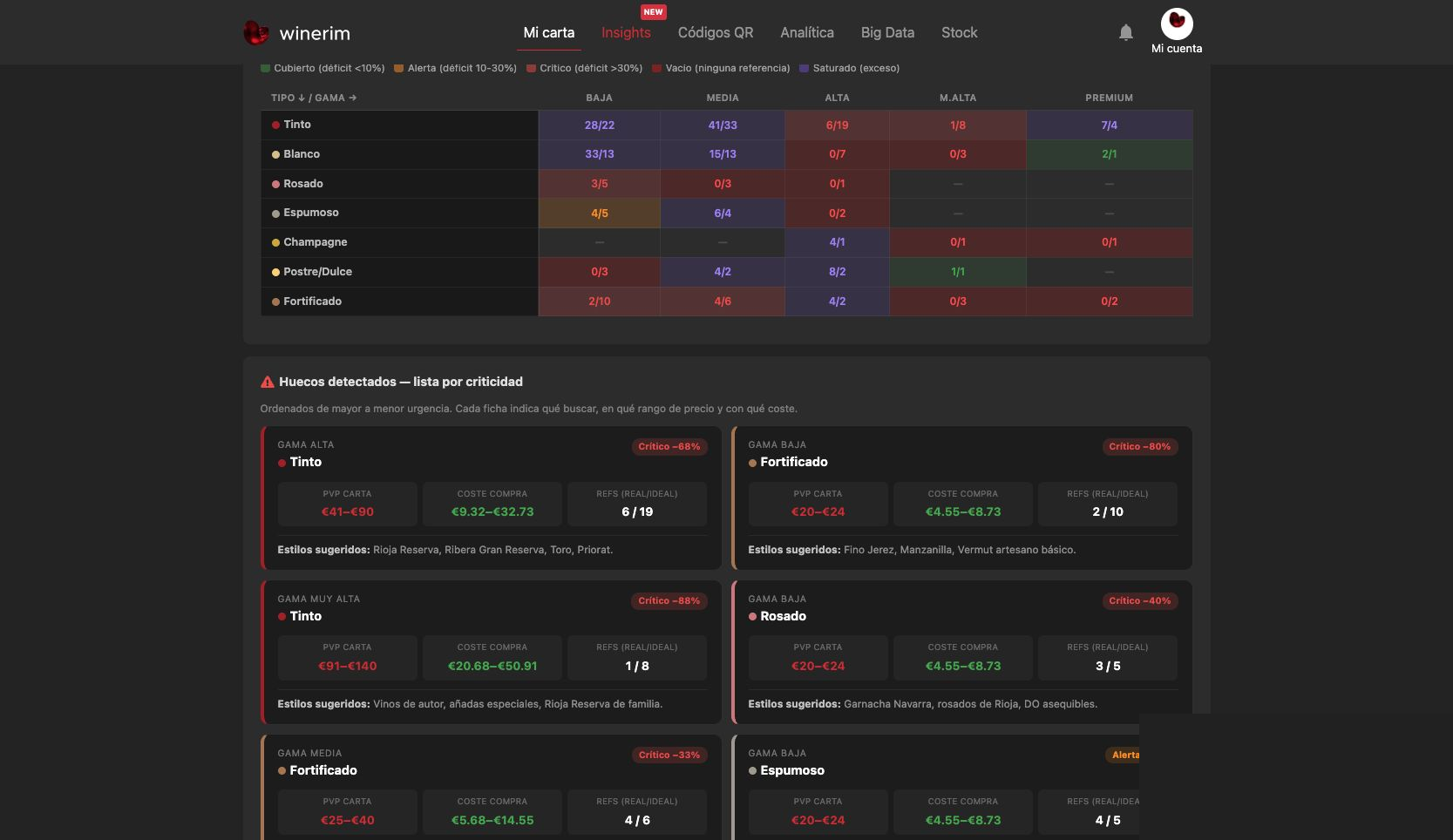
Leer la matriz de cobertura
La matriz cruza tipo y gama para indicar cubierto, alerta, crítico, vacío o saturado.
Pasos de ayuda
- Paso 1Lee cada fila por tipo de vino.
- Paso 2Mira la gama afectada.
- Paso 3Prioriza celdas críticas o vacías.
- Paso 4No actúes en zonas saturadas salvo sustitución.
Búsquedas que resuelve
Detectar huecos comercialesMárgenes > Huecos cartaEscenaDesplegarAbierto
Pasos
- Paso 1Abre Huecos carta.
- Paso 2Revisa tipos, regiones o estilos faltantes.
- Paso 3Comprueba si encajan con el restaurante.
- Paso 4Solicita o añade referencias solo si hay sentido comercial.
Añadir vino sugerido por huecoMárgenes > Huecos cartaEscenaDesplegarAbierto
Pasos
- Paso 1Lee la sugerencia.
- Paso 2Comprueba rango de PVP, coste y referencias reales/ideales.
- Paso 3Añade o solicita vino.
- Paso 4Después configura precio y sección.
No llenar huecos irrelevantesMárgenes > Huecos cartaEscenaDesplegarAbierto
Pasos
- Paso 1Valida cocina, ticket y perfil de cliente.
- Paso 2Descarta huecos que no encajan.
- Paso 3Prioriza huecos con demanda o margen claro.
Márgenes: alerta stock
Ruta: Márgenes > Alerta stock. Abre cada acción para ver los pasos.
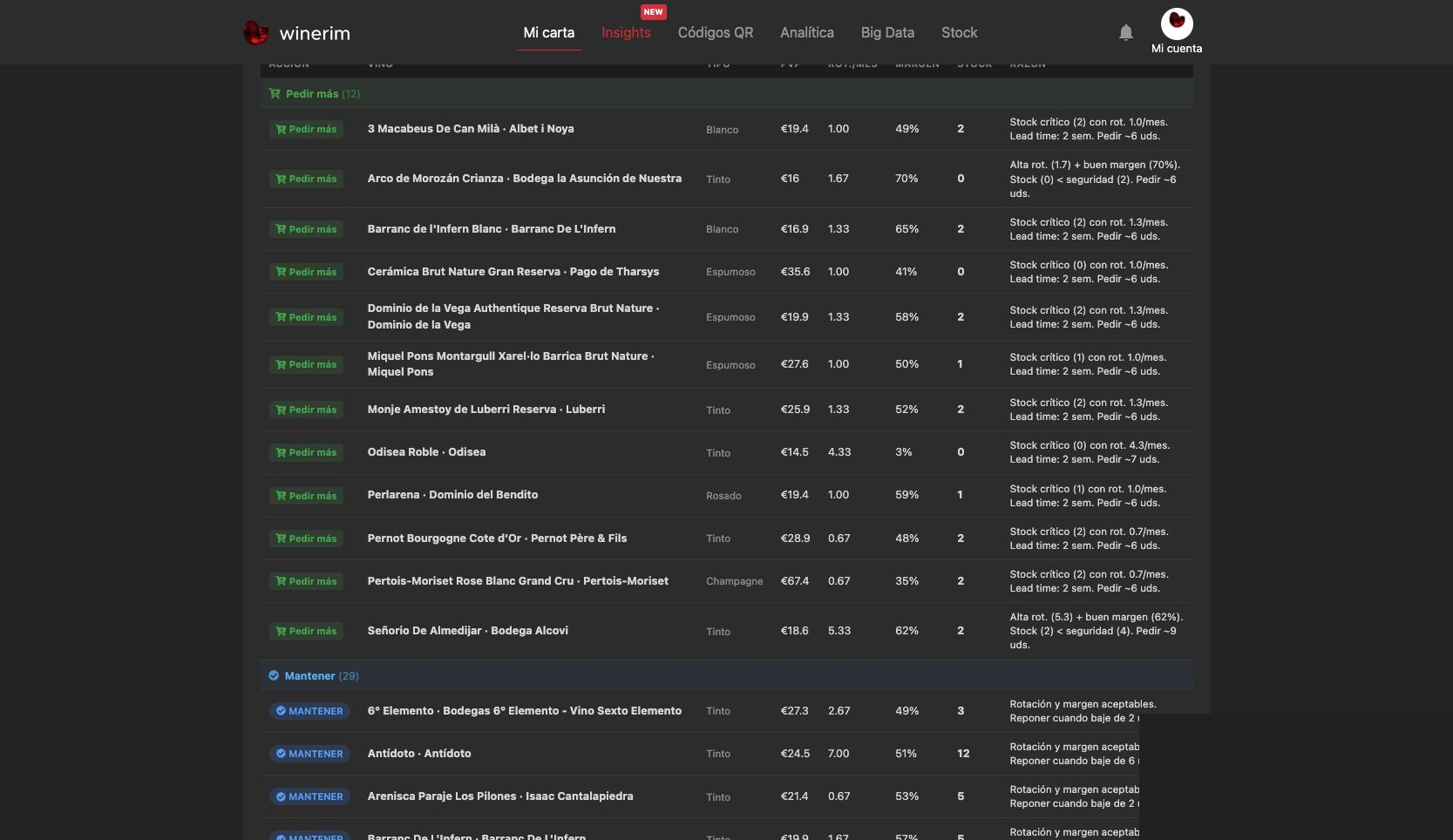
Trabajar la lista de alertas de stock
La tabla lista cada vino, acción, margen, stock y recomendación operativa.
Pasos de ayuda
- Paso 1Lee la acción de la primera columna.
- Paso 2Comprueba venta, margen y stock.
- Paso 3Pide solo si el vino rota y el stock no cubre.
- Paso 4Conecta los casos verdes con Stock > Pedidos.
Búsquedas que resuelve
Revisar alertas de reposiciónMárgenes > Alerta stockEscenaDesplegarAbierto
Pasos
- Paso 1Abre Alerta stock.
- Paso 2Lee acción: pedir, mantener, no reponer o liquidar.
- Paso 3Comprueba ventas/mes y stock actual.
- Paso 4Crea pedido si procede.
Evitar comprar vino sin rotaciónMárgenes > Alerta stockEscenaDesplegarAbierto
Pasos
- Paso 1Busca referencias con stock suficiente y baja venta.
- Paso 2No hagas pedido aunque el vino sea importante.
- Paso 3Revisa si conviene recomendar o liquidar.
Conectar Alerta stock con pedidosMárgenes > Alerta stockEscenaDesplegarAbierto
Pasos
- Paso 1Selecciona referencias con acción de pedir.
- Paso 2Comprueba proveedor.
- Paso 3Ve a Stock > Pedidos.
- Paso 4Prepara pedido con cantidades razonables.
Márgenes: dar de baja
Ruta: Márgenes > Dar baja. Abre cada acción para ver los pasos.
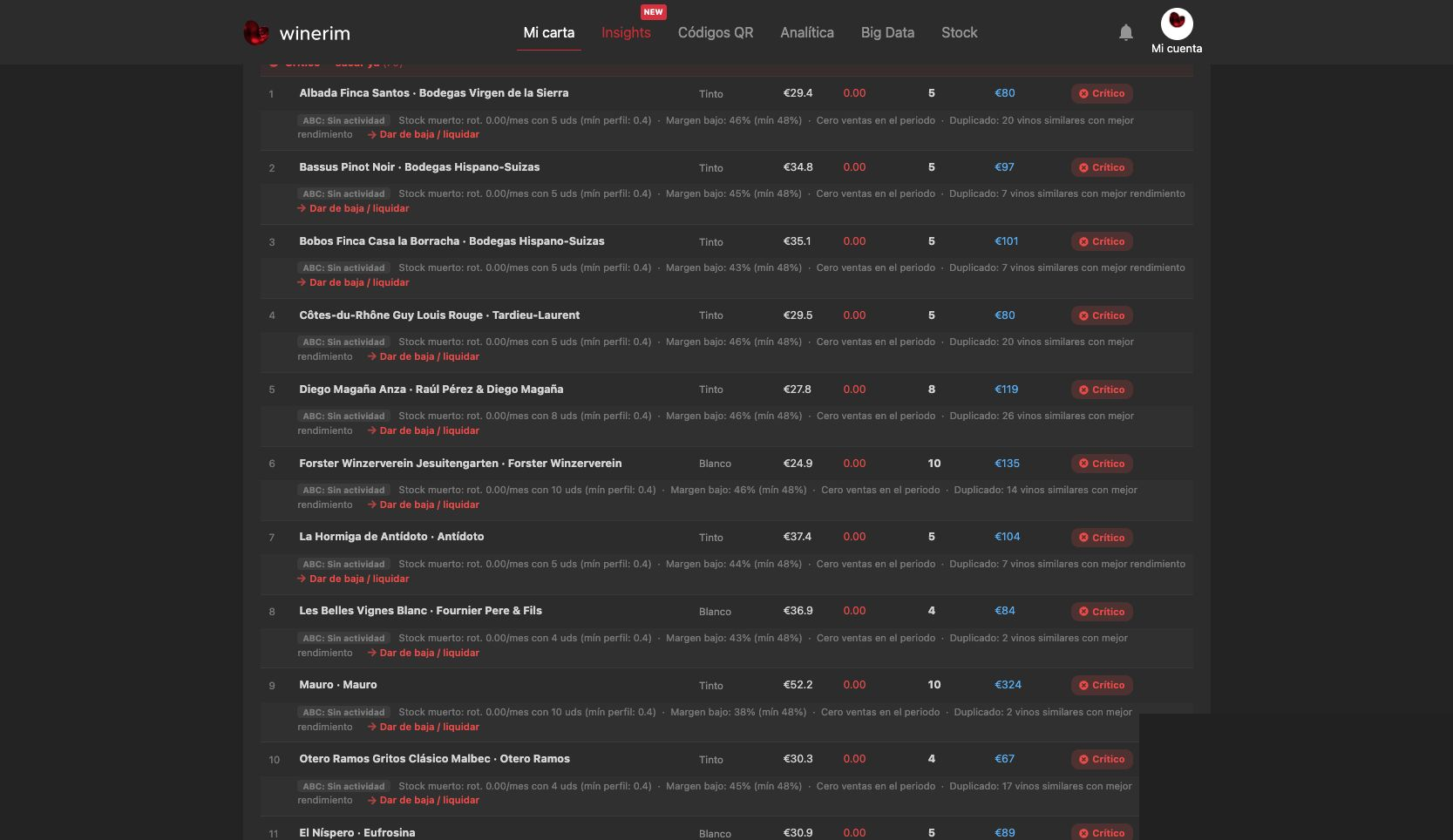
Revisar candidatos a retirar
La lista muestra vinos concretos, motivo, stock, capital y acción sugerida.
Pasos de ayuda
- Paso 1Lee el vino exacto.
- Paso 2Comprueba motivo y capital.
- Paso 3Usa Dar de baja/liquidar solo en referencias validadas.
- Paso 4Si puede volver, ocúltalo antes de eliminar.
Búsquedas que resuelve
Detectar candidatos a retirarMárgenes > Dar bajaEscenaDesplegarAbierto
Pasos
- Paso 1Abre Dar baja.
- Paso 2Revisa vinos con baja rotación, bajo margen o capital muerto.
- Paso 3Comprueba si hay protección por nicho o valor estratégico.
- Paso 4Oculta antes de eliminar si hay duda.
Diferenciar ocultar y eliminarMárgenes > Dar bajaEscenaDesplegarAbierto
Pasos
- Paso 1Si el vino puede volver, ocúltalo en Mi carta.
- Paso 2Si no debe existir más, elimina con confirmación.
- Paso 3Revisa que no quede en secciones destacadas.
Preparar sustitución de un vino retiradoMárgenes > Dar bajaEscenaDesplegarAbierto
Pasos
- Paso 1Identifica el hueco que deja.
- Paso 2Busca alternativa en Distribuidores o Huecos carta.
- Paso 3Configura precio, stock y sección antes de publicar.
Márgenes: potencial de margen
Ruta: Márgenes > Potencial margen. Abre cada acción para ver los pasos.
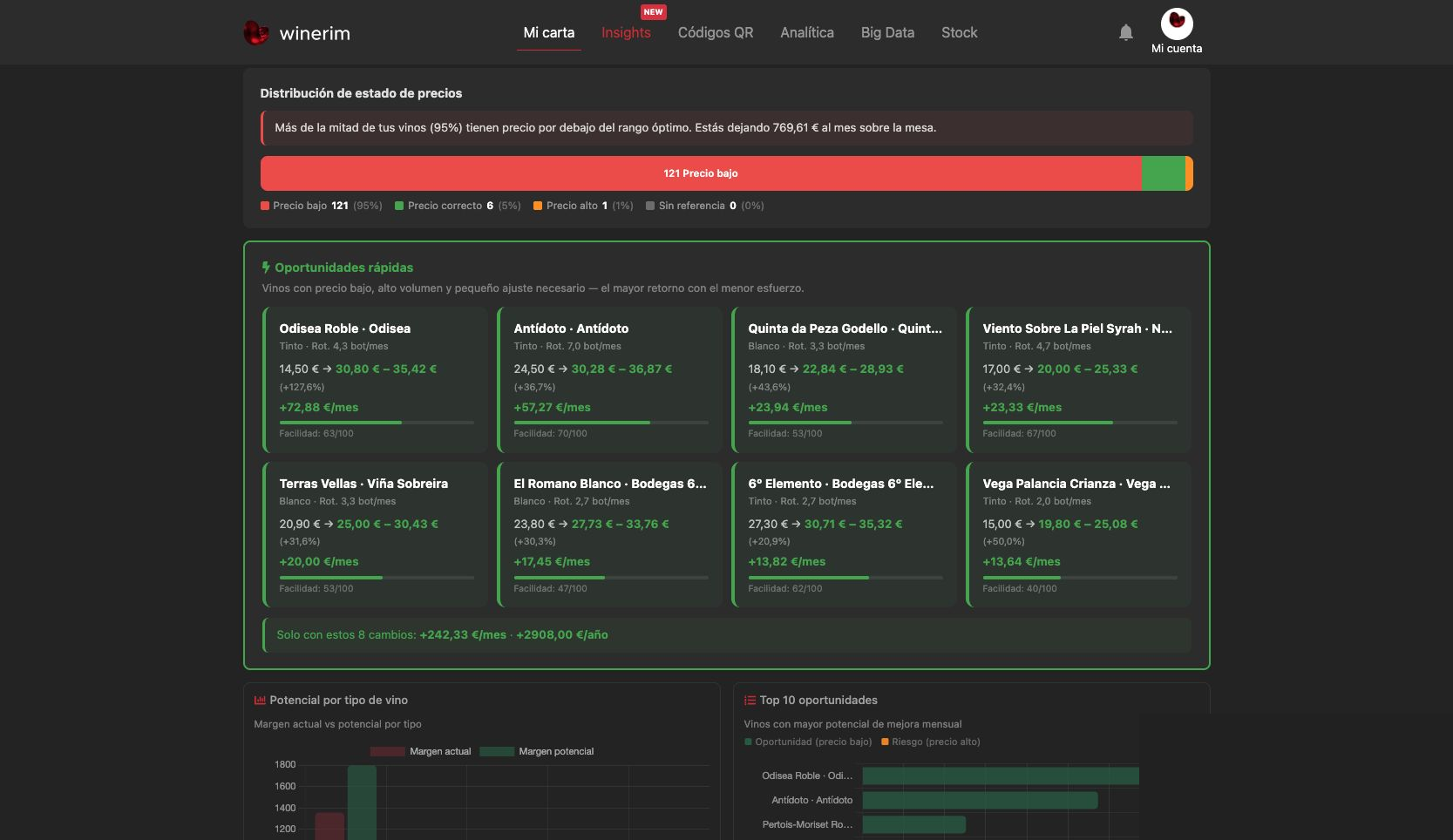
Elegir oportunidades rápidas
Las tarjetas verdes muestran vinos concretos con ajuste pequeño y retorno estimado.
Pasos de ayuda
- Paso 1Elige referencias con datos completos.
- Paso 2Revisa PVP actual y rango sugerido.
- Paso 3Empieza por cambios pequeños.
- Paso 4Valida después en Mi carta y ventas.
Búsquedas que resuelve
Encontrar mejora económica realMárgenes > Potencial margenEscenaDesplegarAbierto
Pasos
- Paso 1Abre Potencial margen.
- Paso 2Ordena por potencial o impacto.
- Paso 3Revisa referencias con mayor mejora estimada.
- Paso 4Actúa primero sobre cambios de bajo riesgo.
Separar mejora de margen y mejora de ventasMárgenes > Potencial margenEscenaDesplegarAbierto
Pasos
- Paso 1Lee si el potencial viene por precio bajo, precio alto o venta.
- Paso 2No confundas margen unitario con facturación.
- Paso 3Cruza con ventas y stock.
Preparar tanda de optimizaciónMárgenes > Potencial margenEscenaDesplegarAbierto
Pasos
- Paso 1Selecciona referencias con datos completos.
- Paso 2Valida costes y PVP.
- Paso 3Haz cambios en pequeños bloques.
- Paso 4Comprueba resultado en Mi carta.
Márgenes: copa vs botella
Ruta: Márgenes > Copa vs botella. Abre cada acción para ver los pasos.
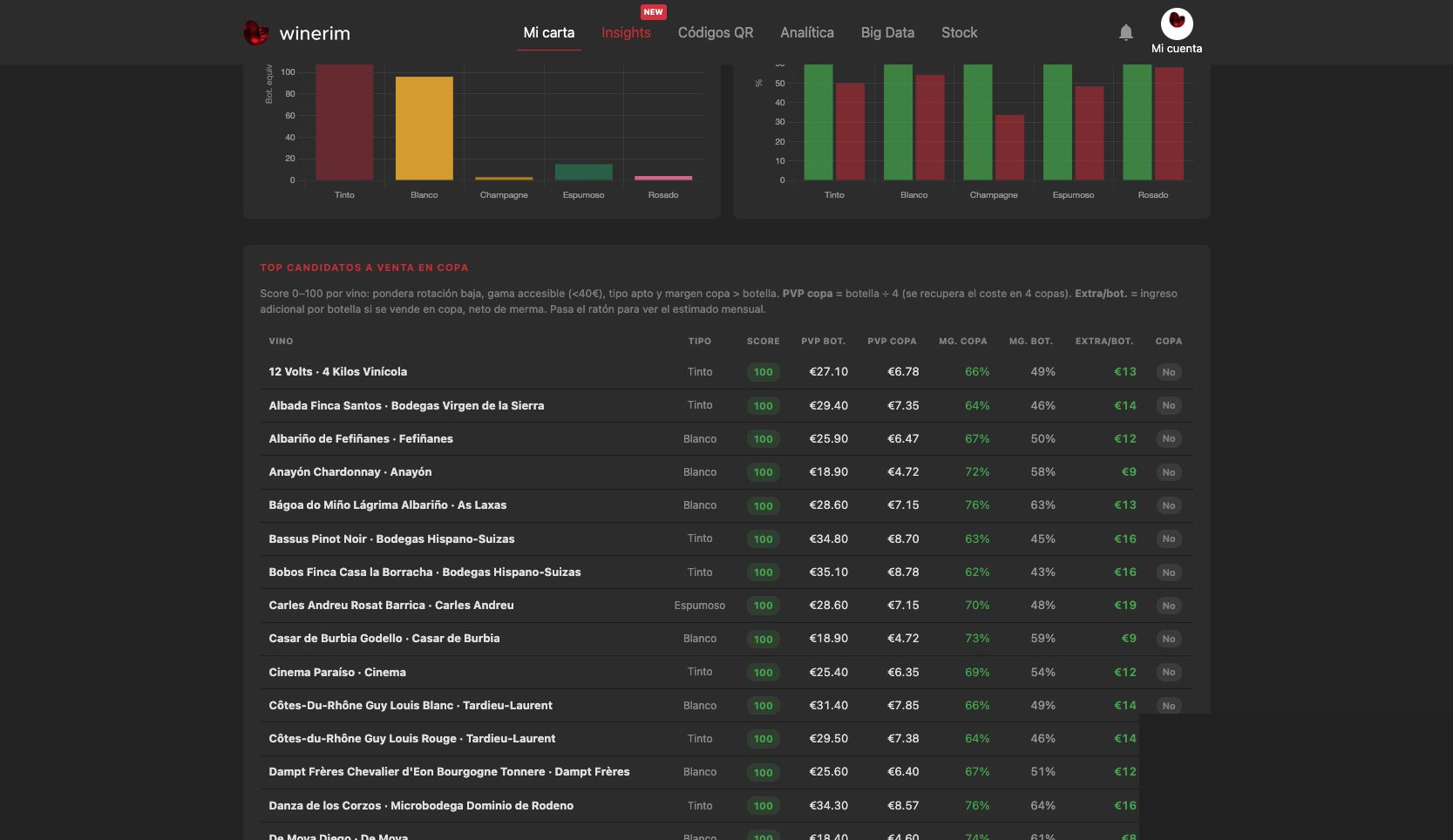
Revisar candidatos reales a copa
La tabla lista vinos con score, PVP botella, PVP copa, margen y extra esperado.
Pasos de ayuda
- Paso 1Lee score y tipo.
- Paso 2Comprueba PVP de botella y copa.
- Paso 3Mira margen de copa y botella.
- Paso 4Activa copa solo si el vino rota y el equipo lo puede vender.
Búsquedas que resuelve
Detectar vinos candidatos a copaMárgenes > Copa vs botellaEscenaDesplegarAbierto
Pasos
- Paso 1Abre Copa vs botella.
- Paso 2Revisa referencias con stock y margen adecuados.
- Paso 3Elige vinos que el equipo pueda vender fácilmente.
- Paso 4Configura copa desde Ajustes de copas o ficha.
Comparar margen de copa y botellaMárgenes > Copa vs botellaEscenaDesplegarAbierto
Pasos
- Paso 1Lee margen por formato.
- Paso 2Comprueba coste real por botella.
- Paso 3Define precio de copa rentable y comercial.
- Paso 4Valida en carta pública.
Evitar copas que generan mermaMárgenes > Copa vs botellaEscenaDesplegarAbierto
Pasos
- Paso 1Revisa rotación esperada.
- Paso 2Si el vino no sale, no lo abras por copa.
- Paso 3Usa copa para vinos con salida o para empujar stock.
Márgenes: benchmark
Ruta: Márgenes > Benchmark. Abre cada acción para ver los pasos.
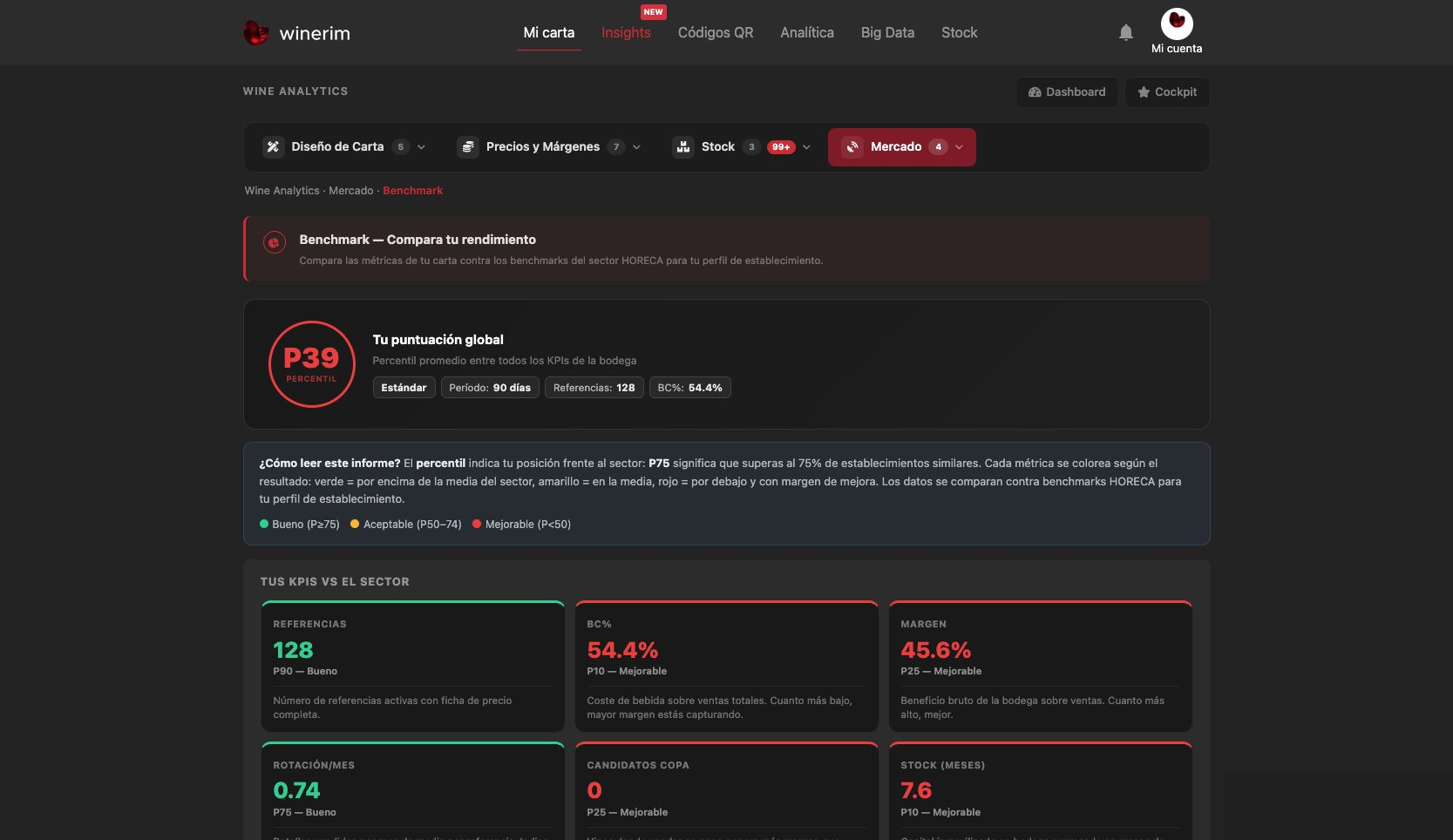
Comparar KPIs con el mercado
Los KPIs muestran referencias, BC, margen, rotación, candidatos copa y stock frente al sector.
Pasos de ayuda
- Paso 1Lee cada KPI.
- Paso 2Detecta si el problema es precio, coste, rotación o stock.
- Paso 3No ajustes un vino por benchmark si su formato o añada no encaja.
- Paso 4Usa el KPI para elegir el módulo siguiente.
Búsquedas que resuelve
Comparar precio contra mercadoMárgenes > BenchmarkEscenaDesplegarAbierto
Pasos
- Paso 1Abre Benchmark.
- Paso 2Busca referencia o segmento.
- Paso 3Compara precio propio con media o percentil.
- Paso 4Actúa solo si el benchmark tiene cobertura suficiente.
Detectar vino fuera de rangoMárgenes > BenchmarkEscenaDesplegarAbierto
Pasos
- Paso 1Localiza precios muy por encima o por debajo.
- Paso 2Revisa si hay razón: añada, formato, carta premium o coste.
- Paso 3Ajusta solo si no hay justificación.
Usar benchmark en una explicación comercialMárgenes > BenchmarkEscenaDesplegarAbierto
Pasos
- Paso 1Muestra comparación de mercado.
- Paso 2Explica que no obliga a copiar precios.
- Paso 3Úsalo para apoyar una decisión ya validada.
Márgenes: ticket objetivo
Ruta: Márgenes > Ticket objetivo. Abre cada acción para ver los pasos.
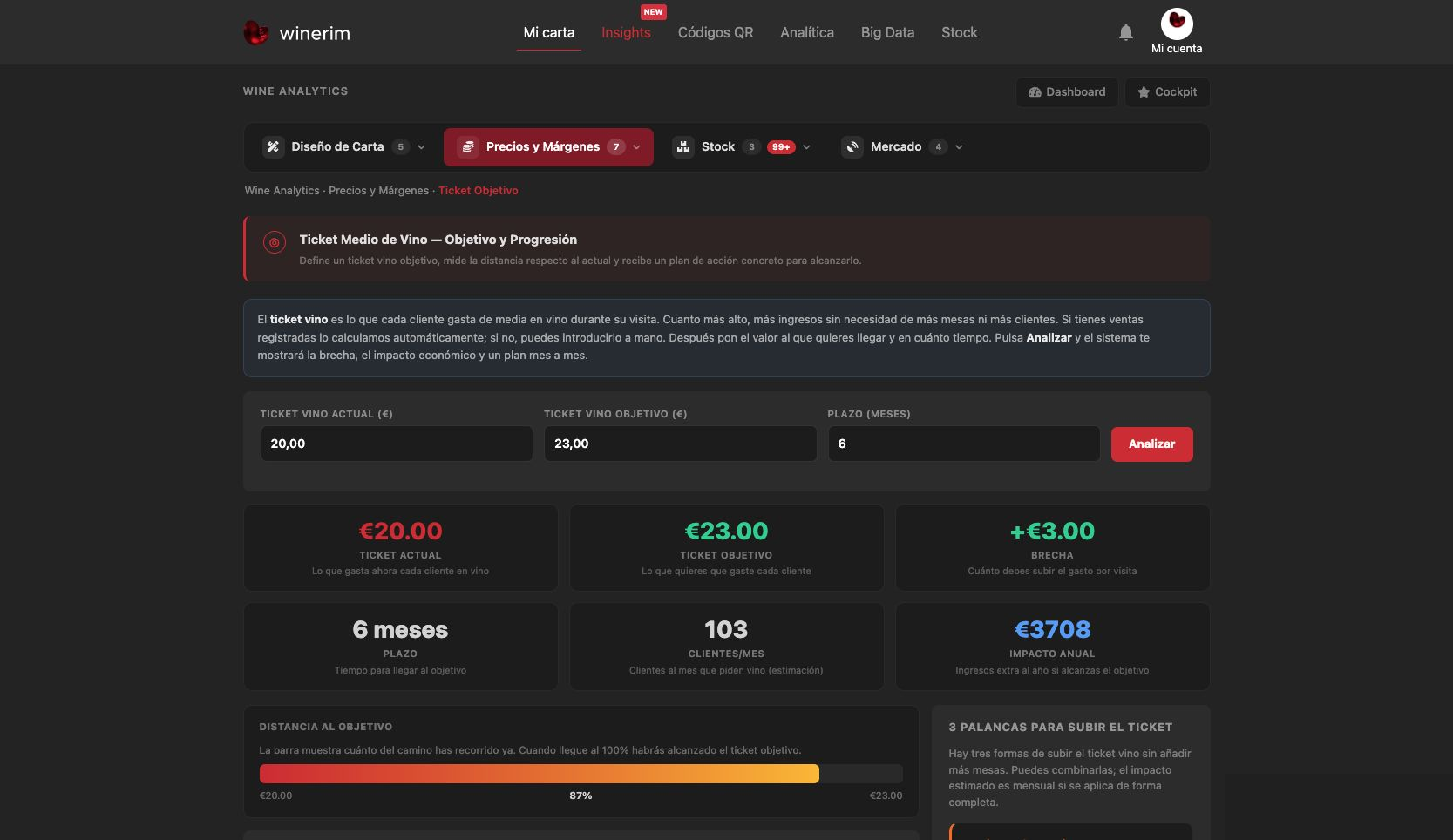
Configurar ticket objetivo
Los campos superiores fijan ticket actual, objetivo y plazo para calcular el plan.
Pasos de ayuda
- Paso 1Abre Ticket objetivo.
- Paso 2Comprueba ticket actual.
- Paso 3Introduce objetivo realista.
- Paso 4Analiza solo con un plazo coherente.
Búsquedas que resuelve
Configurar o revisar ticket objetivoMárgenes > Ticket objetivoEscenaDesplegarAbierto
Pasos
- Paso 1Abre Ticket objetivo.
- Paso 2Comprueba si el objetivo encaja con el restaurante.
- Paso 3Si es incoherente, revisa Datos de servicio.
- Paso 4No uses sugerencias automáticas con ticket erróneo.
Detectar ticket objetivo incoherenteMárgenes > Ticket objetivoEscenaDesplegarAbierto
Pasos
- Paso 1Busca valores extremos, nulos o demasiado bajos.
- Paso 2Contrasta con ticket real y ticket vino.
- Paso 3Corrige datos de servicio antes de optimizar.
Alinear ticket objetivo con estrategiaMárgenes > Ticket objetivoEscenaDesplegarAbierto
Pasos
- Paso 1Decide si el objetivo es subir venta, rotar stock o maximizar margen.
- Paso 2Elige una palanca concreta.
- Paso 3Revisa RIMs después.
Márgenes: tendencias
Ruta: Márgenes > Tendencias. Abre cada acción para ver los pasos.
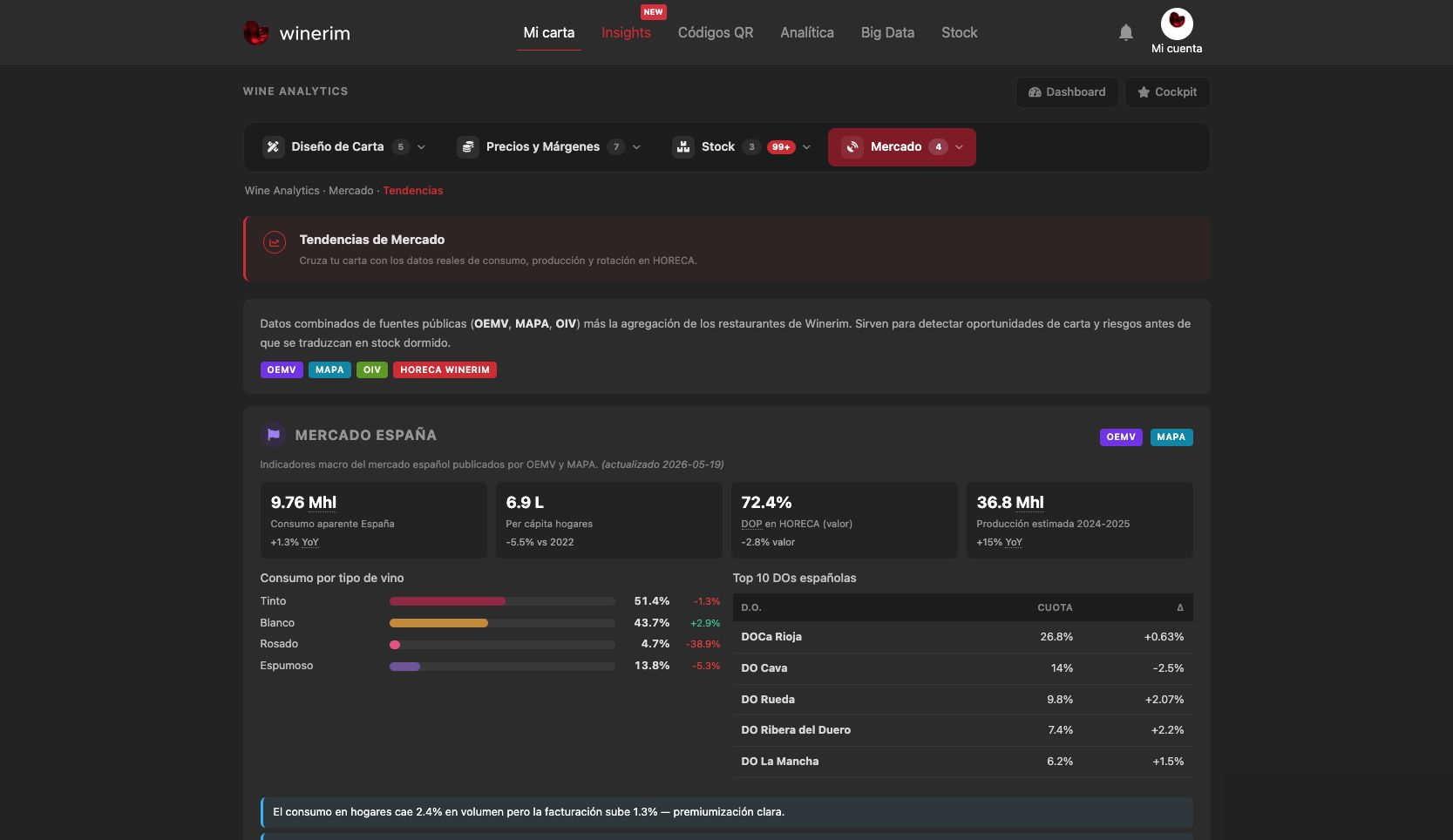
Leer indicadores de mercado
El bloque Mercado España resume consumo, gasto, HORECA, producción y DOs principales.
Pasos de ayuda
- Paso 1Lee indicadores macro.
- Paso 2Observa consumo por tipo de vino.
- Paso 3Mira DOs con crecimiento o caída.
- Paso 4Conecta tendencias con huecos, compras y carta, no con cambios aislados.
Búsquedas que resuelve
Revisar evolución de margenMárgenes > TendenciasEscenaDesplegarAbierto
Pasos
- Paso 1Abre Tendencias.
- Paso 2Compara datos de mercado y consumo.
- Paso 3Detecta si el mix de carta acompaña la tendencia.
- Paso 4Busca causa en precios, compras o ventas.
Detectar empeoramiento de cartaMárgenes > TendenciasEscenaDesplegarAbierto
Pasos
- Paso 1Busca caída de margen, rotación o ticket.
- Paso 2Relaciona el cambio con altas, bajas o compras recientes.
- Paso 3Actúa sobre referencias concretas.
Medir si una optimización funcionóMárgenes > TendenciasEscenaDesplegarAbierto
Pasos
- Paso 1Revisa Tendencias tras aplicar cambios.
- Paso 2Compara margen, rotación y ticket.
- Paso 3Si no mejora, revierte o ajusta la estrategia.
Importación automática
Ruta: Mi carta > Importación automática. Abre cada acción para ver los pasos.
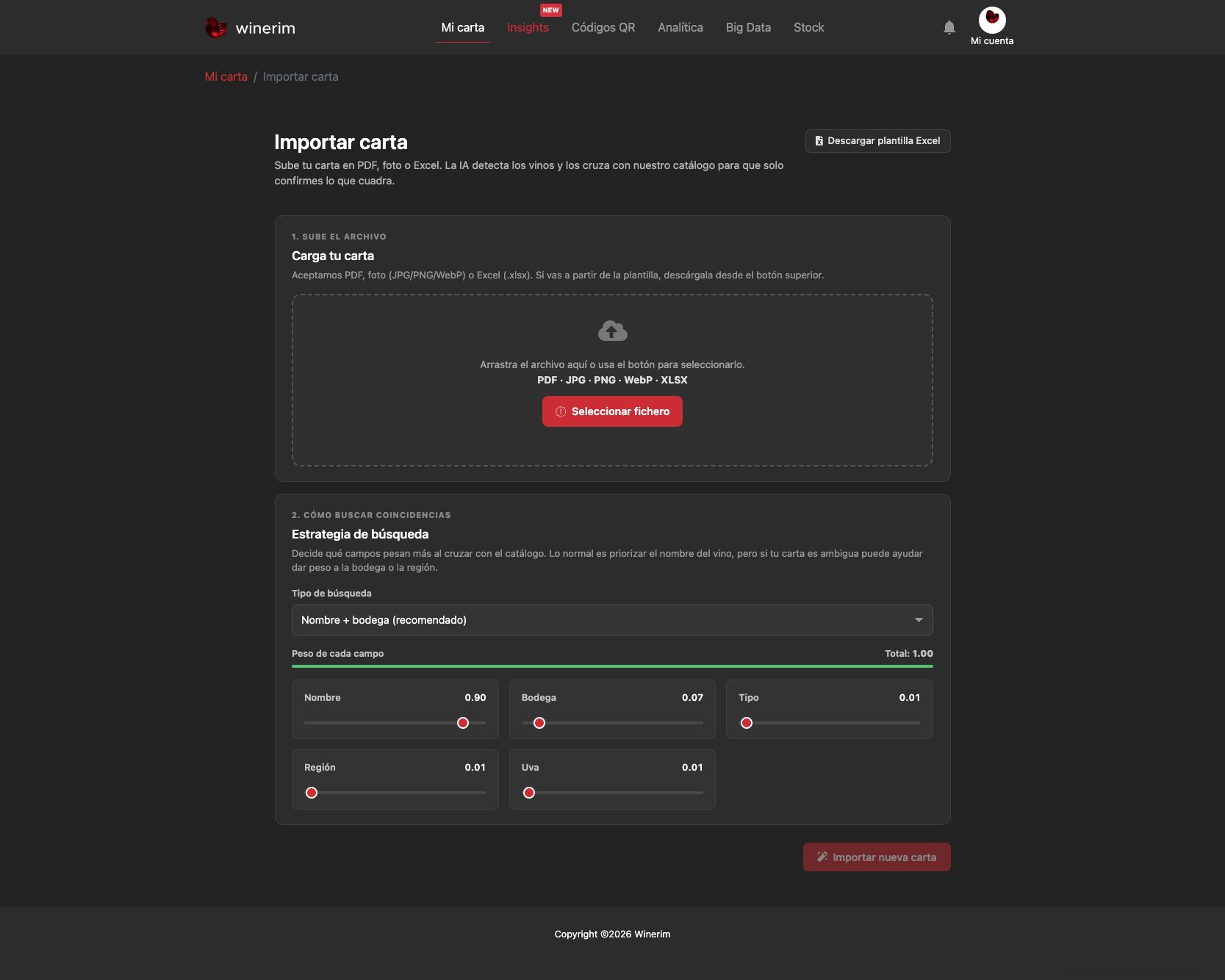
Subir PDF, imagen o Excel
La zona de carga acepta la carta completa para que Winerim detecte vinos y prepare coincidencias.
Pasos de ayuda
- Paso 1Pulsa Seleccionar fichero o arrastra el archivo.
- Paso 2Usa PDF, JPG, PNG, WebP o XLSX.
- Paso 3Comprueba que el archivo pertenece a este restaurante.
- Paso 4No importes una carta borrosa o incompleta.
Búsquedas que resuelve
Entender cuándo usar Importación automáticaMi carta > Importación automáticaEscenaDesplegarAbierto
Pasos
- Paso 1Usa este módulo cuando tengas una carta completa en PDF, imagen o Excel.
- Paso 2Si solo quieres añadir un vino puntual, usa Añadir vino o Solicitar vino.
- Paso 3Antes de importar, revisa que el archivo corresponde al restaurante correcto.
- Paso 4Después de importar, valida coincidencias, precios, stock e idiomas.
Descargar plantilla de importaciónMi carta > Importación automáticaEscenaDesplegarAbierto
Pasos
- Paso 1Pulsa Descargar plantilla si vas a preparar un Excel desde cero.
- Paso 2Rellena solo las columnas que tengas claras.
- Paso 3Respeta los nombres de columna.
- Paso 4Guarda una copia original antes de subir el archivo.
Importar carta desde PDFMi carta > Importación automáticaEscenaDesplegarAbierto
Pasos
- Paso 1Pulsa o arrastra el archivo PDF.
- Paso 2Comprueba que el PDF tiene texto legible o imágenes nítidas.
- Paso 3Elige estrategia de búsqueda.
- Paso 4Importa nueva carta.
- Paso 5Revisa coincidencias antes de darla por buena.
Importar carta desde foto o imagenMi carta > Importación automáticaEscenaDesplegarAbierto
Pasos
- Paso 1Sube JPG, PNG o WebP.
- Paso 2Asegúrate de que la carta se lee completa y sin cortes.
- Paso 3Evita fotos torcidas, oscuras o con reflejos.
- Paso 4Importa y revisa cada coincidencia propuesta.
Importar carta desde ExcelMi carta > Importación automáticaEscenaDesplegarAbierto
Pasos
- Paso 1Descarga plantilla si hace falta.
- Paso 2Rellena XLSX con nombres, tipos, regiones, precios y stock si los tienes.
- Paso 3Sube el archivo.
- Paso 4Importa.
- Paso 5Revisa coincidencias y descartes.
Elegir estrategia de búsquedaMi carta > Importación automáticaEscenaDesplegarAbierto
Pasos
- Paso 1Usa una estrategia conservadora si la carta tiene nombres parecidos.
- Paso 2Da más peso a bodega o región cuando el nombre sea genérico.
- Paso 3Da más peso al nombre cuando las referencias estén muy claras.
- Paso 4No confirmes coincidencias dudosas sin revisar.
Ajustar pesos de búsquedaMi carta > Importación automáticaEscenaDesplegarAbierto
Pasos
- Paso 1Elige tipo de búsqueda.
- Paso 2Ajusta Nombre, Bodega y Región.
- Paso 3Comprueba que el total sea 1.00.
- Paso 4Si una columna del archivo viene pobre, no le des demasiado peso.
- Paso 5Importa una prueba antes de cargar una carta grande.
Revisar coincidencias después de importarMi carta > Importación automáticaEscenaDesplegarAbierto
Pasos
- Paso 1Pulsa Importar nueva carta solo cuando archivo y estrategia estén listos.
- Paso 2Lee qué vinos se han encontrado en catálogo.
- Paso 3Revisa los que tienen coincidencia baja o dudosa.
- Paso 4No aceptes vinos parecidos si cambian bodega, región, tipo o añada relevante.
Detectar vinos no encontradosMi carta > Importación automáticaEscenaDesplegarAbierto
Pasos
- Paso 1Importa el archivo y revisa el resultado.
- Paso 2Busca el bloque de errores o no encontrados.
- Paso 3Comprueba si falta nombre, bodega, región o tipo.
- Paso 4Corrige el archivo o solicita alta solo cuando no exista una referencia válida.
Validar precios después de importarMi carta > Importación automáticaEscenaDesplegarAbierto
Pasos
- Paso 1Abre Mi carta tras la importación.
- Paso 2Filtra vinos sin precio o con precio raro.
- Paso 3Comprueba precio de venta y compra.
- Paso 4Usa Márgenes o Excel para corregir varios precios a la vez.
Validar stock después de importarMi carta > Importación automáticaEscenaDesplegarAbierto
Pasos
- Paso 1Abre Stock o Mi carta.
- Paso 2Comprueba unidades y variantes.
- Paso 3Revisa vinos sin stock o con stock excesivo.
- Paso 4Corrige antes de publicar si el restaurante usa control de inventario.
Revisar idiomas después de importarMi carta > Importación automáticaEscenaDesplegarAbierto
Pasos
- Paso 1Si la carta tiene varios idiomas, cambia a cada idioma de la App.
- Paso 2Busca textos que hayan quedado en castellano.
- Paso 3Traduce vinos, platos o secciones antes de compartir la carta.
- Paso 4No publiques una carta multiidioma sin revisar capturas y textos.
Catálogo distribuidores: vista general
Ruta: Mi carta > Catálogo distribuidores. Abre cada acción para ver los pasos.
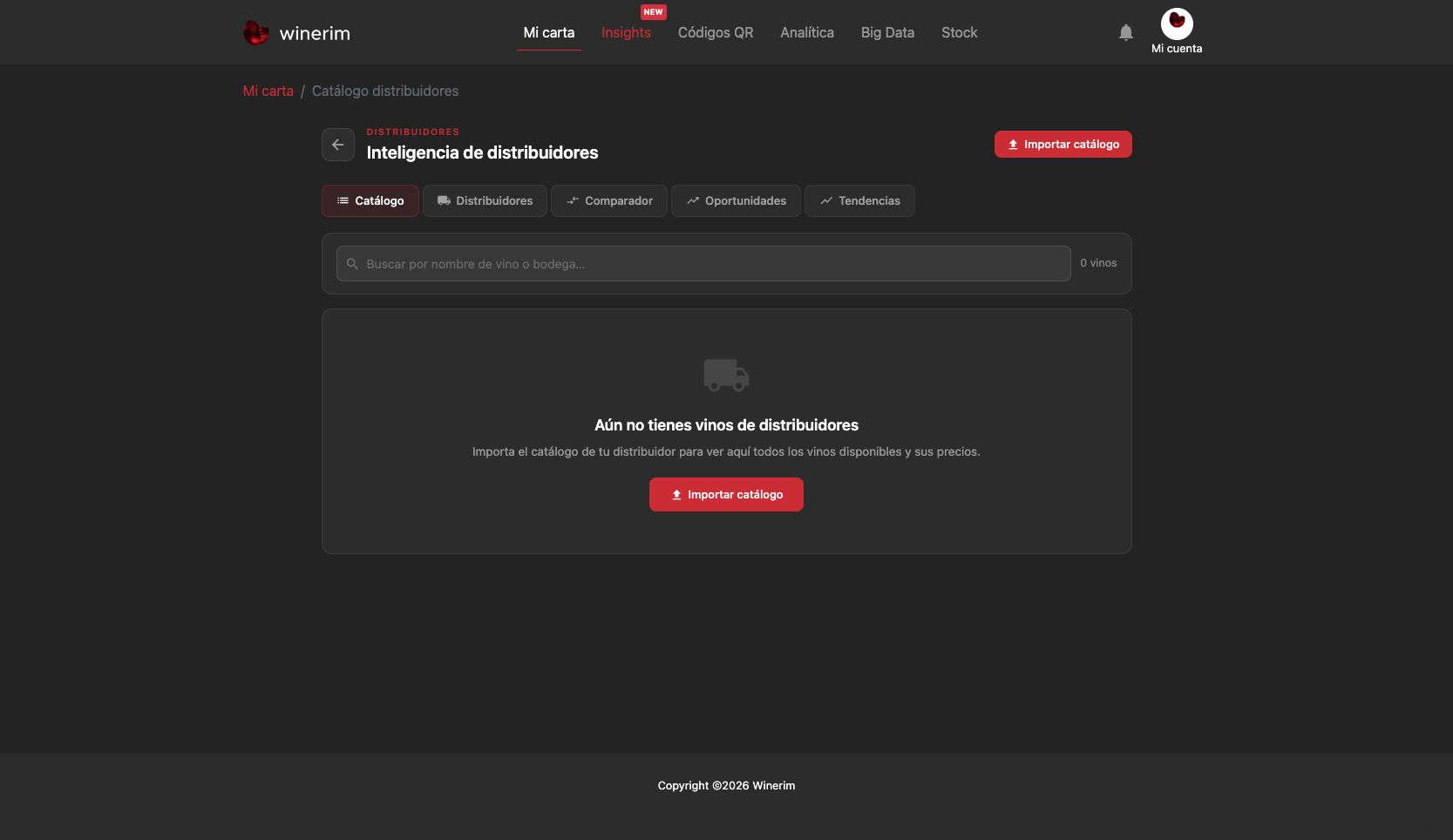
Abrir importación de catálogo
El botón superior lleva al formulario para subir el archivo del proveedor.
Pasos de ayuda
- Paso 1Pulsa Importar catálogo.
- Paso 2Selecciona distribuidor.
- Paso 3Sube archivo del proveedor.
- Paso 4Confirma solo cuando archivo y distribuidor sean correctos.
Búsquedas que resuelve
Importar catálogo de distribuidorMi carta > Catálogo distribuidoresEscenaDesplegarAbierto
Pasos
- Paso 1Pulsa Importar catálogo.
- Paso 2Sube archivo del proveedor.
- Paso 3Revisa mapeo.
- Paso 4Confirma importación.
Abrir comparador de distribuidoresMi carta > Catálogo distribuidoresEscenaDesplegarAbierto
Pasos
- Paso 1Pulsa Comparador.
- Paso 2Busca vino o bodega.
- Paso 3Compara precios y disponibilidad.
Ver oportunidades de compraMi carta > Catálogo distribuidoresEscenaDesplegarAbierto
Pasos
- Paso 1Pulsa Oportunidades.
- Paso 2Revisa sugerencias.
- Paso 3Cruza con Márgenes antes de decidir.
Ver tendencias de catálogoMi carta > Catálogo distribuidoresEscenaDesplegarAbierto
Pasos
- Paso 1Pulsa Tendencias.
- Paso 2Revisa evolución o recomendaciones.
- Paso 3Anota decisiones de compra.
Catálogo distribuidores: importar
Ruta: Catálogo distribuidores > Importar catálogo. Abre cada acción para ver los pasos.
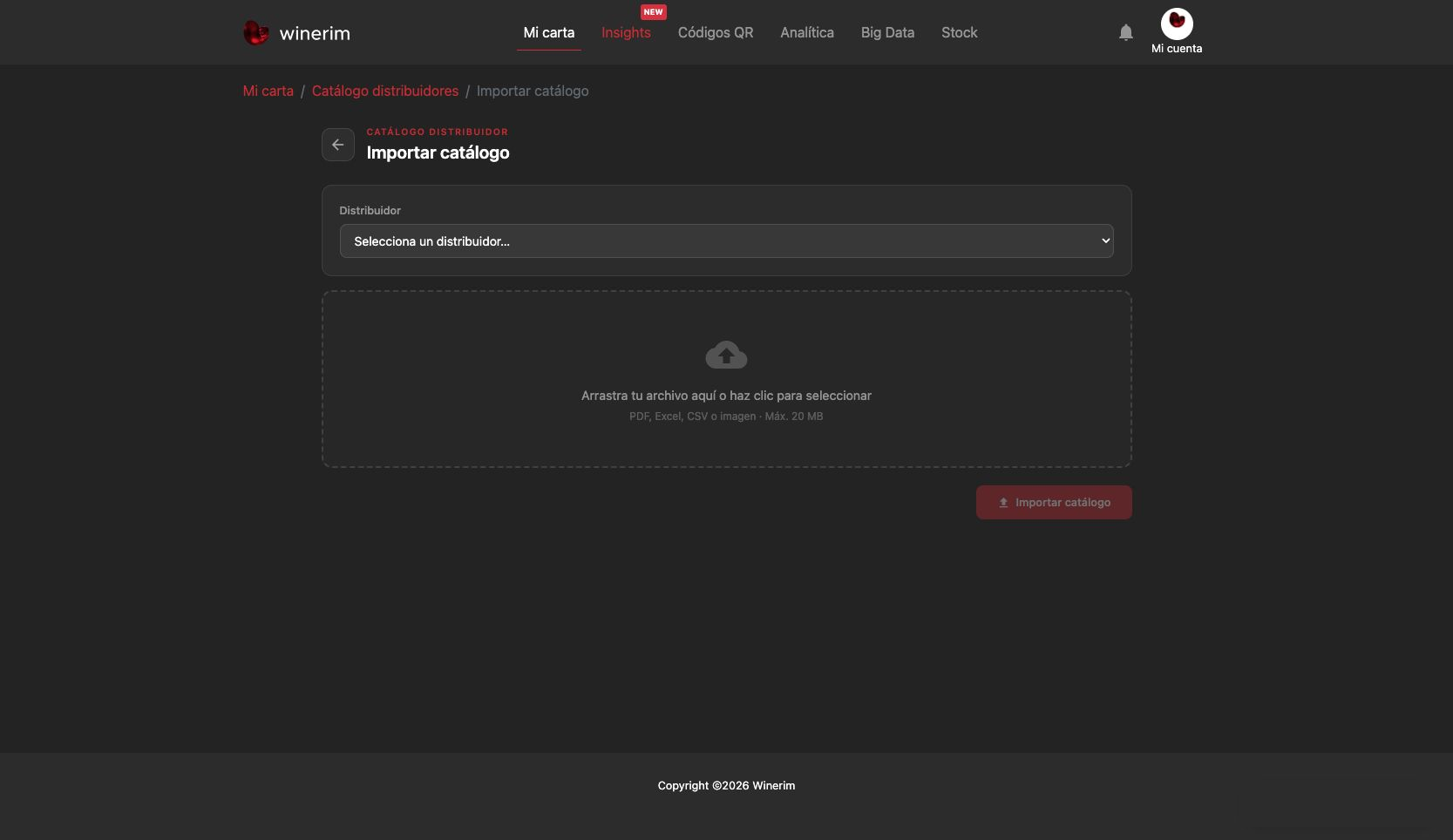
Subir archivo del proveedor
La zona de carga recibe PDF, Excel, CSV o imagen del catálogo del distribuidor.
Pasos de ayuda
- Paso 1Arrastra el archivo o haz clic para seleccionar.
- Paso 2Comprueba formato y tamaño.
- Paso 3Asegúrate de que es el catálogo vigente.
- Paso 4No subas tarifas antiguas sin avisar al equipo.
Búsquedas que resuelve
Subir archivo de distribuidorCatálogo distribuidores > Importar catálogoEscenaDesplegarAbierto
Pasos
- Paso 1Selecciona archivo del proveedor.
- Paso 2Indica distribuidor.
- Paso 3Comprueba que corresponde al proveedor correcto.
- Paso 4Confirma importación.
- Paso 5Espera procesamiento.
Crear distribuidor durante importaciónCatálogo distribuidores > Importar catálogoEscenaDesplegarAbierto
Pasos
- Paso 1Selecciona el proveedor si ya existe.
- Paso 2Si falta, créalo antes de importar o revisa configuración.
- Paso 3Asocia el archivo al proveedor correcto.
- Paso 4Después revisa que aparece en la pestaña Distribuidores.
Revisar mapeo tras importar catálogoCatálogo distribuidores > Importar catálogoEscenaDesplegarAbierto
Pasos
- Paso 1Después de importar, abre catálogo o comparador.
- Paso 2Busca varias referencias conocidas.
- Paso 3Comprueba nombre, formato, precio y disponibilidad.
- Paso 4No uses oportunidades si el catálogo quedó mal mapeado.
Actualizar catálogo de un proveedorCatálogo distribuidores > Importar catálogoEscenaDesplegarAbierto
Pasos
- Paso 1Abre Importar catálogo.
- Paso 2Selecciona el proveedor existente.
- Paso 3Sube el archivo nuevo.
- Paso 4Comprueba fecha o versión.
- Paso 5Revisa después oportunidades y comparador.
Catálogo distribuidores: distribuidores
Ruta: Catálogo distribuidores > Distribuidores. Abre cada acción para ver los pasos.
Abrir lista de distribuidores
La pestaña Distribuidores enseña qué proveedores tienen catálogos importados.
Pasos de ayuda
- Paso 1Pulsa Distribuidores.
- Paso 2Revisa si hay proveedores cargados.
- Paso 3Si está vacío, importa catálogo.
- Paso 4Prioriza los proveedores principales del restaurante.
Búsquedas que resuelve
Consultar distribuidores cargadosCatálogo distribuidores > DistribuidoresEscenaDesplegarAbierto
Pasos
- Paso 1Abre Distribuidores.
- Paso 2Revisa nombre, vinos y fecha.
- Paso 3Comprueba qué proveedor tiene catálogo activo.
- Paso 4Edita o actualiza si procede.
Detectar catálogo desactualizadoCatálogo distribuidores > DistribuidoresEscenaDesplegarAbierto
Pasos
- Paso 1Mira fecha, conteos o última importación.
- Paso 2Si está viejo, importa de nuevo.
- Paso 3Después revisa comparador para confirmar precios actualizados.
Identificar proveedor de una oportunidadCatálogo distribuidores > DistribuidoresEscenaDesplegarAbierto
Pasos
- Paso 1Abre Distribuidores.
- Paso 2Localiza el proveedor.
- Paso 3Comprueba si su catálogo contiene la referencia.
- Paso 4Usa ese dato antes de comprar o sustituir un vino.
Revisar cobertura por proveedorCatálogo distribuidores > DistribuidoresEscenaDesplegarAbierto
Pasos
- Paso 1Compara número de referencias de cada distribuidor.
- Paso 2Detecta proveedores sin catálogo o con pocas referencias.
- Paso 3Prioriza actualizar los proveedores principales del restaurante.
Catálogo distribuidores: comparador
Ruta: Catálogo distribuidores > Comparador. Abre cada acción para ver los pasos.
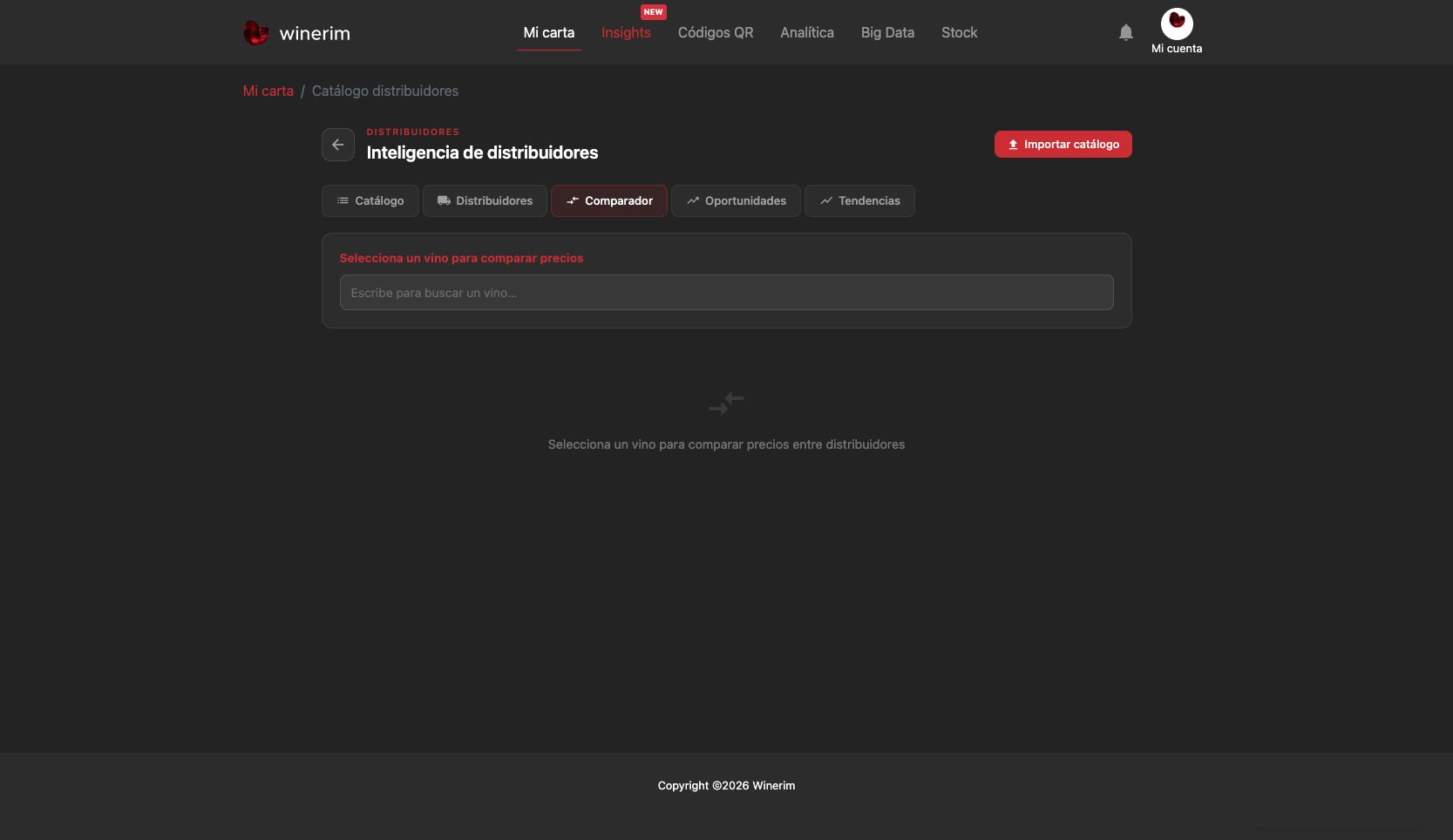
Seleccionar vino para comparar
El campo de búsqueda es el primer paso para comparar precios entre proveedores.
Pasos de ayuda
- Paso 1Haz clic en el buscador.
- Paso 2Escribe el vino.
- Paso 3Selecciona la referencia exacta.
- Paso 4Compara proveedores solo si coinciden nombre, bodega y formato.
Búsquedas que resuelve
Comparar un vino entre distribuidoresCatálogo distribuidores > ComparadorEscenaDesplegarAbierto
Pasos
- Paso 1Busca el vino.
- Paso 2Revisa precios por distribuidor.
- Paso 3Comprueba disponibilidad.
- Paso 4Decide compra o sustitución.
Buscar alternativa más barataCatálogo distribuidores > ComparadorEscenaDesplegarAbierto
Pasos
- Paso 1Filtra por vino o bodega.
- Paso 2Ordena por precio.
- Paso 3Valida que sea misma referencia/capacidad.
Validar que dos ofertas son el mismo vinoCatálogo distribuidores > ComparadorEscenaDesplegarAbierto
Pasos
- Paso 1Compara nombre, bodega, región, añada y formato.
- Paso 2No elijas una oferta solo por precio.
- Paso 3Si cambia el formato o la cuvée, trátala como referencia distinta.
Usar comparador antes de ajustar margenCatálogo distribuidores > ComparadorEscenaDesplegarAbierto
Pasos
- Paso 1Busca el vino en el comparador.
- Paso 2Anota coste o proveedor más competitivo.
- Paso 3Vuelve a Márgenes.
- Paso 4Recalcula precio con coste actualizado.
Catálogo distribuidores: oportunidades
Ruta: Catálogo distribuidores > Oportunidades. Abre cada acción para ver los pasos.
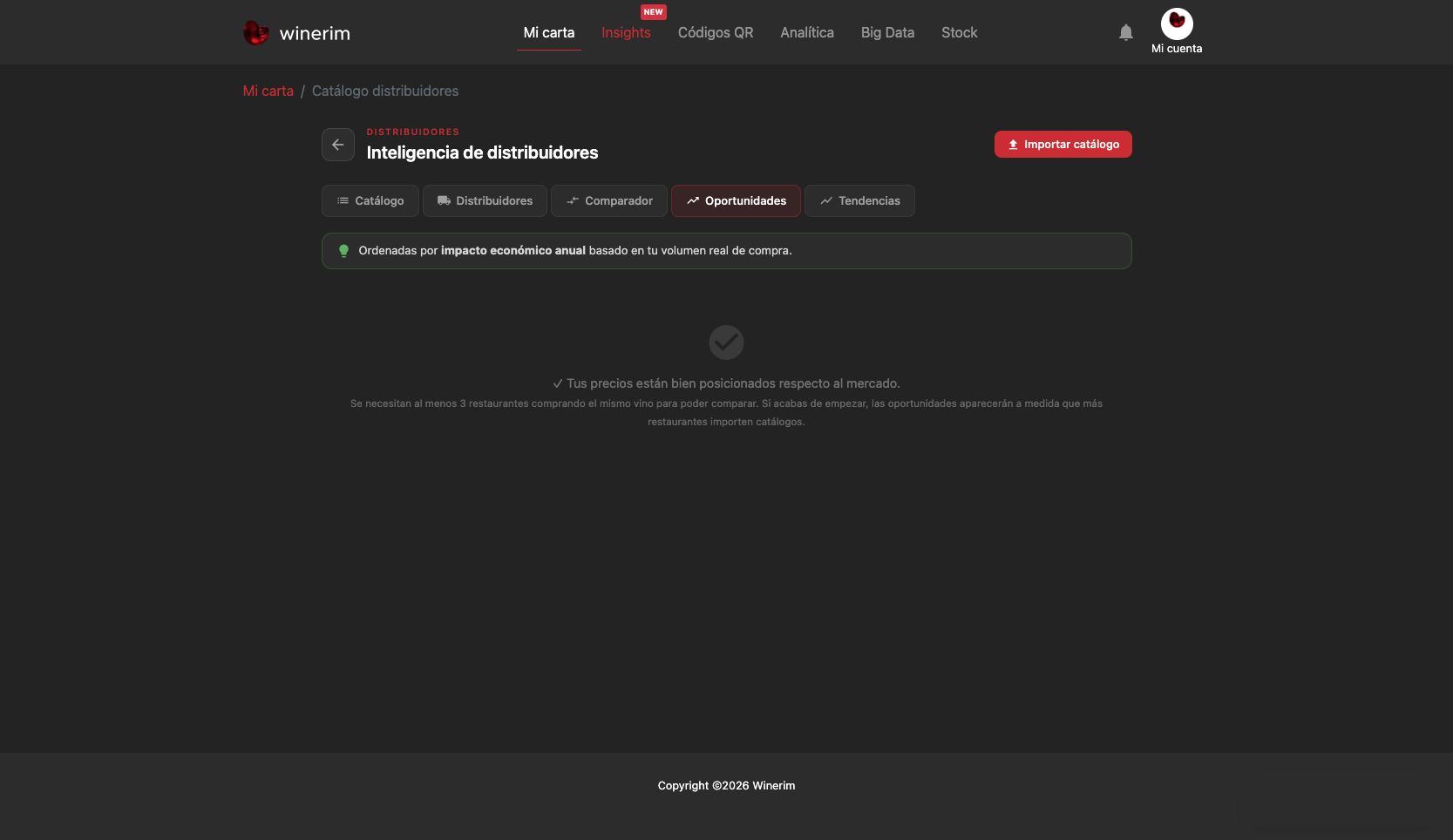
Abrir oportunidades
Oportunidades muestra sugerencias de compra cuando hay suficientes datos de mercado y proveedor.
Pasos de ayuda
- Paso 1Pulsa Oportunidades.
- Paso 2Revisa si hay sugerencias disponibles.
- Paso 3Cruza cualquier oportunidad con stock y margen.
- Paso 4Si no hay datos, importa catálogos primero.
Búsquedas que resuelve
Revisar oportunidades de margenCatálogo distribuidores > OportunidadesEscenaDesplegarAbierto
Pasos
- Paso 1Abre Oportunidades.
- Paso 2Ordena por impacto.
- Paso 3Compara con tu PVP actual.
- Paso 4Decide si comprar o ajustar precio.
Descartar oportunidad no relevanteCatálogo distribuidores > OportunidadesEscenaDesplegarAbierto
Pasos
- Paso 1Revisa disponibilidad y estilo.
- Paso 2Si no encaja con carta, déjala sin acción.
Convertir oportunidad en compraCatálogo distribuidores > OportunidadesEscenaDesplegarAbierto
Pasos
- Paso 1Abre la oportunidad.
- Paso 2Comprueba proveedor, formato y precio.
- Paso 3Cruza con stock actual.
- Paso 4Prepara pedido solo si hay sentido comercial.
Detectar oportunidad por diferencia de costeCatálogo distribuidores > OportunidadesEscenaDesplegarAbierto
Pasos
- Paso 1Busca referencias con coste del proveedor claramente mejor.
- Paso 2Comprueba que sea la misma botella.
- Paso 3Calcula margen con ese coste.
- Paso 4Decide si cambiar proveedor o negociar.
Catálogo distribuidores: tendencias
Ruta: Catálogo distribuidores > Tendencias. Abre cada acción para ver los pasos.
Abrir tendencias
Tendencias permite medir cambios de precio o disponibilidad de proveedores cuando hay historial.
Pasos de ayuda
- Paso 1Pulsa Tendencias.
- Paso 2Revisa periodo y datos disponibles.
- Paso 3Cruza subidas o bajadas con Márgenes.
- Paso 4Usa la lectura para negociar o planificar compras.
Búsquedas que resuelve
Leer tendencias de distribuidorCatálogo distribuidores > TendenciasEscenaDesplegarAbierto
Pasos
- Paso 1Abre Tendencias.
- Paso 2Revisa periodo.
- Paso 3Identifica cambios de precio o disponibilidad.
- Paso 4Cruza con ventas.
Detectar subida de precio de proveedorCatálogo distribuidores > TendenciasEscenaDesplegarAbierto
Pasos
- Paso 1Revisa tendencias de coste.
- Paso 2Busca referencias con subida fuerte.
- Paso 3Comprueba impacto en Márgenes.
- Paso 4Decide si subir PVP, cambiar proveedor o comprar antes de nueva subida.
Detectar bajada de precio de proveedorCatálogo distribuidores > TendenciasEscenaDesplegarAbierto
Pasos
- Paso 1Busca referencias con bajada de coste.
- Paso 2Comprueba stock actual.
- Paso 3Decide si comprar, mejorar margen o lanzar recomendación de sala.
Usar tendencias para negociarCatálogo distribuidores > TendenciasEscenaDesplegarAbierto
Pasos
- Paso 1Prepara referencias con cambios claros.
- Paso 2Anota precio anterior y actual.
- Paso 3Contrasta con otros distribuidores.
- Paso 4Usa el dato para negociar condiciones.
Publicación y datos
Códigos QR
Ruta: Códigos QR. Abre cada acción para ver los pasos.
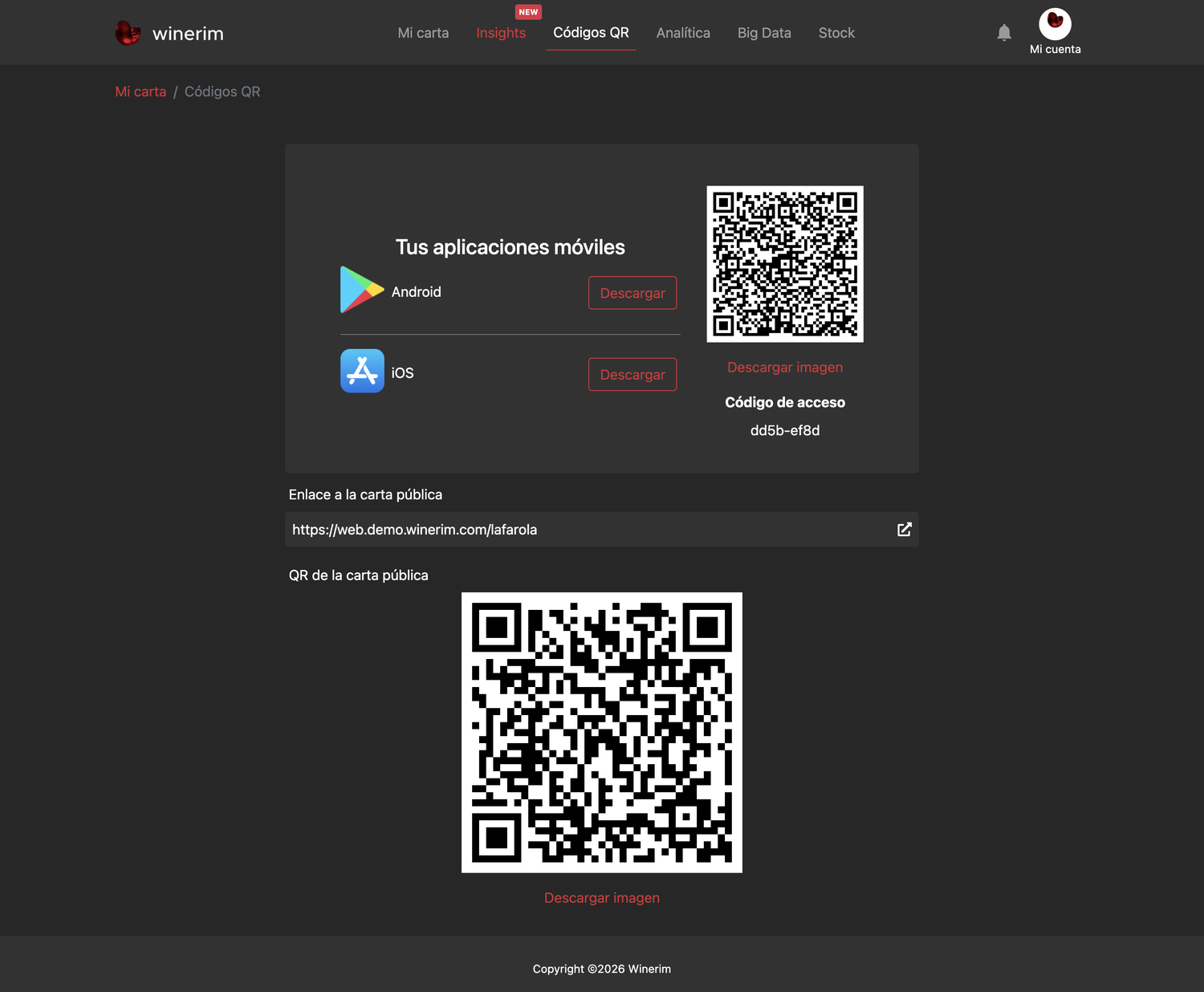
QR de la carta pública
Este es el QR que se entrega al restaurante para que sus clientes abran la carta pública.
Pasos de ayuda
- Paso 1Localiza el QR grande de la parte inferior.
- Paso 2Usa Descargar imagen si necesitas imprimirlo.
- Paso 3Comprueba que abre la carta pública correcta.
- Paso 4No lo mezcles con el QR de descarga de apps.
Búsquedas que resuelve
Descargar QR de la carta públicaCódigos QREscenaDesplegarAbierto
Pasos
- Paso 1Entra en Códigos QR.
- Paso 2Localiza QR de la carta pública.
- Paso 3Pulsa Descargar imagen.
- Paso 4Prueba el QR.
Copiar enlace de carta públicaCódigos QREscenaDesplegarAbierto
Pasos
- Paso 1Selecciona el enlace web.winerim.com.
- Paso 2Cópialo.
- Paso 3Pruébalo en incógnito.
Descargar QR de app Android o iOSCódigos QREscenaDesplegarAbierto
Pasos
- Paso 1Localiza Android o iOS.
- Paso 2Pulsa Descargar.
- Paso 3Comparte o imprime.
Ver código de accesoCódigos QREscenaDesplegarAbierto
Pasos
- Paso 1Localiza Código de acceso.
- Paso 2Cópialo para comunicación interna o soporte.
Analítica: vista superior
Ruta: Analítica. Abre cada acción para ver los pasos.
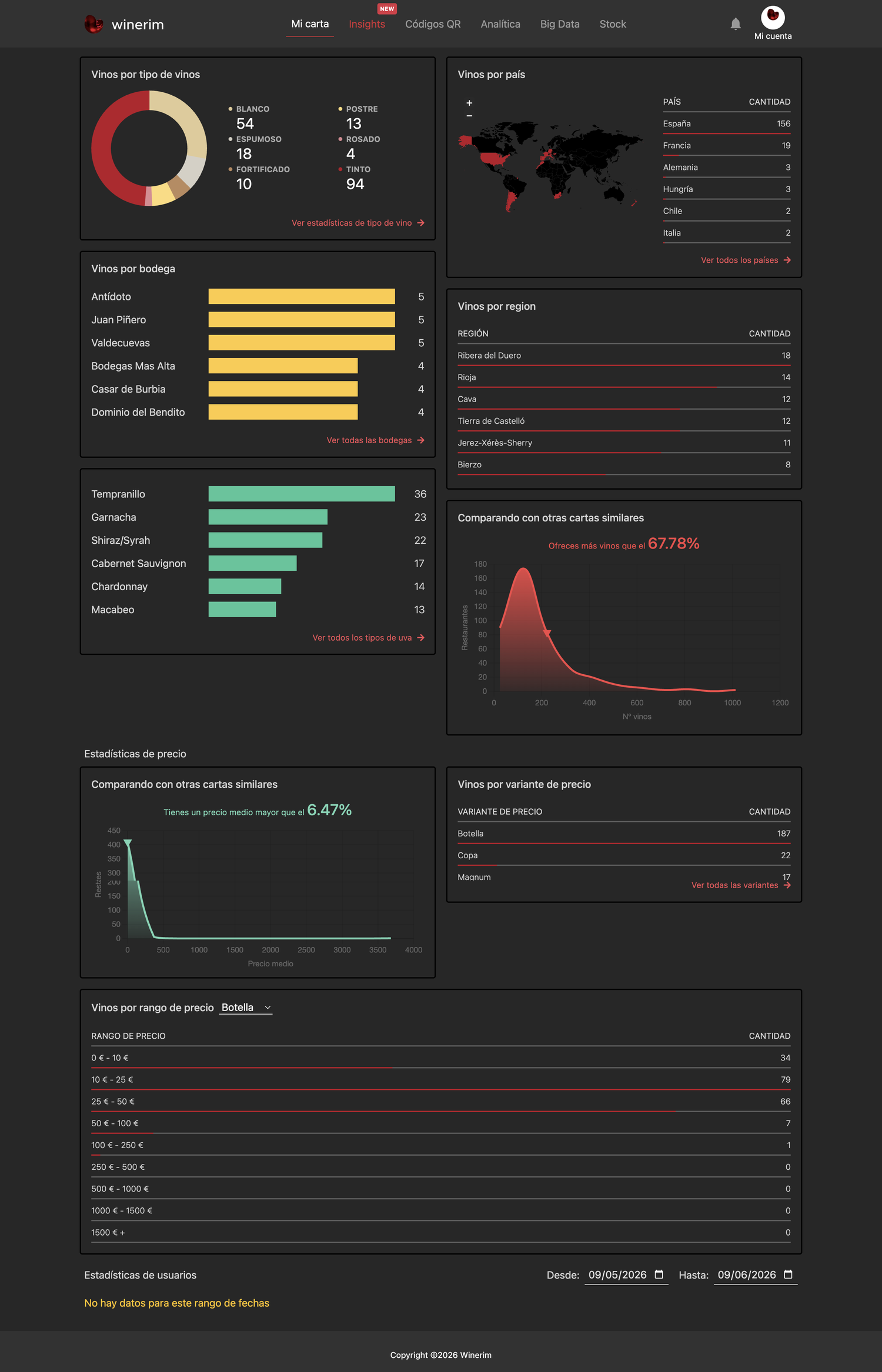
Vinos por tipo
Esta escena centra la captura en vinos por tipo.
Pasos de ayuda
- Paso 1Localiza vinos por tipo en la pantalla.
- Paso 2Abre la acción relacionada en el lateral.
- Paso 3Sigue los pasos de la acción antes de guardar o confirmar.
- Paso 4Si hay dudas, revisa la escena y el texto de ayuda juntos.
Búsquedas que resuelve
Ver composición de la cartaAnalíticaEscenaDesplegarAbierto
Pasos
- Paso 1Revisa vinos por tipo.
- Paso 2Abre Ver estadísticas o Ver todos.
- Paso 3Detecta excesos o carencias.
Ver países, bodegas, regiones o uvasAnalíticaEscenaDesplegarAbierto
Pasos
- Paso 1Busca el bloque correspondiente.
- Paso 2Pulsa Ver todos si necesitas lista completa.
Analizar precio medioAnalíticaEscenaDesplegarAbierto
Pasos
- Paso 1Lee la comparativa con cartas similares.
- Paso 2Revisa rangos por variante.
- Paso 3Cruza con Márgenes.
Ver búsquedas de usuariosAnalíticaEscenaDesplegarAbierto
Pasos
- Paso 1Baja a Búsquedas más realizadas.
- Paso 2Detecta vinos o bodegas demandadas.
- Paso 3Decide compra o destacados.
Ver favoritosAnalíticaEscenaDesplegarAbierto
Pasos
- Paso 1Consulta Los vinos más favoritos.
- Paso 2Refuerza recomendados o compras.
Analítica: uso, búsquedas y favoritos
Ruta: Analítica > scroll. Abre cada acción para ver los pasos.
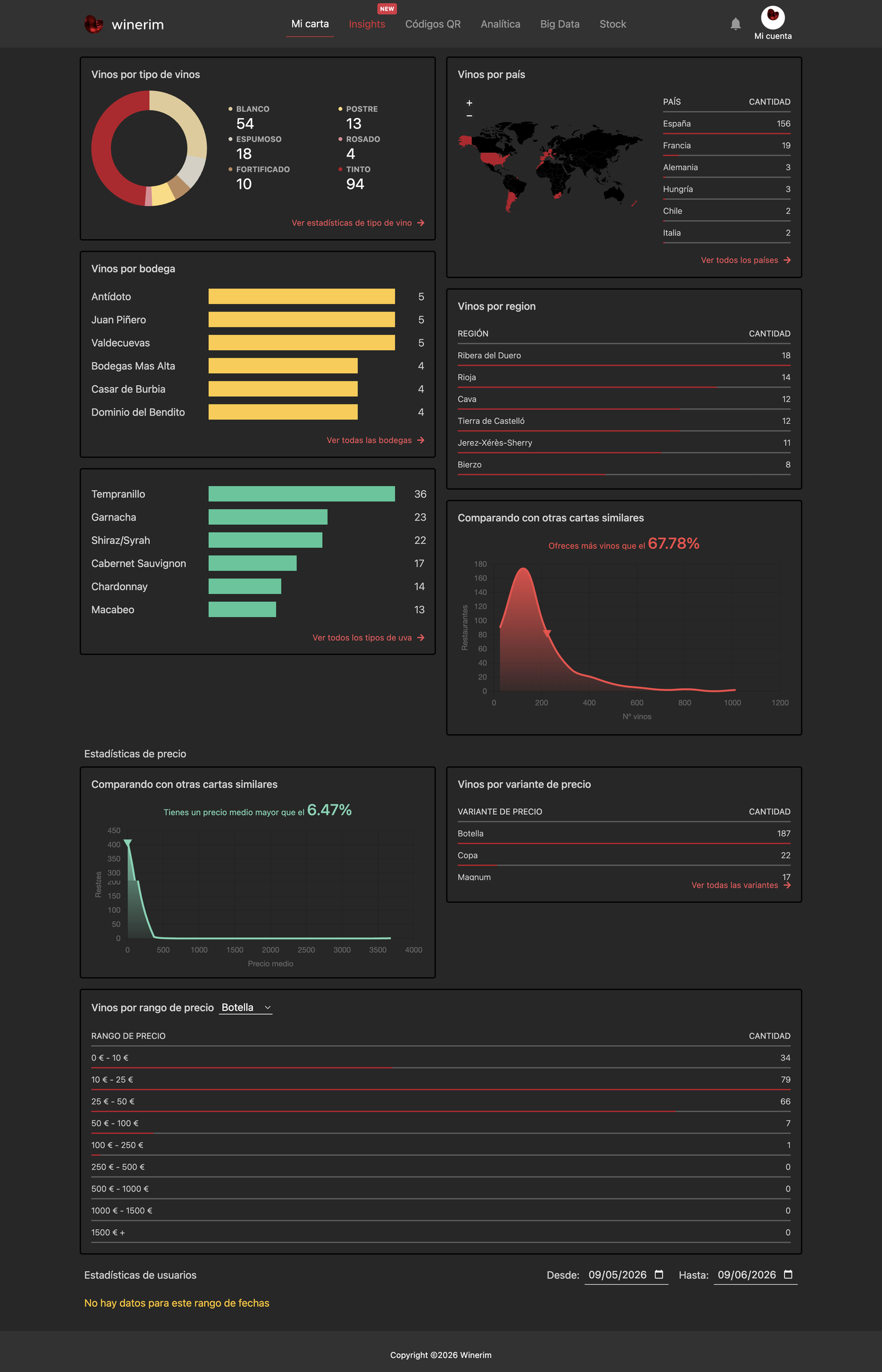
Filtros usados
Esta escena centra la captura en filtros usados.
Pasos de ayuda
- Paso 1Localiza filtros usados en la pantalla.
- Paso 2Abre la acción relacionada en el lateral.
- Paso 3Sigue los pasos de la acción antes de guardar o confirmar.
- Paso 4Si hay dudas, revisa la escena y el texto de ayuda juntos.
Búsquedas que resuelve
Analizar filtros más usadosAnalítica > scrollEscenaDesplegarAbierto
Pasos
- Paso 1Haz scroll hasta Filtrados más usados.
- Paso 2Revisa cantidad.
- Paso 3Ajusta carta o formación de sala.
Analizar idioma de usuariosAnalítica > scrollEscenaDesplegarAbierto
Pasos
- Paso 1Revisa Idioma por uso e Idioma del usuario.
- Paso 2Activa traducciones si hay demanda.
Detectar vinos que buscan y no estánAnalítica > scrollEscenaDesplegarAbierto
Pasos
- Paso 1Revisa Vinos más consultados que aún no tienes.
- Paso 2Considera solicitar o comprar esos vinos.
Insights y Big Data
Ruta: Insights / Big Data. Abre cada acción para ver los pasos.
Abrir Insights y Big Data
Centra el acceso real desde el que se abre Insights y Big Data.
Pasos de ayuda
- Paso 1Localiza Insights y Big Data en el menú.
- Paso 2Pulsa esa opción para abrir la pantalla.
- Paso 3Comprueba que la pantalla abierta coincide con la tarea.
- Paso 4Sigue la acción concreta antes de guardar o confirmar.
Búsquedas que resuelve
Abrir InsightsInsights / Big DataEscenaDesplegarAbierto
Pasos
- Paso 1Pulsa Insights en barra superior.
- Paso 2Revisa la vista disponible.
- Paso 3Usa hallazgos para decidir cambios.
Abrir Big DataInsights / Big DataEscenaDesplegarAbierto
Pasos
- Paso 1Pulsa Big Data.
- Paso 2Si redirige a Analítica, usa esa vista como base.
- Paso 3Cruza con Márgenes y Distribuidores.
Decidir cuándo usar Insights o Big DataInsights / Big DataEscenaDesplegarAbierto
Pasos
- Paso 1Usa Insights para entender la carta del restaurante.
- Paso 2Usa Big Data para señales agregadas o tendencias de red.
- Paso 3No mezcles conclusiones sin revisar la fuente.
- Paso 4Cruza cualquier oportunidad con stock, margen y proveedor.
Buscar una oportunidad desde InsightsInsights / Big DataEscenaDesplegarAbierto
Pasos
- Paso 1Abre Insights.
- Paso 2Revisa oportunidades, populares o vinos que faltan.
- Paso 3Elige una referencia concreta.
- Paso 4Antes de actuar, valida si encaja en Mi carta y Márgenes.
Insights: resumen
Ruta: Insights > Resumen. Abre cada acción para ver los pasos.
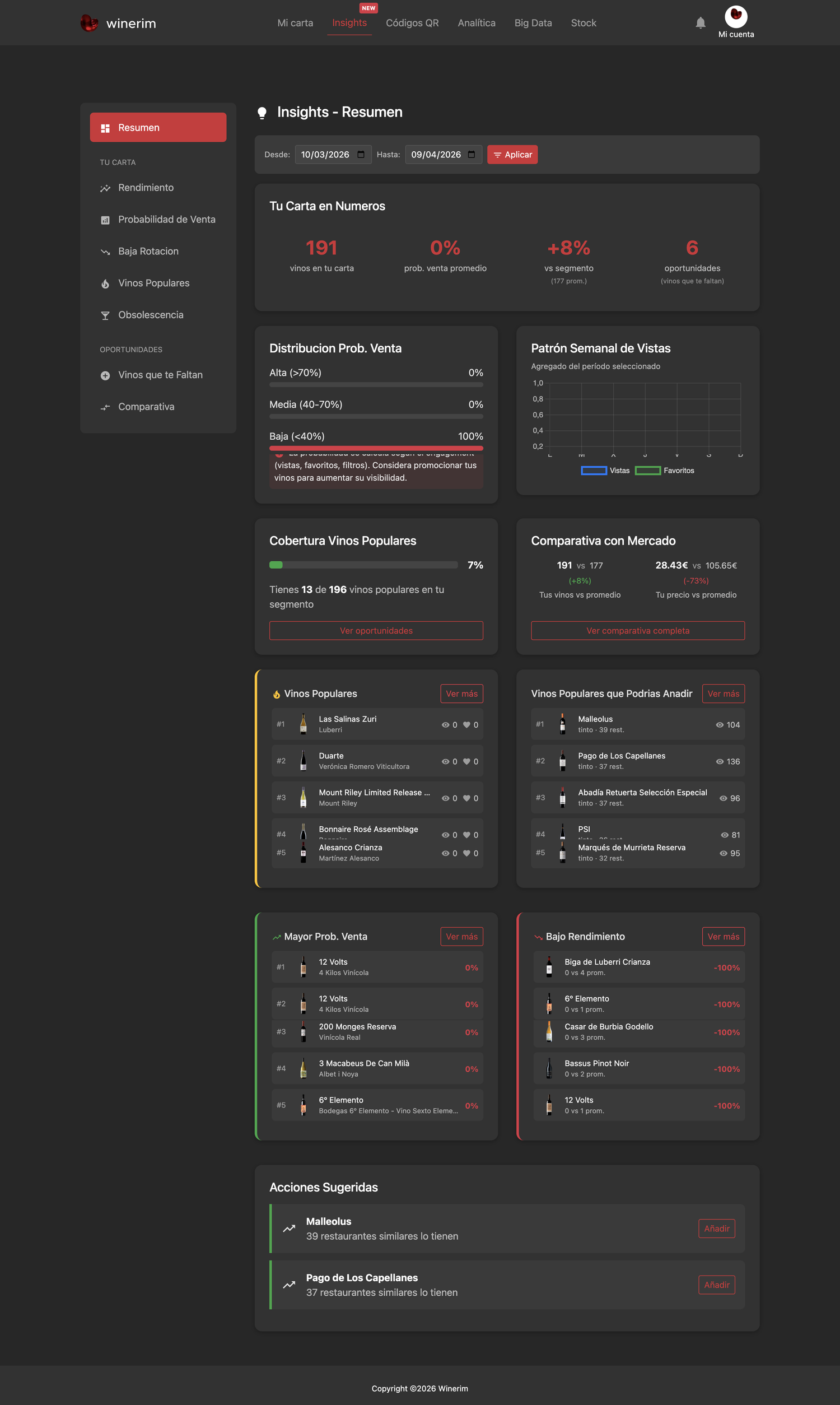
Abrir resumen
Centra el acceso real desde el que se abre resumen.
Pasos de ayuda
- Paso 1Localiza resumen en el menú.
- Paso 2Pulsa esa opción para abrir la pantalla.
- Paso 3Comprueba que la pantalla abierta coincide con la tarea.
- Paso 4Sigue la acción concreta antes de guardar o confirmar.
Búsquedas que resuelve
Leer el resumen de InsightsInsights > ResumenEscenaDesplegarAbierto
Pasos
- Paso 1Abre Insights.
- Paso 2Selecciona rango de fechas.
- Paso 3Revisa vinos en carta, probabilidad media, comparativa y oportunidades.
- Paso 4Abre el bloque que explique el problema principal.
Cambiar periodo de análisisInsights > ResumenEscenaDesplegarAbierto
Pasos
- Paso 1Ajusta Desde y Hasta.
- Paso 2Pulsa Aplicar.
- Paso 3Compara si cambian oportunidades, vistas y probabilidad.
Ver oportunidades rápidasInsights > ResumenEscenaDesplegarAbierto
Pasos
- Paso 1Baja a Acciones sugeridas.
- Paso 2Revisa vinos que faltan o vinos populares.
- Paso 3Comprueba si encajan antes de añadir.
Distinguir Insights de MárgenesInsights > ResumenEscenaDesplegarAbierto
Pasos
- Paso 1Usa Insights para comportamiento digital y comparativa.
- Paso 2Usa Márgenes para coste, stock, rotación económica y precio.
- Paso 3Cruza ambos antes de decidir.
Insights: rendimiento
Ruta: Insights > Rendimiento. Abre cada acción para ver los pasos.
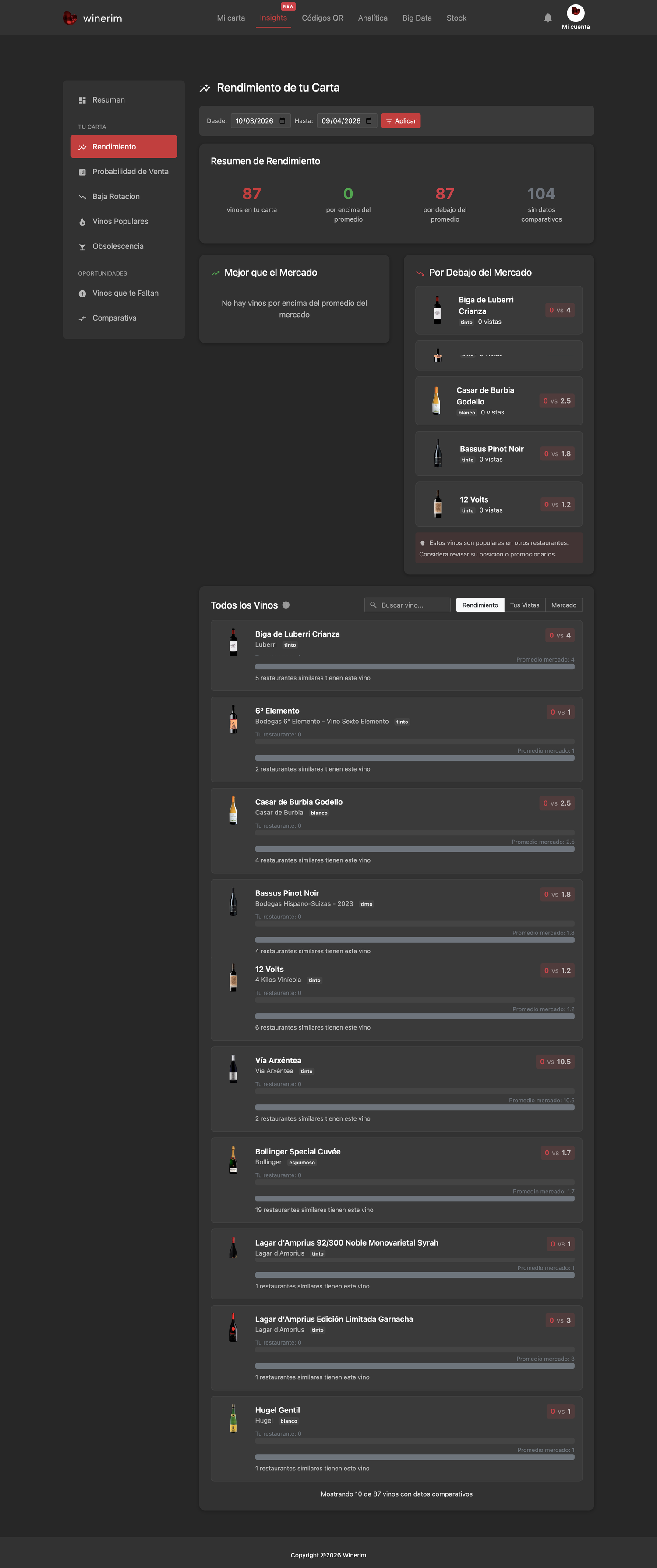
Referencias con bajo rendimiento
Esta escena centra la captura en referencias con bajo rendimiento.
Pasos de ayuda
- Paso 1Localiza referencias con bajo rendimiento en la pantalla.
- Paso 2Abre la acción relacionada en el lateral.
- Paso 3Sigue los pasos de la acción antes de guardar o confirmar.
- Paso 4Si hay dudas, revisa la escena y el texto de ayuda juntos.
Búsquedas que resuelve
Detectar vinos con bajo rendimiento digitalInsights > RendimientoEscenaDesplegarAbierto
Pasos
- Paso 1Abre Rendimiento.
- Paso 2Revisa referencias con menos vistas o interacción.
- Paso 3Comprueba si son importantes para la carta.
- Paso 4Decide destacar, recolocar o retirar protagonismo.
Comparar con restaurantes similaresInsights > RendimientoEscenaDesplegarAbierto
Pasos
- Paso 1Lee promedio del segmento.
- Paso 2Detecta desviaciones fuertes.
- Paso 3No actúes si falta cobertura o periodo suficiente.
Convertir bajo rendimiento en acciónInsights > RendimientoEscenaDesplegarAbierto
Pasos
- Paso 1Si el vino tiene buen margen, ponlo en recomendados.
- Paso 2Si además tiene stock alto, prepara acción de sala.
- Paso 3Si no encaja, revisa dar de baja.
Insights: probabilidad de venta
Ruta: Insights > Probabilidad de venta. Abre cada acción para ver los pasos.
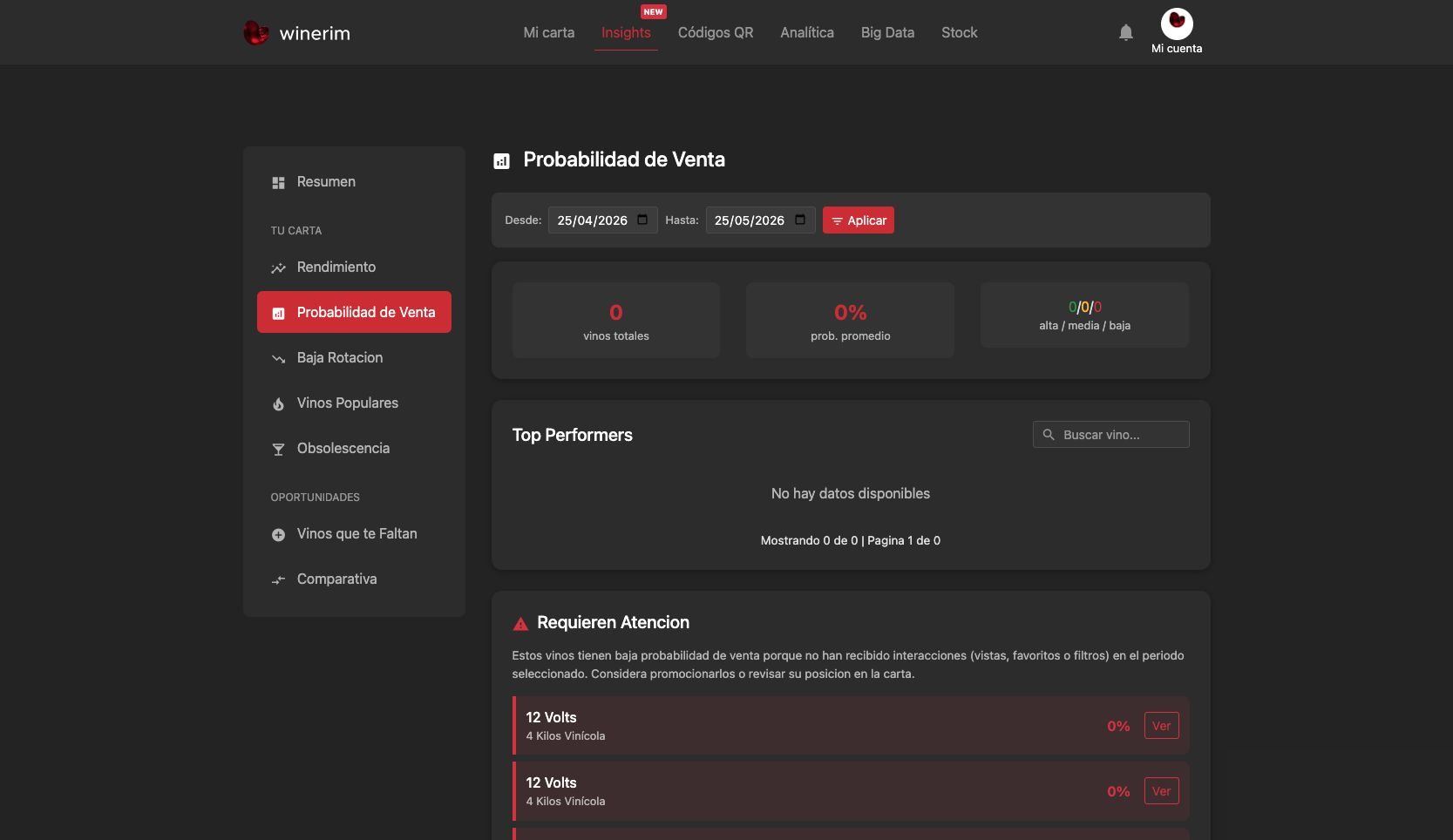
Leer el resumen de probabilidad
Las tarjetas superiores resumen volumen de datos, probabilidad media y distribución alta/media/baja.
Pasos de ayuda
- Paso 1Mira primero si hay datos suficientes.
- Paso 2Lee la probabilidad media.
- Paso 3Comprueba cuántos vinos están en alta, media y baja.
- Paso 4Si todo aparece a cero, interpreta la pantalla como falta de señal, no como resultado definitivo.
Búsquedas que resuelve
Interpretar probabilidad de ventaInsights > Probabilidad de ventaEscenaDesplegarAbierto
Pasos
- Paso 1Abre Probabilidad de venta.
- Paso 2Revisa si los vinos están en alta, media o baja.
- Paso 3Recuerda que se basa en engagement digital.
- Paso 4Cruza con stock y margen antes de actuar.
Subir probabilidad de venta de un vinoInsights > Probabilidad de ventaEscenaDesplegarAbierto
Pasos
- Paso 1Elige vinos con margen o stock estratégico.
- Paso 2Márcalos como recomendados o selección.
- Paso 3Mejora textos, foto o maridaje.
- Paso 4Revisa evolución después.
No confundir probabilidad con ventas realesInsights > Probabilidad de ventaEscenaDesplegarAbierto
Pasos
- Paso 1Si no hay datos suficientes, interpreta con prudencia.
- Paso 2Consulta Stock/Historial para ventas reales.
- Paso 3Usa Insights como señal, no como verdad única.
Insights: baja rotación digital
Ruta: Insights > Baja Rotación. Abre cada acción para ver los pasos.
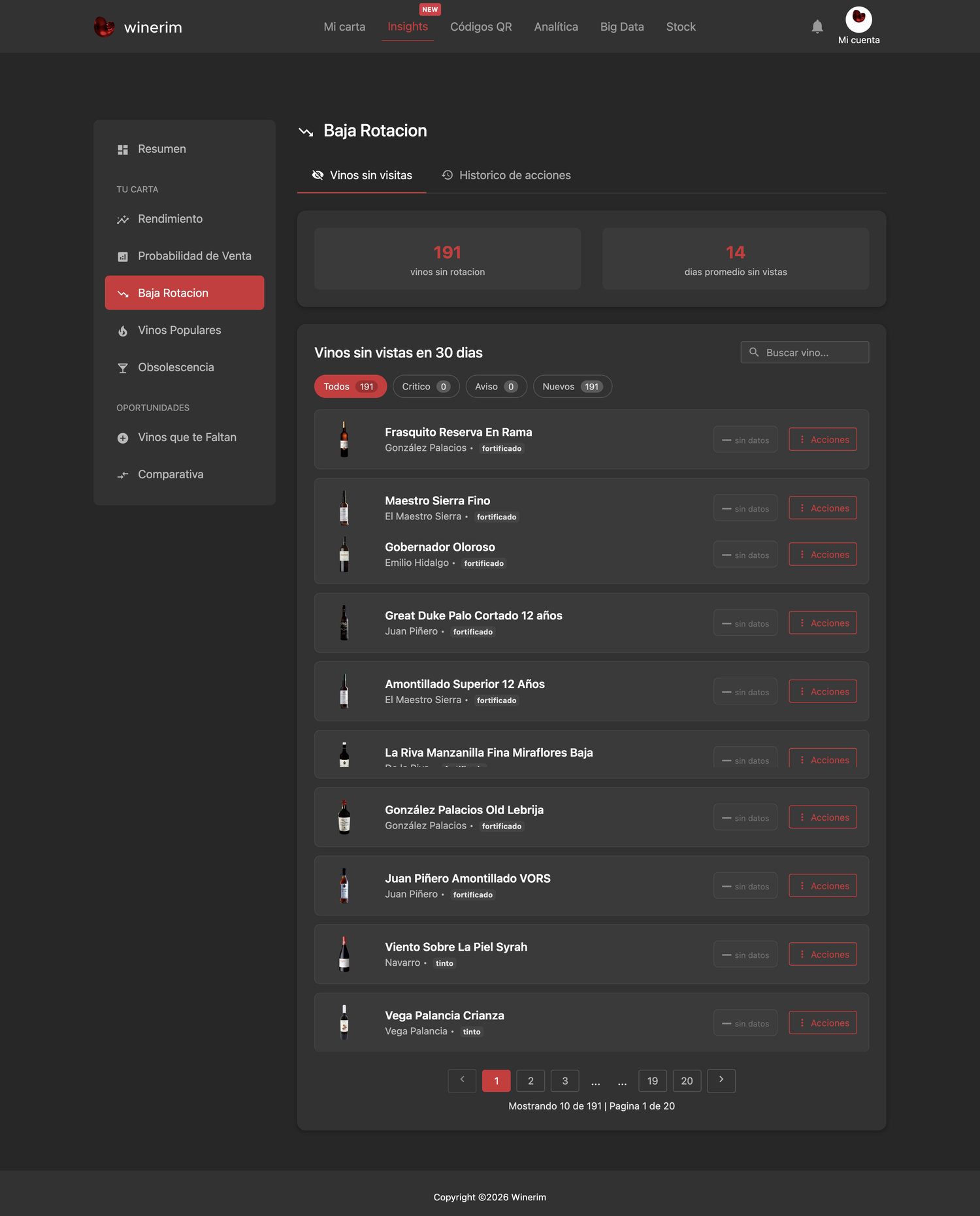
Vinos con baja interacción
Esta escena centra la captura en vinos con baja interacción.
Pasos de ayuda
- Paso 1Localiza vinos con baja interacción en la pantalla.
- Paso 2Abre la acción relacionada en el lateral.
- Paso 3Sigue los pasos de la acción antes de guardar o confirmar.
- Paso 4Si hay dudas, revisa la escena y el texto de ayuda juntos.
Búsquedas que resuelve
Revisar baja rotación en InsightsInsights > Baja RotaciónEscenaDesplegarAbierto
Pasos
- Paso 1Abre Baja Rotación.
- Paso 2Interpreta esta pantalla como baja visibilidad o interacción digital.
- Paso 3No la mezcles automáticamente con ventas reales.
- Paso 4Cruza con Capital dormido para rotación económica.
Decidir si destacar un vino poco vistoInsights > Baja RotaciónEscenaDesplegarAbierto
Pasos
- Paso 1Comprueba margen y stock.
- Paso 2Si interesa venderlo, añádelo a recomendados o selección.
- Paso 3Si no interesa, no fuerces visibilidad.
Encontrar vinos invisibles para el clienteInsights > Baja RotaciónEscenaDesplegarAbierto
Pasos
- Paso 1Filtra o revisa listados con cero vistas.
- Paso 2Comprueba que estén publicados y traducidos.
- Paso 3Mejora ubicación, texto o recomendación.
Insights: vinos populares
Ruta: Insights > Vinos populares. Abre cada acción para ver los pasos.
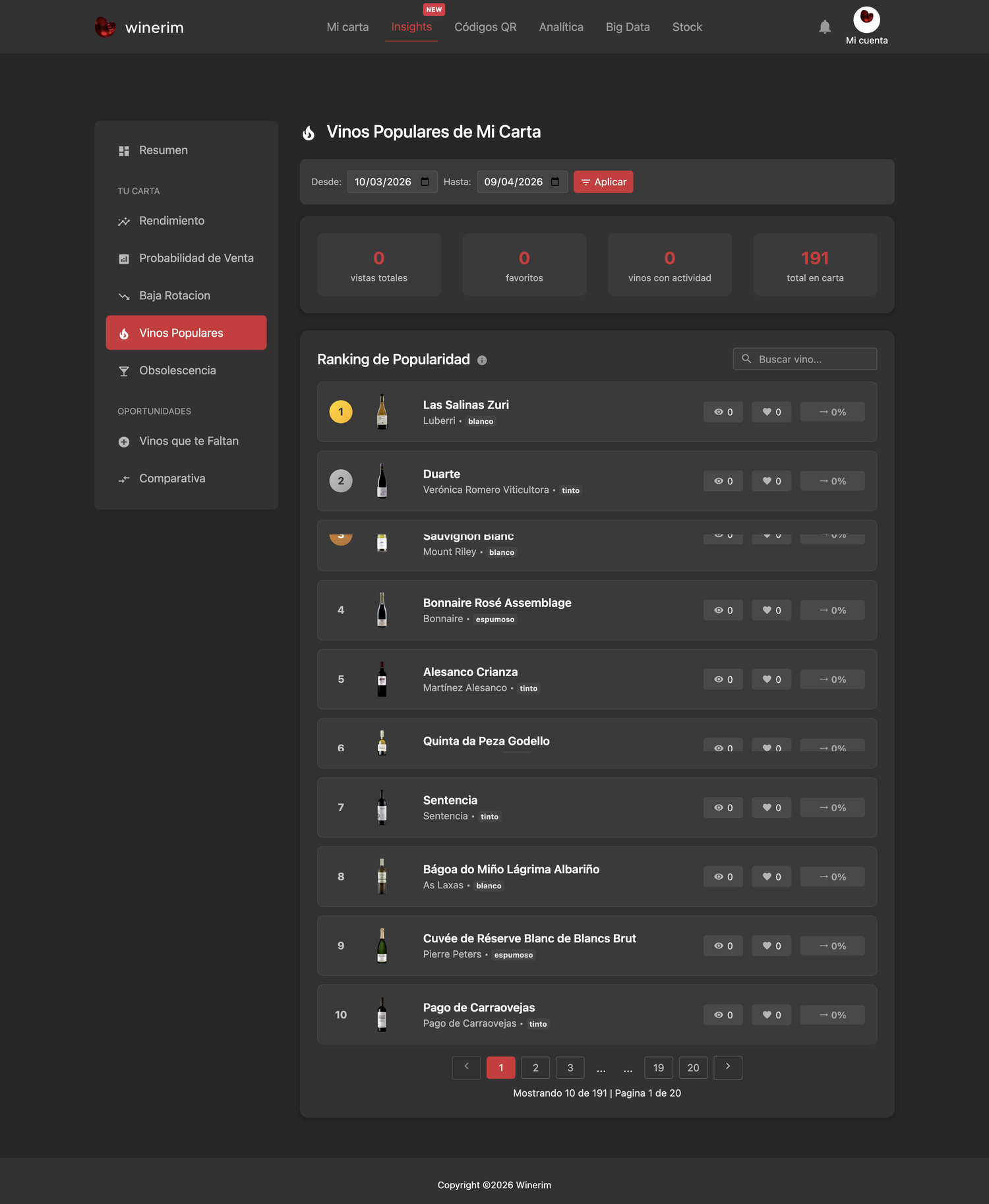
Vistas/favoritos
Esta escena centra la captura en vistas/favoritos.
Pasos de ayuda
- Paso 1Localiza vistas/favoritos en la pantalla.
- Paso 2Abre la acción relacionada en el lateral.
- Paso 3Sigue los pasos de la acción antes de guardar o confirmar.
- Paso 4Si hay dudas, revisa la escena y el texto de ayuda juntos.
Búsquedas que resuelve
Ver vinos más populares de la cartaInsights > Vinos popularesEscenaDesplegarAbierto
Pasos
- Paso 1Abre Vinos populares.
- Paso 2Revisa ranking, vistas y favoritos.
- Paso 3Refuerza stock o recomendados si son estratégicos.
Usar favoritos para decidir compraInsights > Vinos popularesEscenaDesplegarAbierto
Pasos
- Paso 1Busca vinos con favoritos o interés.
- Paso 2Comprueba stock.
- Paso 3Si hay poco stock y buen margen, prepara reposición.
Usar popularidad para formación de salaInsights > Vinos popularesEscenaDesplegarAbierto
Pasos
- Paso 1Elige vinos que el cliente ya consulta.
- Paso 2Prepara argumentos de venta.
- Paso 3Combínalos con maridajes y recomendaciones.
Insights: obsolescencia
Ruta: Insights > Obsolescencia. Abre cada acción para ver los pasos.
Obsolescencia no configurada
La pantalla muestra que la obsolescencia debe activarse antes de poder revisar riesgos.
Pasos de ayuda
- Paso 1Localiza riesgo en la pantalla.
- Paso 2Abre la acción relacionada en el lateral.
- Paso 3Sigue los pasos de la acción antes de guardar o confirmar.
- Paso 4Si hay dudas, revisa la escena y el texto de ayuda juntos.
Búsquedas que resuelve
Revisar obsolescencia desde InsightsInsights > ObsolescenciaEscenaDesplegarAbierto
Pasos
- Paso 1Abre Obsolescencia.
- Paso 2Lee vinos o estilos con bajo interés.
- Paso 3Comprueba stock y margen.
- Paso 4Decide destacar, liquidar, ocultar o sustituir.
Conectar obsolescencia con RIM CleanInsights > ObsolescenciaEscenaDesplegarAbierto
Pasos
- Paso 1Detecta referencias candidatas.
- Paso 2Revisa Obsolescencia en ajustes RIM.
- Paso 3No aceptes automatismos sin validar carta y stock.
Evitar eliminar vinos estratégicosInsights > ObsolescenciaEscenaDesplegarAbierto
Pasos
- Paso 1Antes de retirar, comprueba si el vino aporta prestigio, verticalidad o nicho.
- Paso 2Si es estratégico, mantenlo y mejora visibilidad.
Insights: vinos que te faltan
Ruta: Insights > Vinos que te faltan. Abre cada acción para ver los pasos.
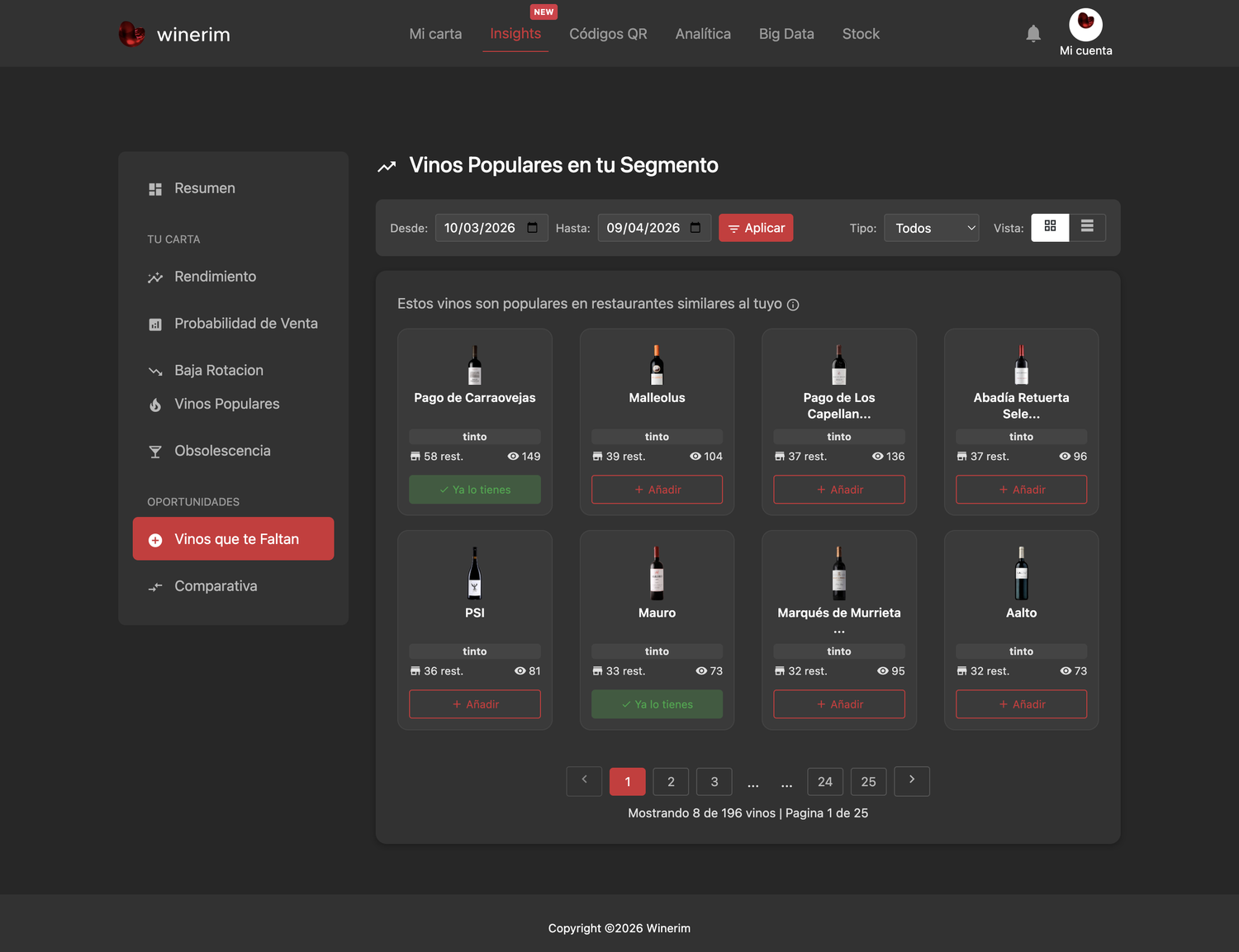
Restaurantes similares
Esta escena centra la captura en restaurantes similares.
Pasos de ayuda
- Paso 1Localiza restaurantes similares en la pantalla.
- Paso 2Abre la acción relacionada en el lateral.
- Paso 3Sigue los pasos de la acción antes de guardar o confirmar.
- Paso 4Si hay dudas, revisa la escena y el texto de ayuda juntos.
Búsquedas que resuelve
Encontrar vinos que faltan en la cartaInsights > Vinos que te faltanEscenaDesplegarAbierto
Pasos
- Paso 1Abre Vinos que te faltan.
- Paso 2Revisa ranking por popularidad en restaurantes similares.
- Paso 3Valida si encajan con cocina, ticket y proveedores.
- Paso 4Añade o solicita solo referencias relevantes.
Usar oportunidad antes de comprarInsights > Vinos que te faltanEscenaDesplegarAbierto
Pasos
- Paso 1Comprueba si el vino tiene demanda de mercado.
- Paso 2Busca proveedor o catálogo distribuidor.
- Paso 3Calcula precio y margen antes de añadir.
Descartar oportunidad no alineadaInsights > Vinos que te faltanEscenaDesplegarAbierto
Pasos
- Paso 1Si el vino no encaja con el concepto, descártalo.
- Paso 2Prioriza estilo, margen y disponibilidad frente a popularidad pura.
Insights: comparativa
Ruta: Insights > Comparativa. Abre cada acción para ver los pasos.
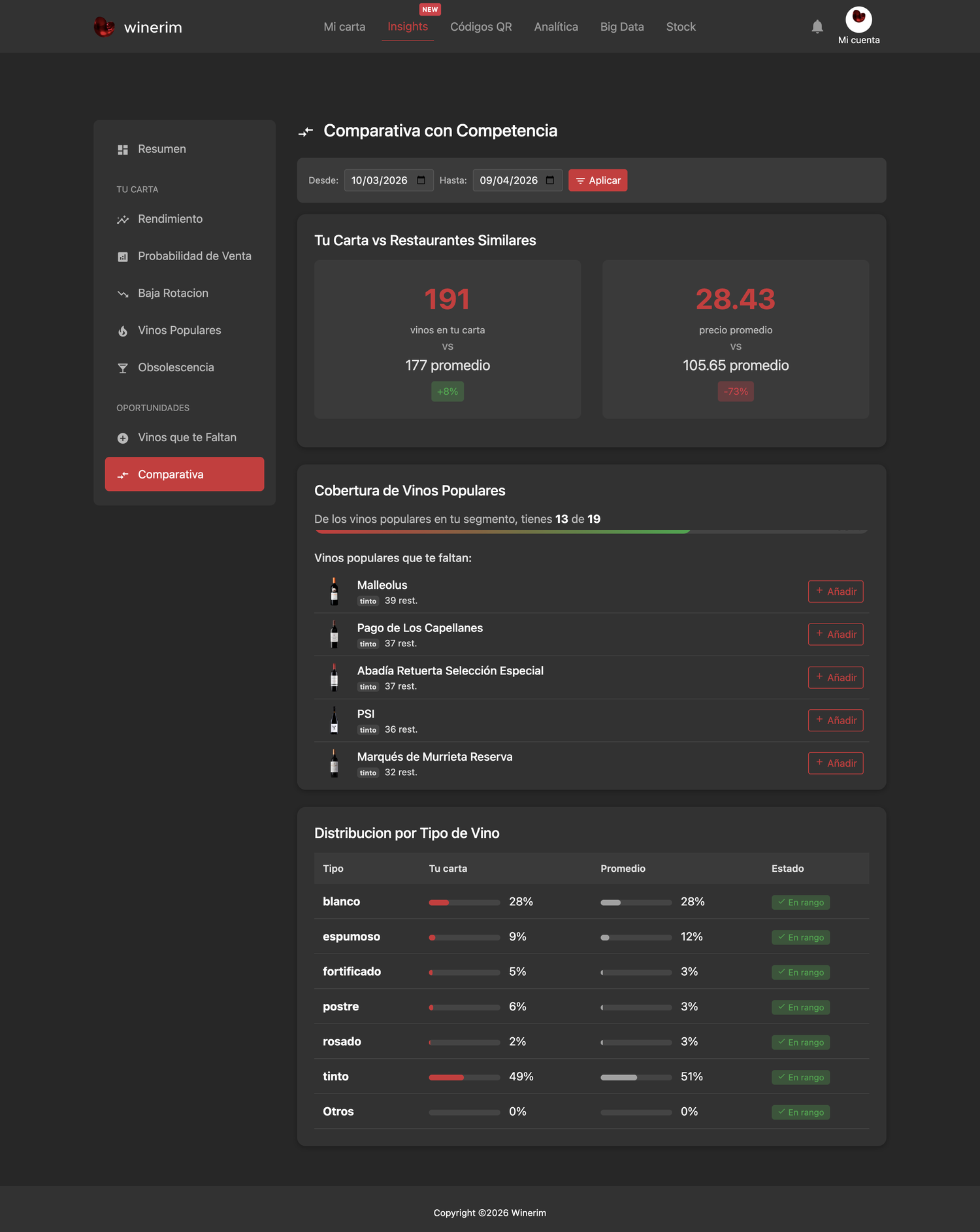
Precio medio
Esta escena centra la captura en precio medio.
Pasos de ayuda
- Paso 1Localiza precio medio en la pantalla.
- Paso 2Abre la acción relacionada en el lateral.
- Paso 3Sigue los pasos de la acción antes de guardar o confirmar.
- Paso 4Si hay dudas, revisa la escena y el texto de ayuda juntos.
Búsquedas que resuelve
Comparar carta con mercadoInsights > ComparativaEscenaDesplegarAbierto
Pasos
- Paso 1Abre Comparativa.
- Paso 2Revisa tamaño, precio medio y cobertura frente al segmento.
- Paso 3Detecta excesos o carencias.
- Paso 4Cruza con Analítica y Márgenes antes de actuar.
Detectar carta sobredimensionadaInsights > ComparativaEscenaDesplegarAbierto
Pasos
- Paso 1Compara número de vinos con promedio.
- Paso 2Si hay exceso, revisa ABC Pareto y Dar baja.
- Paso 3Reduce solo referencias con baja aportación.
Detectar precio medio fuera de segmentoInsights > ComparativaEscenaDesplegarAbierto
Pasos
- Paso 1Compara precio propio con promedio.
- Paso 2Revisa si el restaurante es más premium o casual.
- Paso 3Ajusta mix y precios si la diferencia no es intencional.
Big Data: tendencias Winerim
Ruta: Big Data. Abre cada acción para ver los pasos.
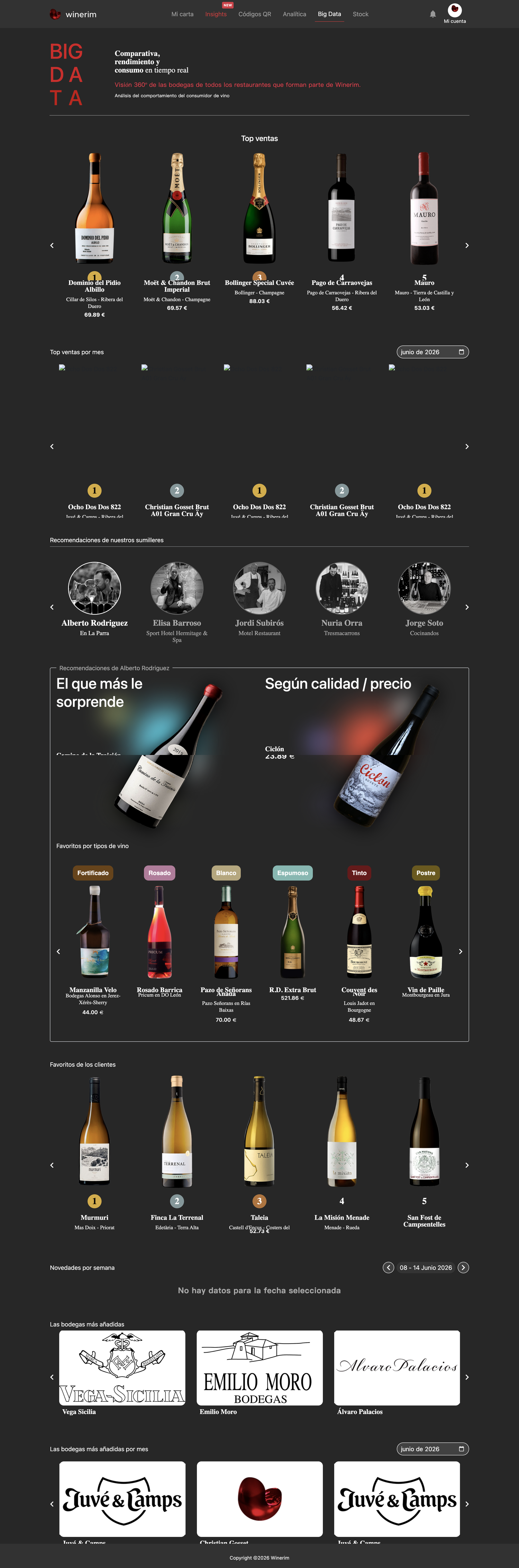
Leer favoritos o recomendaciones
Centra la banda de recomendaciones visible, que es donde se entiende qué vinos se sugieren.
Pasos de ayuda
- Paso 1Localiza favoritos o recomendaciones en la pantalla.
- Paso 2Abre la acción relacionada en el lateral.
- Paso 3Sigue los pasos de la acción antes de guardar o confirmar.
- Paso 4Si hay dudas, revisa la escena y el texto de ayuda juntos.
Búsquedas que resuelve
Consultar tendencias globalesBig DataEscenaDesplegarAbierto
Pasos
- Paso 1Abre Big Data.
- Paso 2Revisa top ventas, favoritos, novedades o recomendaciones.
- Paso 3Usa el dato como señal de mercado, no como orden automática.
Usar Big Data para inspirar comprasBig DataEscenaDesplegarAbierto
Pasos
- Paso 1Identifica vinos o bodegas recurrentes.
- Paso 2Comprueba si encajan con tu carta.
- Paso 3Busca proveedor y margen antes de añadir.
Diferenciar Big Data de AnalíticaBig DataEscenaDesplegarAbierto
Pasos
- Paso 1Big Data muestra red o mercado agregado.
- Paso 2Analítica muestra tu carta y uso propio.
- Paso 3No mezcles ambos sin explicar la fuente.
Stock y ERP
Stock: inventario
Ruta: Stock > Inventario. Abre cada acción para ver los pasos.
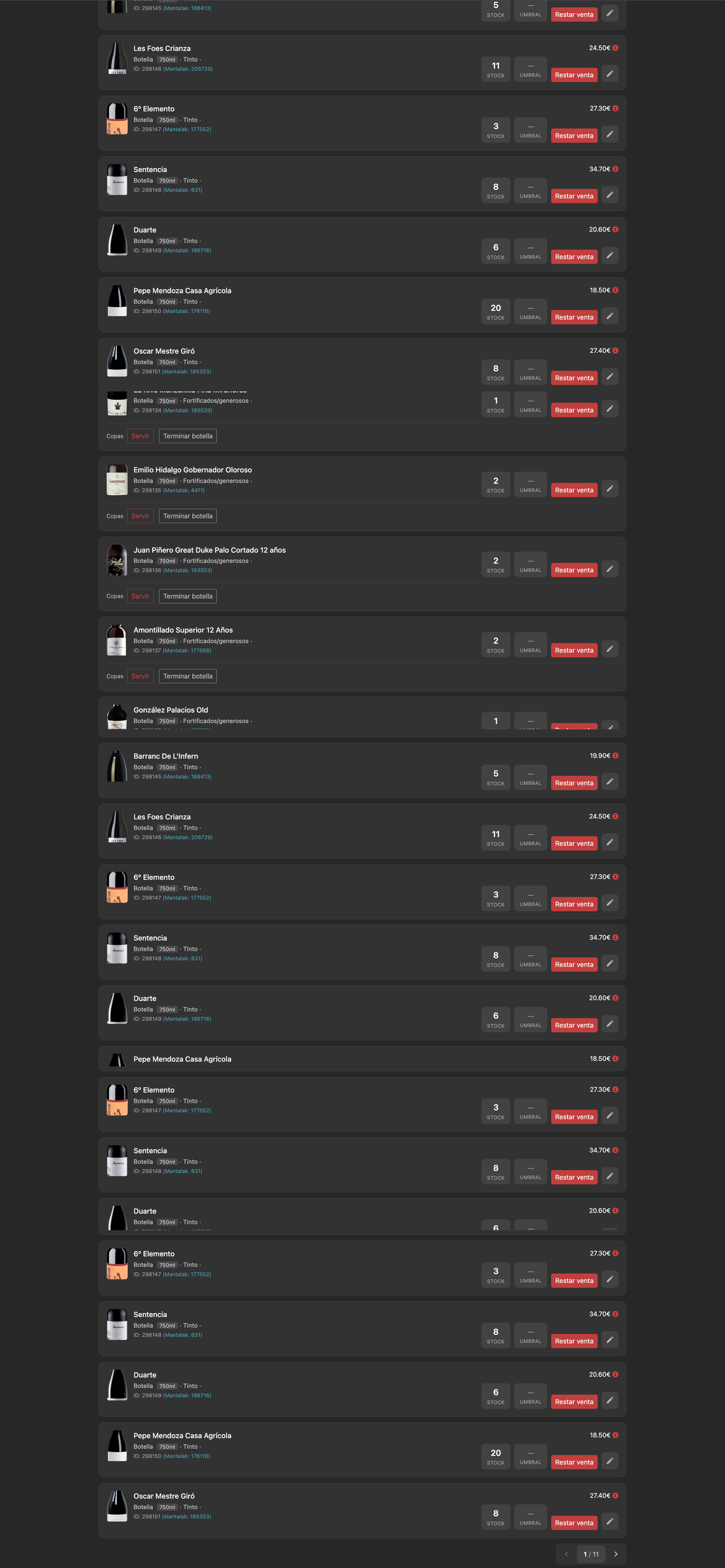
Restar una venta
Restar venta descuenta unidades cuando se ha vendido una botella o una variante.
Pasos de ayuda
- Paso 1Busca la fila del vino vendido.
- Paso 2Pulsa Restar venta.
- Paso 3Indica unidades y confirma.
- Paso 4Comprueba después que el stock bajó correctamente.
Búsquedas que resuelve
Restar venta de un vinoStock > InventarioEscenaDesplegarAbierto
Pasos
- Paso 1Busca la referencia exacta.
- Paso 2Pulsa Restar venta en esa fila.
- Paso 3Indica unidades.
- Paso 4Elige tipo de venta y fecha.
- Paso 5Guarda y comprueba que el stock baja.
Editar stock de un vinoStock > InventarioEscenaDesplegarAbierto
Pasos
- Paso 1Pulsa el lápiz de la fila correcta.
- Paso 2Cambia unidades o umbral.
- Paso 3Guarda.
- Paso 4Revisa la misma referencia en el inventario.
Filtrar bajo umbralStock > InventarioEscenaDesplegarAbierto
Pasos
- Paso 1Usa el filtro de bajo umbral si está visible en la parte superior.
- Paso 2Revisa referencias críticas.
- Paso 3Planifica reposición.
- Paso 4Comprueba unidades y umbral en cada fila.
Filtrar por copa o media copaStock > InventarioEscenaDesplegarAbierto
Pasos
- Paso 1Aplica el filtro correspondiente si está disponible.
- Paso 2Revisa solo esas variantes.
- Paso 3Comprueba unidades por formato.
- Paso 4Vuelve al listado general al terminar.
Cambiar a vista tablaStock > InventarioEscenaDesplegarAbierto
Pasos
- Paso 1Usa la vista tabla desde la cabecera de Stock si necesitas columnas.
- Paso 2Revisa inventario en tabla.
- Paso 3Vuelve a tarjetas si necesitas acciones visuales por vino.
Exportar stockStock > InventarioEscenaDesplegarAbierto
Pasos
- Paso 1Usa Exportar desde la cabecera de Stock.
- Paso 2Descarga el archivo.
- Paso 3Úsalo para inventario externo.
- Paso 4No mezcles el Excel exportado con cambios manuales sin revisar.
Stock: scroll del inventario
Ruta: Stock > Inventario > scroll. Abre cada acción para ver los pasos.
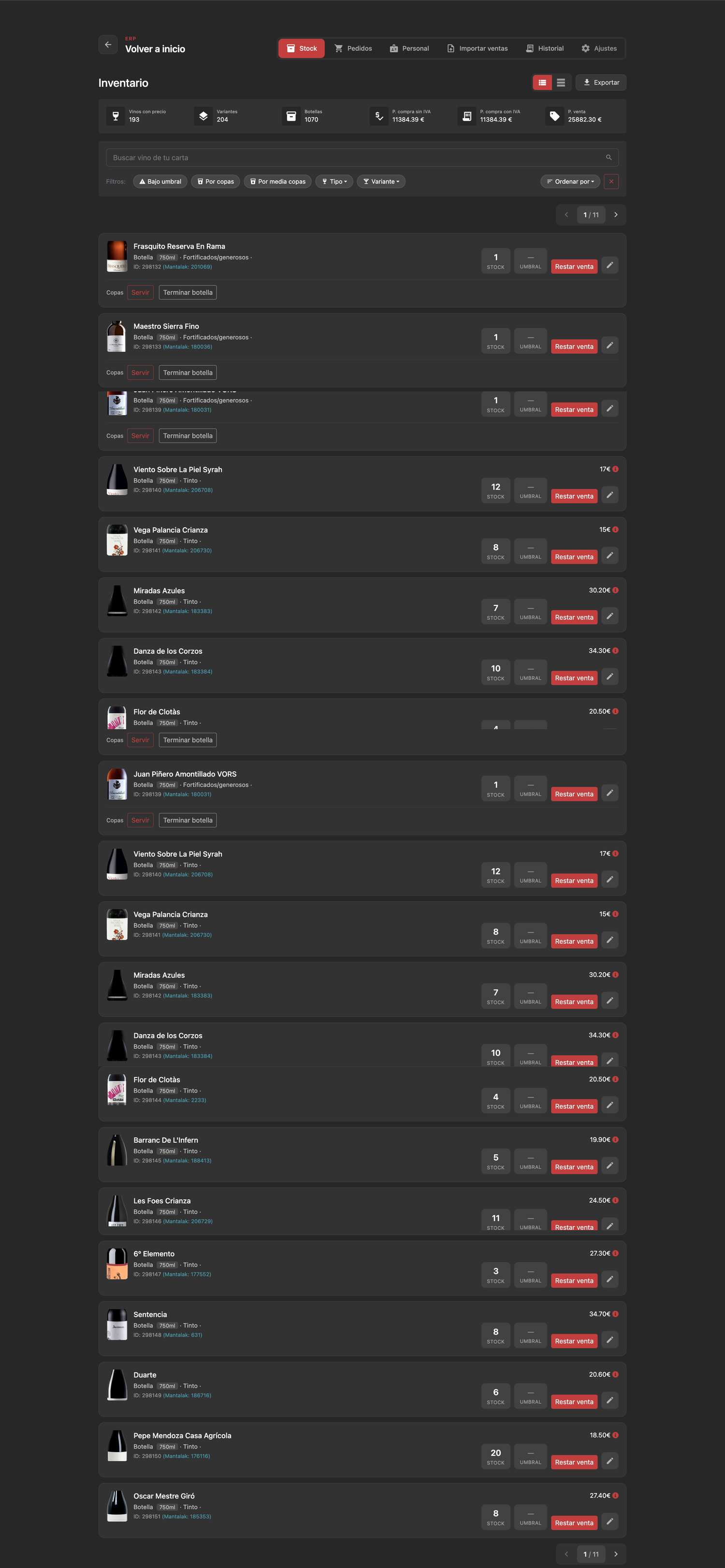
Restar venta
Esta escena centra la captura en restar venta.
Pasos de ayuda
- Paso 1Localiza restar venta en la pantalla.
- Paso 2Abre la acción relacionada en el lateral.
- Paso 3Sigue los pasos de la acción antes de guardar o confirmar.
- Paso 4Si hay dudas, revisa la escena y el texto de ayuda juntos.
Búsquedas que resuelve
Revisar más stock por scrollStock > Inventario > scrollEscenaDesplegarAbierto
Pasos
- Paso 1Haz scroll.
- Paso 2Localiza la referencia.
- Paso 3Comprueba unidades por variante.
- Paso 4Resta venta o edita solo la tarjeta correcta.
Auditar unidades visualmenteStock > Inventario > scrollEscenaDesplegarAbierto
Pasos
- Paso 1Recorre listado por bloques.
- Paso 2Anota discrepancias.
- Paso 3Corrige desde editar o restar venta.
- Paso 4Vuelve a comprobar el KPI superior después de varios cambios.
No perder filtros al hacer scrollStock > Inventario > scrollEscenaDesplegarAbierto
Pasos
- Paso 1Antes de bajar, aplica filtros de bajo umbral, copa o tipo.
- Paso 2Mantén el filtro activo mientras revisas.
- Paso 3Si cambias de vista, confirma que el filtro sigue aplicado.
Corregir una referencia encontrada abajoStock > Inventario > scrollEscenaDesplegarAbierto
Pasos
- Paso 1Haz scroll hasta la tarjeta.
- Paso 2Abre edición o restar venta.
- Paso 3Guarda.
- Paso 4Vuelve a la misma zona para confirmar que la tarjeta cambió.
Stock: vista tabla
Ruta: Stock > Inventario > tabla. Abre cada acción para ver los pasos.
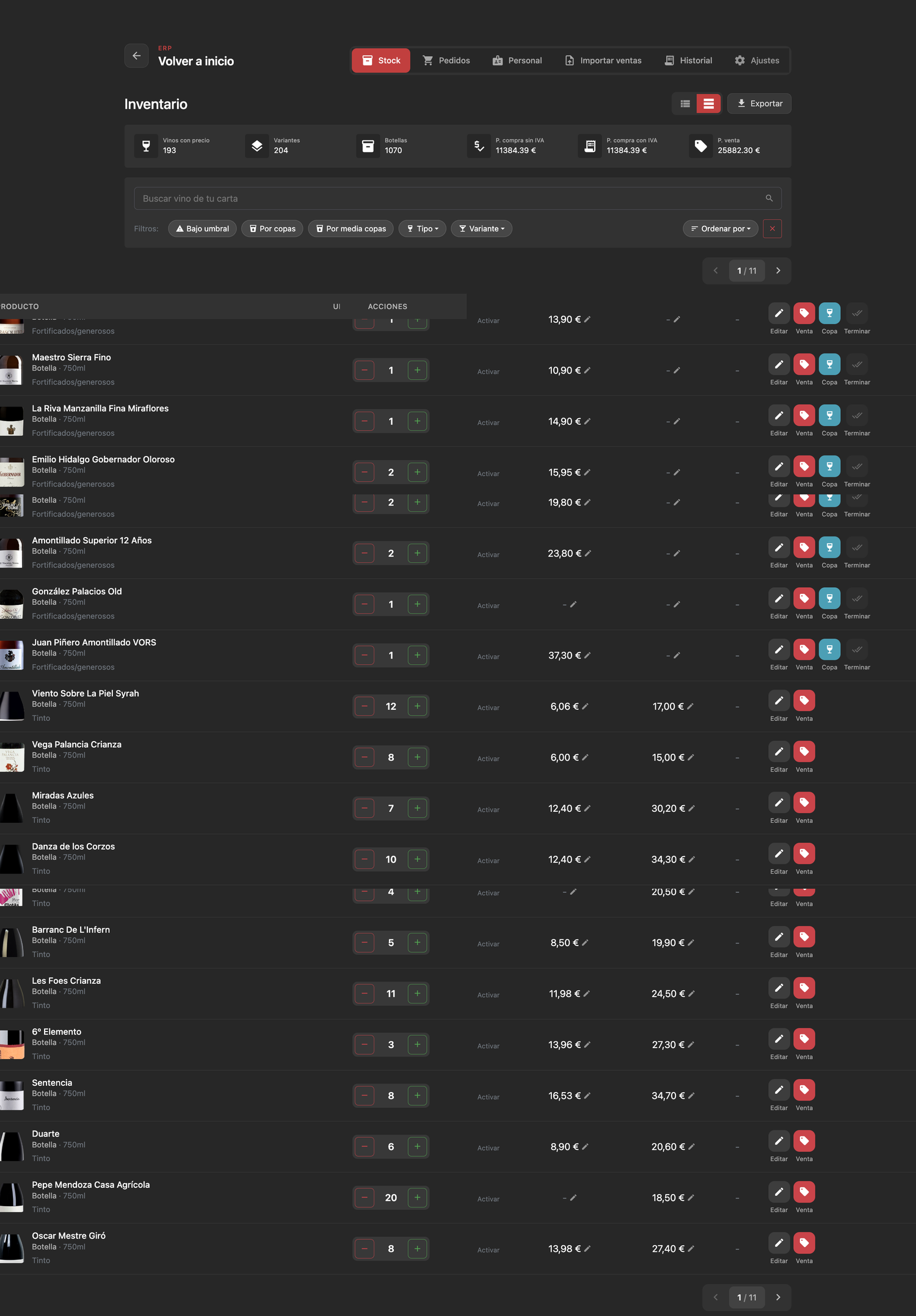
Columnas de vino
Esta escena centra la captura en columnas de vino.
Pasos de ayuda
- Paso 1Localiza columnas de vino en la pantalla.
- Paso 2Abre la acción relacionada en el lateral.
- Paso 3Sigue los pasos de la acción antes de guardar o confirmar.
- Paso 4Si hay dudas, revisa la escena y el texto de ayuda juntos.
Búsquedas que resuelve
Cambiar el inventario a vista tablaStock > Inventario > tablaEscenaDesplegarAbierto
Pasos
- Paso 1Abre Stock > Inventario.
- Paso 2Pulsa el botón de vista tabla.
- Paso 3Revisa las columnas de cada referencia.
- Paso 4Vuelve a vista tarjetas si necesitas acciones visuales por vino.
Localizar rápido un vino en la tabla de stockStock > Inventario > tablaEscenaDesplegarAbierto
Pasos
- Paso 1Usa buscador o filtros antes de revisar la tabla.
- Paso 2Ordena visualmente por nombre, unidades o estado si la tabla lo permite.
- Paso 3Abre la acción del vino concreto para editar o restar venta.
Detectar referencias sin unidades en tablaStock > Inventario > tablaEscenaDesplegarAbierto
Pasos
- Paso 1Revisa las columnas de unidades.
- Paso 2Identifica referencias a cero o bajo umbral.
- Paso 3Corrige stock o planifica reposición antes de mostrarlas como disponibles.
Usar tabla para inventario físicoStock > Inventario > tablaEscenaDesplegarAbierto
Pasos
- Paso 1Filtra la zona o tipo de vino si procede.
- Paso 2Contrasta las unidades de la tabla con la bodega real.
- Paso 3Actualiza solo las referencias revisadas para evitar cambios masivos accidentales.
Stock: pedidos
Ruta: Stock > Pedidos. Abre cada acción para ver los pasos.
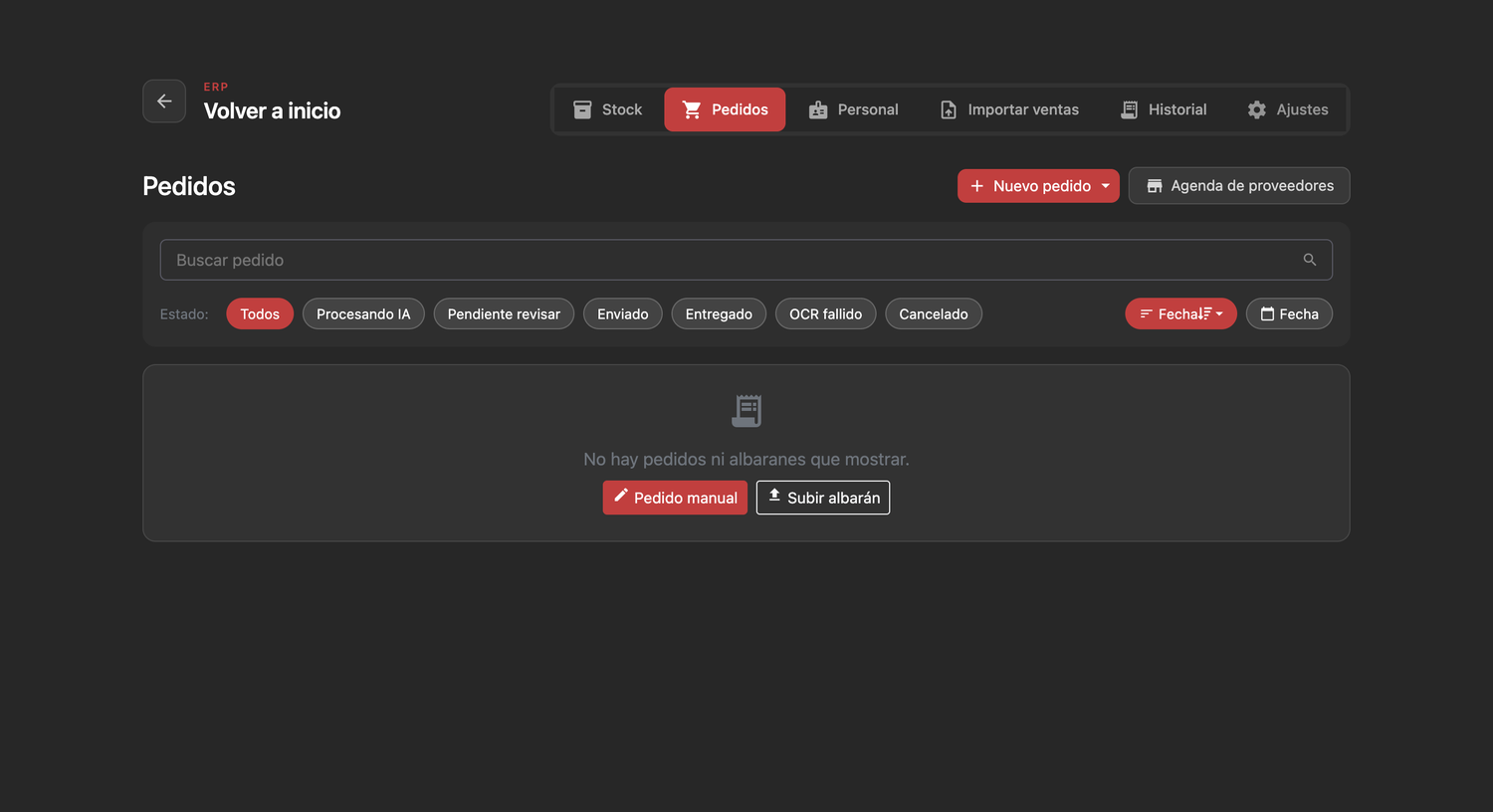
Crear o gestionar pedido
Esta escena centra la captura en crear o gestionar pedido.
Pasos de ayuda
- Paso 1Localiza crear o gestionar pedido en la pantalla.
- Paso 2Abre la acción relacionada en el lateral.
- Paso 3Sigue los pasos de la acción antes de guardar o confirmar.
- Paso 4Si hay dudas, revisa la escena y el texto de ayuda juntos.
Búsquedas que resuelve
Revisar pedidos de stockStock > PedidosEscenaDesplegarAbierto
Pasos
- Paso 1Entra en Stock > Pedidos.
- Paso 2Filtra si hace falta.
- Paso 3Abre pedido para revisar estado, proveedor y referencias.
- Paso 4Comprueba si ya fue enviado o sigue pendiente.
Crear pedido de reposiciónStock > PedidosEscenaDesplegarAbierto
Pasos
- Paso 1Busca botón de nuevo pedido si está disponible.
- Paso 2Selecciona proveedor o vinos.
- Paso 3Añade cantidades razonables.
- Paso 4Guarda pedido.
Preparar pedido desde bajo umbralStock > PedidosEscenaDesplegarAbierto
Pasos
- Paso 1Abre Inventario.
- Paso 2Filtra Bajo umbral.
- Paso 3Anota referencias críticas.
- Paso 4Vuelve a Pedidos y prepara reposición por proveedor.
Revisar estado de un pedidoStock > PedidosEscenaDesplegarAbierto
Pasos
- Paso 1Abre el pedido.
- Paso 2Comprueba si está pendiente, enviado, recibido o cancelado.
- Paso 3Actualiza estado solo cuando el proveedor confirme.
- Paso 4Después revisa inventario si se recibió mercancía.
Stock: personal
Ruta: Stock > Personal. Abre cada acción para ver los pasos.
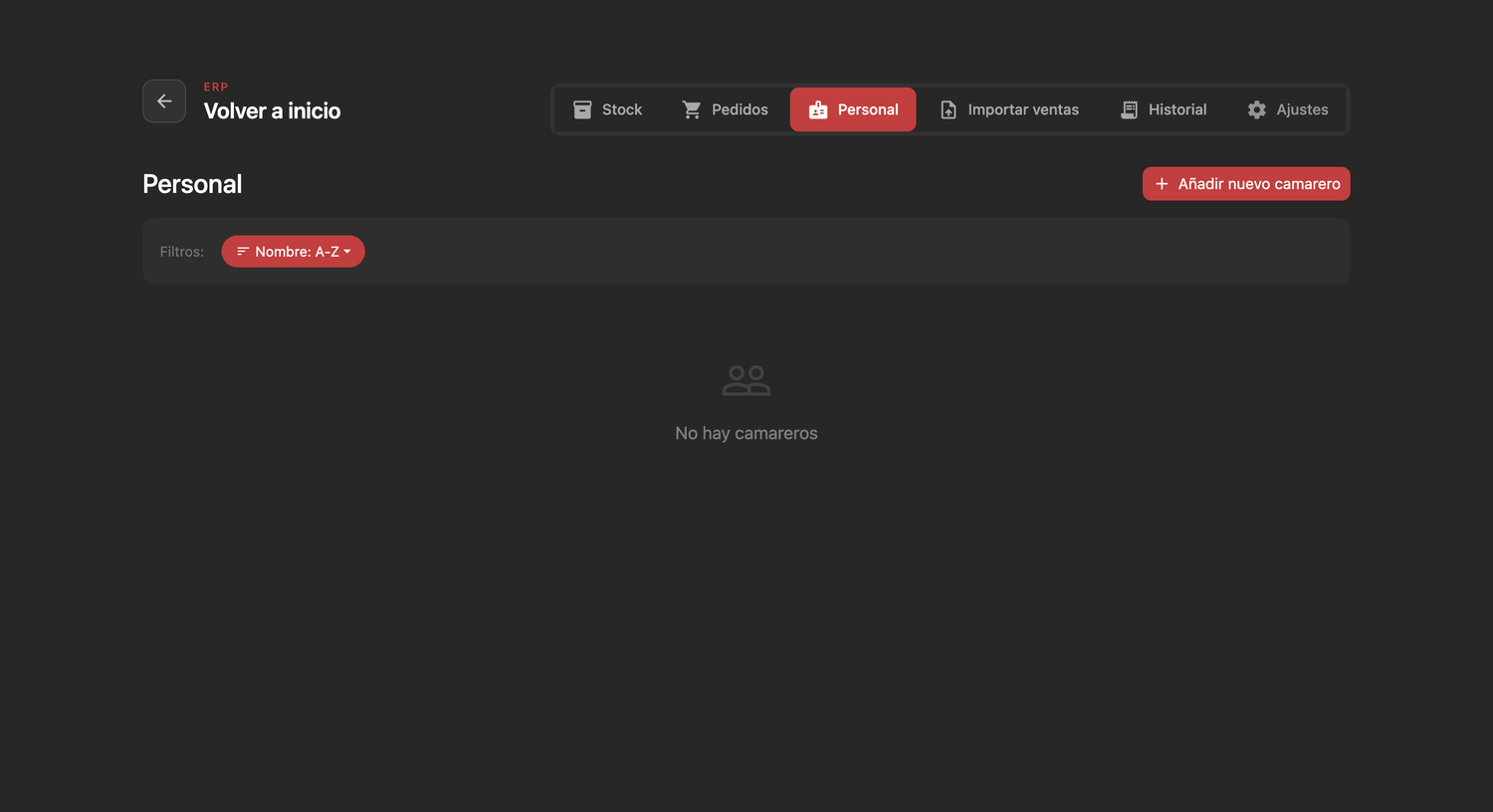
Revisar si hay camareros
El estado central indica si hay camareros dados de alta para gestionar ventas o movimientos.
Pasos de ayuda
- Paso 1Localiza listado de usuarios/camareros en la pantalla.
- Paso 2Abre la acción relacionada en el lateral.
- Paso 3Sigue los pasos de la acción antes de guardar o confirmar.
- Paso 4Si hay dudas, revisa la escena y el texto de ayuda juntos.
Búsquedas que resuelve
Revisar personal con acceso a ventasStock > PersonalEscenaDesplegarAbierto
Pasos
- Paso 1Abre Personal.
- Paso 2Revisa usuarios o camareros.
- Paso 3Comprueba quién puede registrar ventas o movimientos.
- Paso 4Actualiza permisos si procede.
Añadir personalStock > PersonalEscenaDesplegarAbierto
Pasos
- Paso 1Pulsa añadir si aparece.
- Paso 2Completa datos.
- Paso 3Asigna permisos adecuados.
- Paso 4Guarda y confirma que aparece en la lista.
Editar permisos de personalStock > PersonalEscenaDesplegarAbierto
Pasos
- Paso 1Abre la ficha del usuario o camarero.
- Paso 2Revisa permisos de venta, stock o administración.
- Paso 3Cambia solo lo necesario.
- Paso 4Guarda y valida con una prueba controlada.
Desactivar personal que ya no usa stockStock > PersonalEscenaDesplegarAbierto
Pasos
- Paso 1Localiza el usuario.
- Paso 2Desactiva o elimina acceso según opción disponible.
- Paso 3No borres historial operativo si solo necesitas bloquear acceso.
- Paso 4Comprueba que ya no puede registrar movimientos.
Stock: importar ventas
Ruta: Stock > Importar ventas. Abre cada acción para ver los pasos.
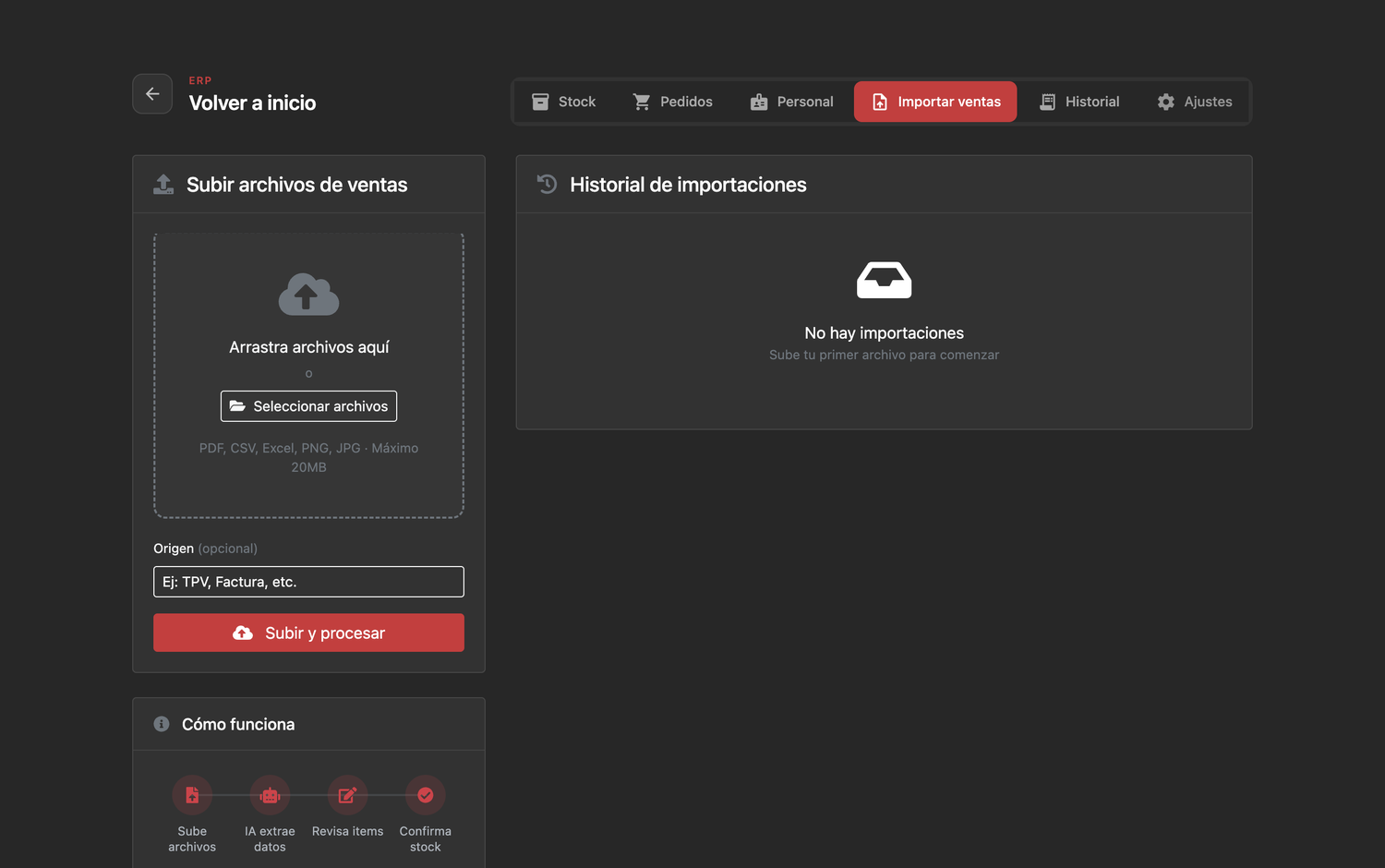
Subir archivo de ventas
Centra el área donde se selecciona o arrastra el archivo de ventas.
Pasos de ayuda
- Paso 1Localiza zona de carga o fichero en la pantalla.
- Paso 2Abre la acción relacionada en el lateral.
- Paso 3Sigue los pasos de la acción antes de guardar o confirmar.
- Paso 4Si hay dudas, revisa la escena y el texto de ayuda juntos.
Búsquedas que resuelve
Importar ventas para descontar stockStock > Importar ventasEscenaDesplegarAbierto
Pasos
- Paso 1Abre Stock > Importar ventas.
- Paso 2Selecciona el archivo de ventas.
- Paso 3Revisa que corresponde al periodo correcto.
- Paso 4Importa.
- Paso 5Comprueba después Historial e Inventario.
Preparar archivo de ventasStock > Importar ventasEscenaDesplegarAbierto
Pasos
- Paso 1Usa el formato indicado por Winerim o por la integración del restaurante.
- Paso 2No cambies cabeceras sin comprobarlo.
- Paso 3Revisa que los vinos puedan identificarse por ID, SKU, nombre o referencia acordada.
- Paso 4Guarda una copia del archivo original.
Subir archivo de ventasStock > Importar ventasEscenaDesplegarAbierto
Pasos
- Paso 1Pulsa la zona de carga o selecciona archivo.
- Paso 2Elige el fichero correcto.
- Paso 3Comprueba que se adjunta.
- Paso 4No cierres la pantalla hasta iniciar la importación.
Revisar formato antes de importar ventasStock > Importar ventasEscenaDesplegarAbierto
Pasos
- Paso 1Comprueba fecha, vino, variante y unidades.
- Paso 2Evita duplicar ventas de un periodo ya importado.
- Paso 3Si hay columnas desconocidas, revisa plantilla o soporte antes de continuar.
- Paso 4Importa solo cuando el archivo esté limpio.
Comprobar resultado en HistorialStock > Importar ventasEscenaDesplegarAbierto
Pasos
- Paso 1Tras importar, abre Stock > Historial.
- Paso 2Filtra por fecha de la importación.
- Paso 3Comprueba que aparecen los movimientos esperados.
- Paso 4Si faltan ventas, revisa el archivo y vuelve a importar solo el lote corregido.
Comprobar inventario tras importar ventasStock > Importar ventasEscenaDesplegarAbierto
Pasos
- Paso 1Abre Stock > Inventario.
- Paso 2Busca varios vinos vendidos.
- Paso 3Comprueba que las unidades bajaron en la variante correcta.
- Paso 4Si no cuadra, revisa Historial antes de tocar stock manualmente.
Corregir importación de ventasStock > Importar ventasEscenaDesplegarAbierto
Pasos
- Paso 1Si falla, lee el aviso de error.
- Paso 2Revisa formato, columnas y fechas.
- Paso 3Corrige el archivo.
- Paso 4Vuelve a importar solo cuando sepas qué se ha corregido.
Evitar doble descuento de stockStock > Importar ventasEscenaDesplegarAbierto
Pasos
- Paso 1Antes de importar un periodo, revisa si ya aparece en Historial.
- Paso 2No subas dos veces el mismo archivo.
- Paso 3Si hay duda, importa un rango pequeño o consulta soporte.
- Paso 4Un doble import puede restar stock dos veces.
Aviso: Si se importan las mismas ventas dos veces, el inventario puede quedar artificialmente bajo.
Stock: historial de ventas/movimientos
Ruta: Stock > Historial. Abre cada acción para ver los pasos.

Leer movimientos registrados
Cada bloque es un movimiento ya registrado: venta, ajuste, importación o corrección.
Pasos de ayuda
- Paso 1Lee fecha y tipo de movimiento.
- Paso 2Comprueba vino, variante, unidades y total.
- Paso 3No corrijas inventario sin entender el origen.
- Paso 4Si buscas algo concreto, vuelve a filtrar arriba.
Búsquedas que resuelve
Entender el historial de ventas y movimientosStock > HistorialEscenaDesplegarAbierto
Pasos
- Paso 1Abre Stock > Historial.
- Paso 2Lee cada línea como un movimiento ya registrado: venta, ajuste, importación o corrección.
- Paso 3Comprueba fecha, vino, variante, unidades y usuario si aparece.
- Paso 4No modifiques inventario sin entender qué movimiento lo provocó.
Buscar una venta concretaStock > HistorialEscenaDesplegarAbierto
Pasos
- Paso 1Usa el buscador o filtros disponibles.
- Paso 2Busca por nombre de vino, fecha, camarero o usuario si la pantalla lo permite.
- Paso 3Abre el detalle de la línea correcta.
- Paso 4Comprueba cantidad y variante antes de actuar.
Filtrar historial por fechaStock > HistorialEscenaDesplegarAbierto
Pasos
- Paso 1Abre el filtro de fecha o periodo.
- Paso 2Selecciona día, semana o rango que quieras revisar.
- Paso 3Aplica el filtro.
- Paso 4Comprueba que el listado solo muestra movimientos del periodo elegido.
Filtrar historial por vinoStock > HistorialEscenaDesplegarAbierto
Pasos
- Paso 1Escribe parte del nombre del vino.
- Paso 2Revisa que no haya referencias parecidas.
- Paso 3Abre la línea del vino exacto.
- Paso 4Cruza el resultado con la ficha de inventario si hay dudas.
Distinguir venta, ajuste e importaciónStock > HistorialEscenaDesplegarAbierto
Pasos
- Paso 1Lee el tipo de movimiento.
- Paso 2Venta descuenta unidades por consumo o TPV.
- Paso 3Ajuste corrige el inventario manualmente.
- Paso 4Importación puede venir de archivo o integración.
- Paso 5Actúa según el origen, no solo según la cantidad.
Leer el detalle de una línea de historialStock > HistorialEscenaDesplegarAbierto
Pasos
- Paso 1Localiza la fila.
- Paso 2Revisa vino, variante, cantidad y fecha.
- Paso 3Comprueba si hay usuario, camarero o nota.
- Paso 4Usa esa información para decidir si hay que corregir stock o investigar una venta.
Anular o corregir una venta desde historialStock > HistorialEscenaDesplegarAbierto
Pasos
- Paso 1Localiza la venta exacta.
- Paso 2Abre la acción disponible de anular, borrar o corregir si existe.
- Paso 3Lee el modal de confirmación.
- Paso 4Confirma solo si la venta fue un error real.
- Paso 5Revisa después que el stock vuelve al valor esperado.
Aviso: Anular una venta puede devolver unidades al inventario; hazlo solo sobre la línea correcta.
Comprobar stock después de corregir historialStock > HistorialEscenaDesplegarAbierto
Pasos
- Paso 1Después de anular o corregir, vuelve a Stock > Inventario.
- Paso 2Busca el vino afectado.
- Paso 3Comprueba unidades por variante.
- Paso 4Si no cuadra, revisa si hay otros movimientos posteriores.
Exportar historial para administraciónStock > HistorialEscenaDesplegarAbierto
Pasos
- Paso 1Busca la opción de exportar si está disponible.
- Paso 2Elige CSV, Excel o PDF según necesite administración.
- Paso 3Filtra primero por fecha si solo quieres un periodo.
- Paso 4Descarga y comparte solo con quien deba revisar ventas o movimientos.
Revisar importaciones de ventasStock > HistorialEscenaDesplegarAbierto
Pasos
- Paso 1Filtra por movimientos de importación si la pantalla lo permite.
- Paso 2Comprueba fecha del archivo importado.
- Paso 3Revisa vinos con cantidades inesperadas.
- Paso 4Si hay error, corrige el archivo y vuelve a importar desde Importar ventas.
Auditar descuadres de inventarioStock > HistorialEscenaDesplegarAbierto
Pasos
- Paso 1Busca el vino con descuadre.
- Paso 2Revisa sus movimientos recientes.
- Paso 3Comprueba si hubo ventas, ajustes o importaciones el mismo día.
- Paso 4Corrige desde Inventario solo después de entender el origen.
Usar paginación del historialStock > HistorialEscenaDesplegarAbierto
Pasos
- Paso 1Baja al final del listado si hay muchas líneas.
- Paso 2Cambia de página o carga más resultados.
- Paso 3Mantén el mismo filtro activo.
- Paso 4No cierres la revisión hasta mirar todas las páginas del periodo.
Qué hacer si no aparece una ventaStock > HistorialEscenaDesplegarAbierto
Pasos
- Paso 1Amplía el rango de fechas.
- Paso 2Busca por otro nombre del vino o por variante.
- Paso 3Revisa si la venta entró por TPV, Excel o ajuste manual.
- Paso 4Si no aparece, comprueba Stock > Importar ventas o pide soporte con fecha y vino.
Stock: ajustes ERP
Ruta: Stock > Ajustes. Abre cada acción para ver los pasos.
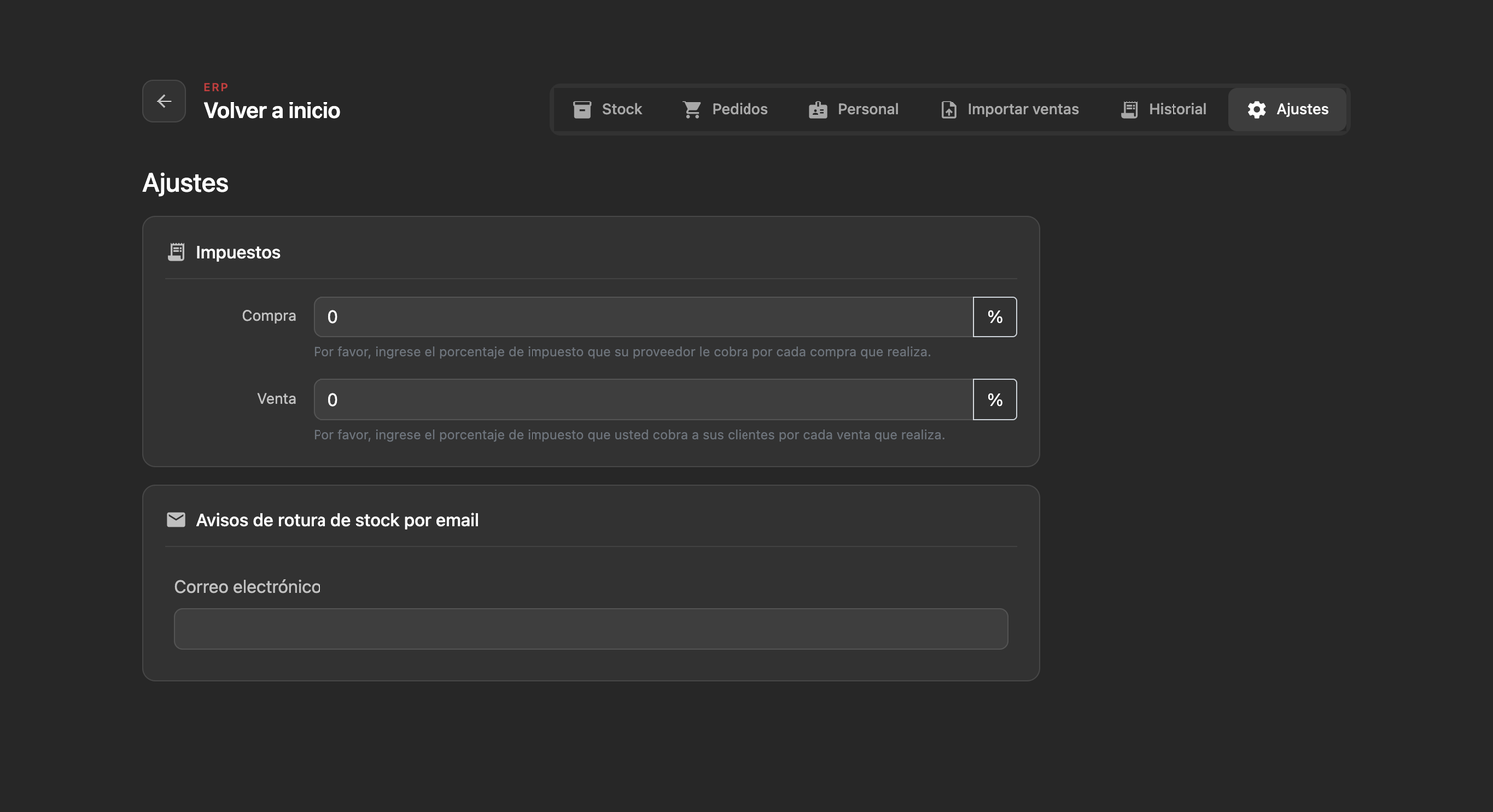
Guardar cambios
Esta escena centra la captura en guardar cambios.
Pasos de ayuda
- Paso 1Localiza guardar cambios en la pantalla.
- Paso 2Abre la acción relacionada en el lateral.
- Paso 3Sigue los pasos de la acción antes de guardar o confirmar.
- Paso 4Si hay dudas, revisa la escena y el texto de ayuda juntos.
Búsquedas que resuelve
Configurar ajustes de stockStock > AjustesEscenaDesplegarAbierto
Pasos
- Paso 1Abre Ajustes.
- Paso 2Cambia solo el parámetro necesario.
- Paso 3Guarda.
- Paso 4Prueba en inventario.
Revisar impacto de ajustes ERPStock > AjustesEscenaDesplegarAbierto
Pasos
- Paso 1Lee cada opción.
- Paso 2Valida con administración.
- Paso 3Guarda solo tras confirmar.
- Paso 4Comprueba después Inventario e Historial.
Cambiar umbrales de stockStock > AjustesEscenaDesplegarAbierto
Pasos
- Paso 1Busca opciones de umbral o alerta.
- Paso 2Define cantidades realistas por operación del restaurante.
- Paso 3Guarda.
- Paso 4Vuelve a Inventario y revisa Bajo umbral.
Evitar cambios de ERP sin pruebaStock > AjustesEscenaDesplegarAbierto
Pasos
- Paso 1Antes de cambiar una opción global, anota el valor actual.
- Paso 2Cambia una sola cosa.
- Paso 3Guarda.
- Paso 4Haz una prueba con un vino y revisa Historial.
Ajustes
Ajustes: empresa
Ruta: Mi cuenta > Empresa. Abre cada acción para ver los pasos.
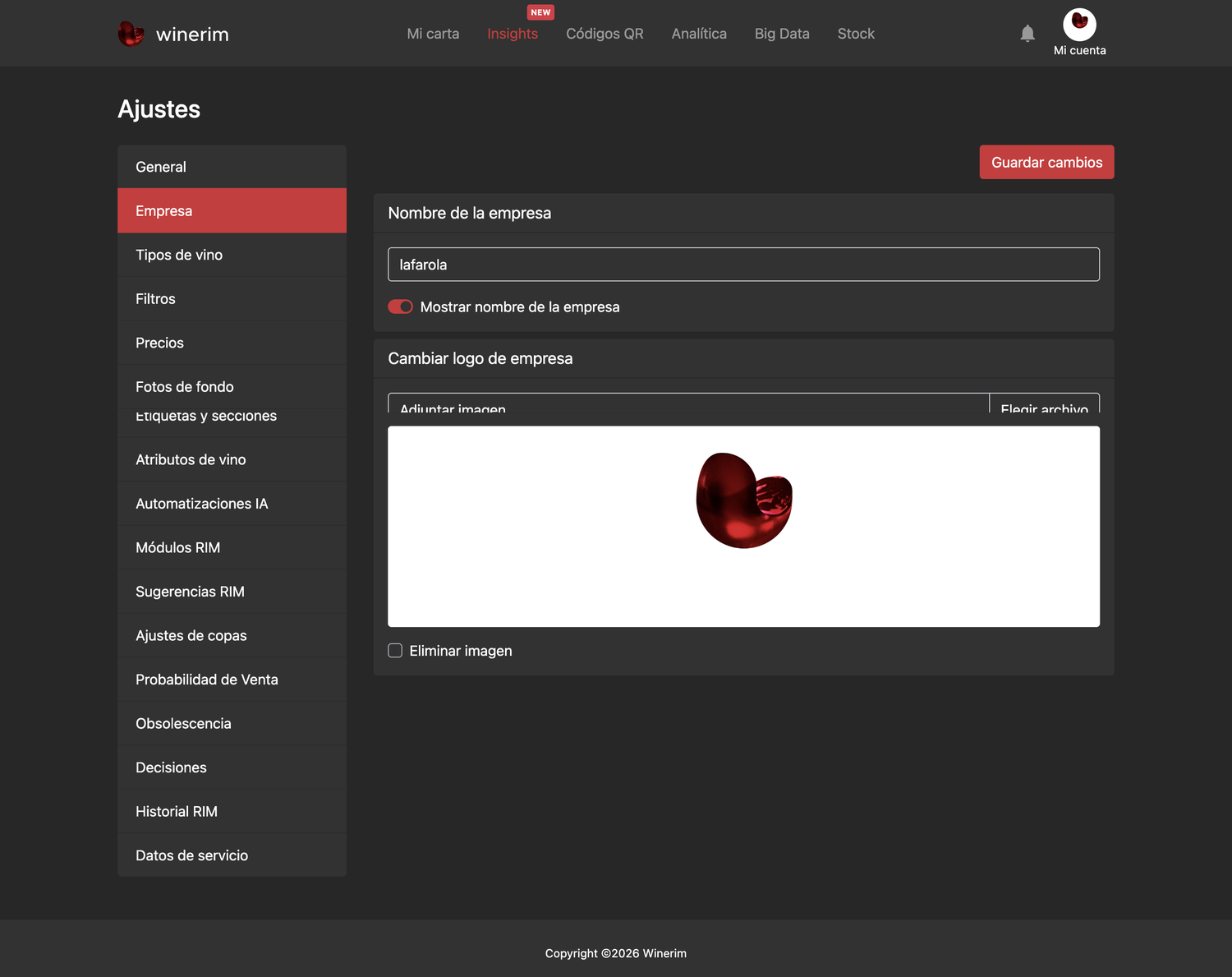
Nombre de empresa
Esta escena centra la captura en nombre de empresa.
Pasos de ayuda
- Paso 1Localiza nombre de empresa en la pantalla.
- Paso 2Abre la acción relacionada en el lateral.
- Paso 3Sigue los pasos de la acción antes de guardar o confirmar.
- Paso 4Si hay dudas, revisa la escena y el texto de ayuda juntos.
Búsquedas que resuelve
Cambiar nombre de empresaMi cuenta > EmpresaEscenaDesplegarAbierto
Pasos
- Paso 1Abre Mi cuenta > Empresa.
- Paso 2Edita Nombre de empresa.
- Paso 3Pulsa Guardar cambios.
Cambiar logo de empresaMi cuenta > EmpresaEscenaDesplegarAbierto
Pasos
- Paso 1Pulsa Adjuntar imagen.
- Paso 2Selecciona logo.
- Paso 3Guarda.
- Paso 4Revisa carta pública.
Mostrar u ocultar nombre de empresaMi cuenta > EmpresaEscenaDesplegarAbierto
Pasos
- Paso 1Activa/desactiva Mostrar nombre.
- Paso 2Guarda.
- Paso 3Revisa la carta.
Ajustes: general
Ruta: Mi cuenta > General. Abre cada acción para ver los pasos.
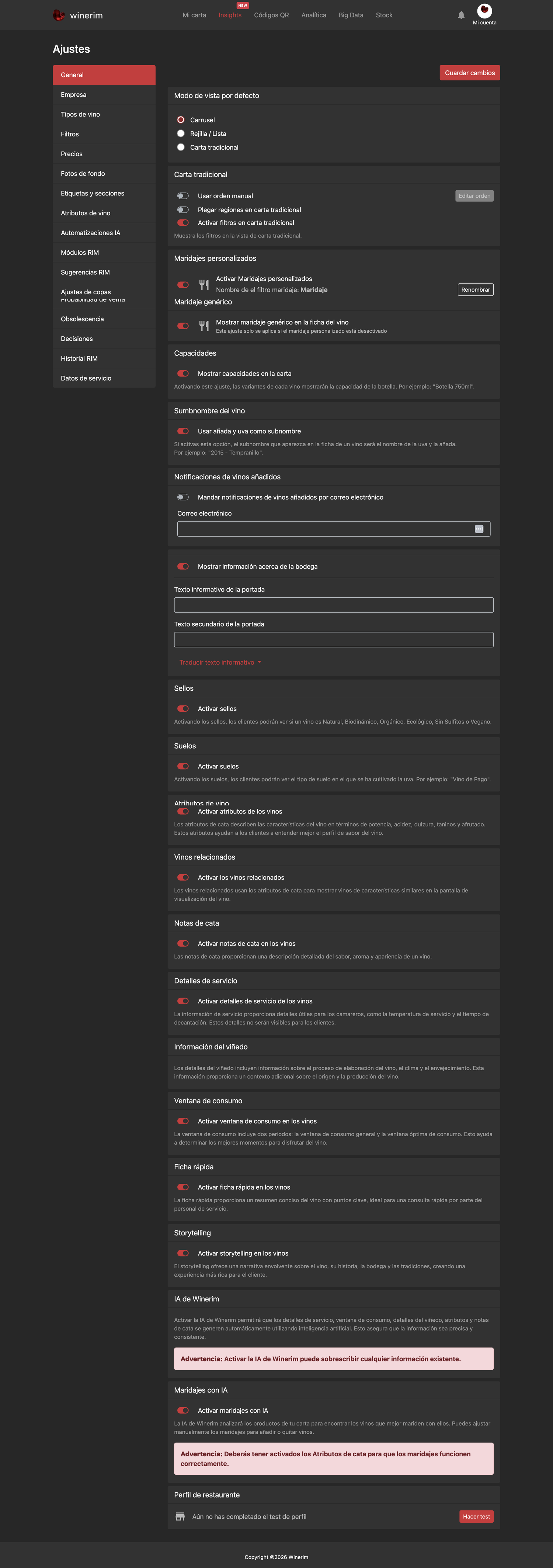
Abrir general
Centra el acceso real desde el que se abre general.
Pasos de ayuda
- Paso 1Localiza general en el menú.
- Paso 2Pulsa esa opción para abrir la pantalla.
- Paso 3Comprueba que la pantalla abierta coincide con la tarea.
- Paso 4Sigue la acción concreta antes de guardar o confirmar.
Búsquedas que resuelve
Cambiar ajustes generales de cartaMi cuenta > GeneralEscenaDesplegarAbierto
Pasos
- Paso 1Abre General.
- Paso 2Revisa cada opción.
- Paso 3Cambia una cosa cada vez.
- Paso 4Guarda y valida.
Revisar un ajuste antes de publicarloMi cuenta > GeneralEscenaDesplegarAbierto
Pasos
- Paso 1Lee qué cambia ese ajuste en la carta pública.
- Paso 2Haz solo un cambio cada vez.
- Paso 3Guarda.
- Paso 4Abre la App como cliente para comprobar el resultado.
Revertir un ajuste generalMi cuenta > GeneralEscenaDesplegarAbierto
Pasos
- Paso 1Vuelve a Mi cuenta > General.
- Paso 2Restaura el valor anterior si lo anotaste.
- Paso 3Guarda.
- Paso 4Comprueba que la App vuelve al estado esperado.
Evitar cambios generales durante servicioMi cuenta > GeneralEscenaDesplegarAbierto
Pasos
- Paso 1Si el restaurante está en servicio, evita cambios de visibilidad o estructura.
- Paso 2Programa el cambio para un momento tranquilo.
- Paso 3Valida con sala antes de publicar.
Ajustes: renombrar Pairing
Ruta: Mi cuenta > General > Renombrar secciones. Abre cada acción para ver los pasos.
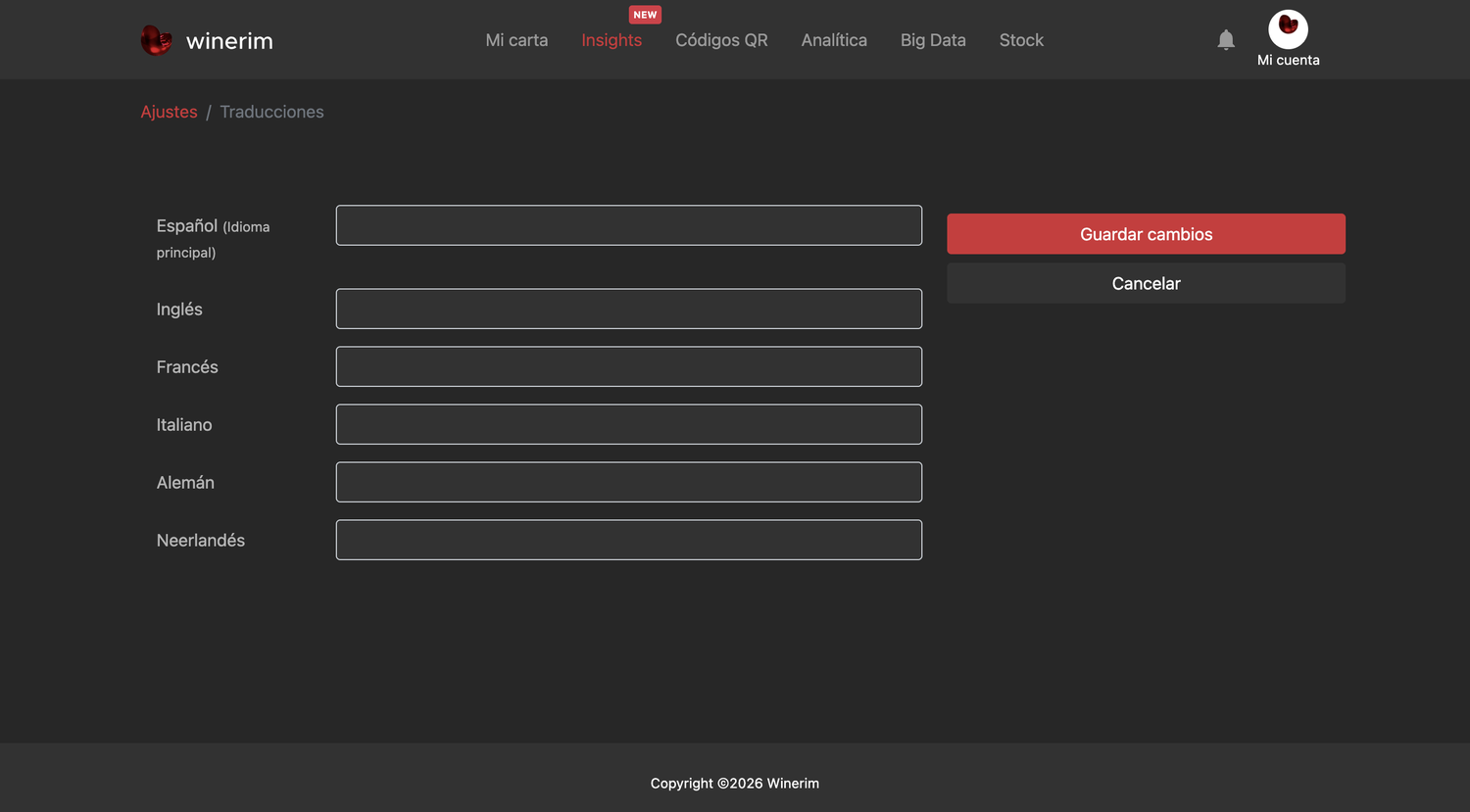
Revisar textos antes de guardar
La escena se centra en los campos visibles que hay que revisar antes de guardar cambios en el nombre público de Pairing.
Pasos de ayuda
- Paso 1Revisa cada idioma visible.
- Paso 2Comprueba que el nombre es claro para el cliente.
- Paso 3Evita dejar idiomas con textos contradictorios.
- Paso 4Guarda cambios solo cuando todos los campos estén revisados.
Búsquedas que resuelve
Cambiar el nombre visible de PairingMi cuenta > General > Renombrar seccionesEscenaDesplegarAbierto
Pasos
- Paso 1Abre Mi cuenta > General.
- Paso 2Localiza la opción para renombrar Pairing o secciones públicas.
- Paso 3Escribe el nombre que verá el cliente.
- Paso 4Guarda y revisa la carta digital.
Usar un nombre más comercial para maridajesMi cuenta > General > Renombrar seccionesEscenaDesplegarAbierto
Pasos
- Paso 1Define el texto que encaja con el restaurante: maridajes, platos, armonías o recomendaciones.
- Paso 2Evita nombres demasiado largos.
- Paso 3Guarda y comprueba que cabe bien en la App.
Validar traducciones del nombre de PairingMi cuenta > General > Renombrar seccionesEscenaDesplegarAbierto
Pasos
- Paso 1Si la carta tiene idiomas activos, revisa el nombre en cada idioma antes de publicar.
- Paso 2No mezcles un texto en castellano con una App en otro idioma.
- Paso 3Deja el cambio multidioma para revisión si falta traducción.
Ajustes: ordenar grupos
Ruta: Mi cuenta > General > Orden de grupos. Abre cada acción para ver los pasos.
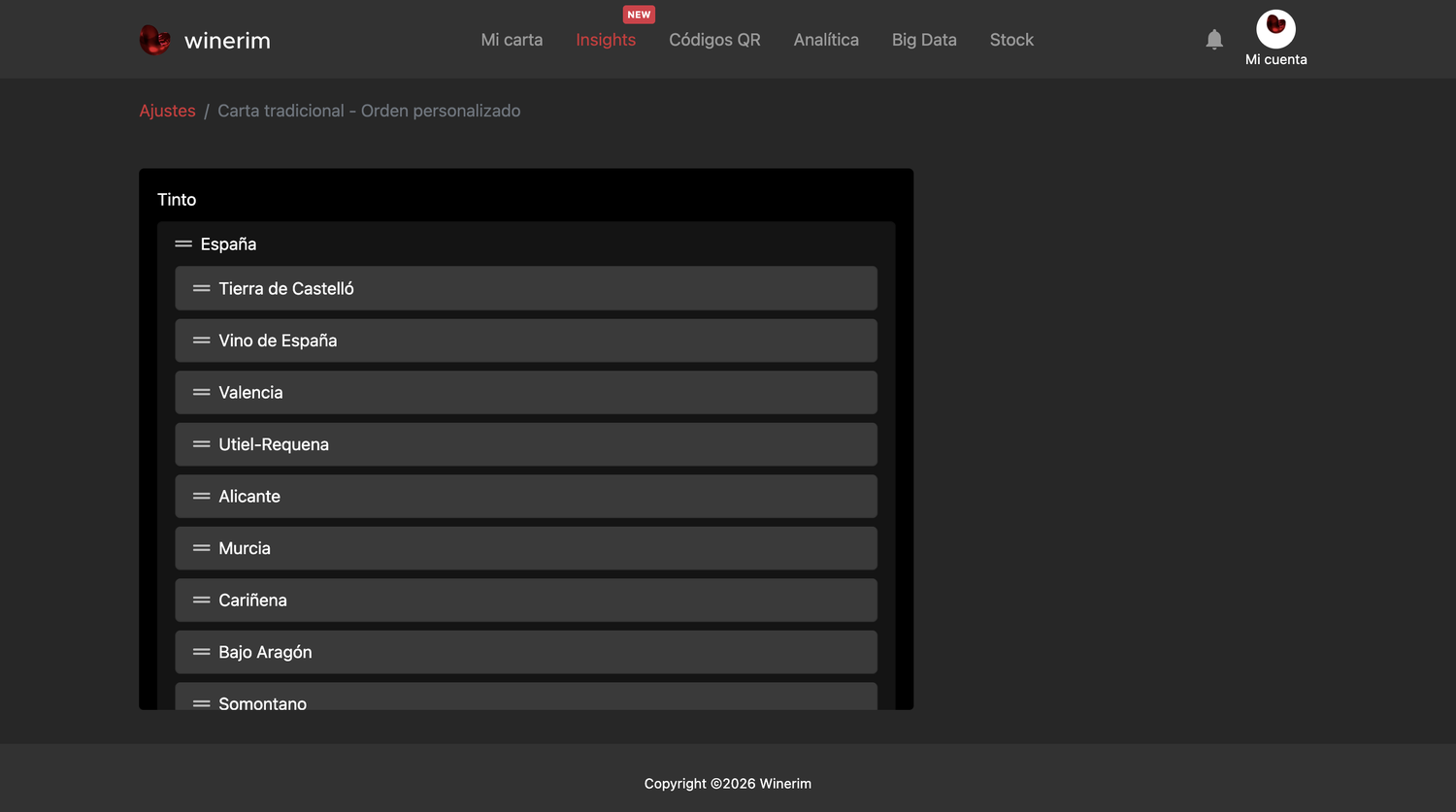
Validar orden antes de salir
La escena se centra en la lista visible; revisa que el orden sea correcto antes de volver a la carta pública.
Pasos de ayuda
- Paso 1Revisa el orden final de grupos y secciones.
- Paso 2Comprueba que las secciones importantes quedan arriba.
- Paso 3No salgas si una sección aparece fuera de lugar.
- Paso 4Valida después la carta pública desde el inicio.
Búsquedas que resuelve
Cambiar el orden de los grupos de la cartaMi cuenta > General > Orden de gruposEscenaDesplegarAbierto
Pasos
- Paso 1Abre Mi cuenta > General.
- Paso 2Entra en orden de grupos o secciones.
- Paso 3Reordena los bloques según el servicio.
- Paso 4Guarda y revisa la App desde el inicio de la carta.
Priorizar secciones importantesMi cuenta > General > Orden de gruposEscenaDesplegarAbierto
Pasos
- Paso 1Coloca primero las categorías que el restaurante quiere vender más.
- Paso 2Mantén una estructura fácil para sala y cliente.
- Paso 3Comprueba que filtros y búsqueda siguen encontrando los vinos.
Revisar el orden antes de imprimir QR o enviar la cartaMi cuenta > General > Orden de gruposEscenaDesplegarAbierto
Pasos
- Paso 1Haz el cambio.
- Paso 2Abre la App como cliente.
- Paso 3Navega desde el primer bloque hasta el final.
- Paso 4Corrige si alguna sección queda escondida o fuera de lógica.
Ajustes: tipos de vino
Ruta: Mi cuenta > Tipos de vino. Abre cada acción para ver los pasos.
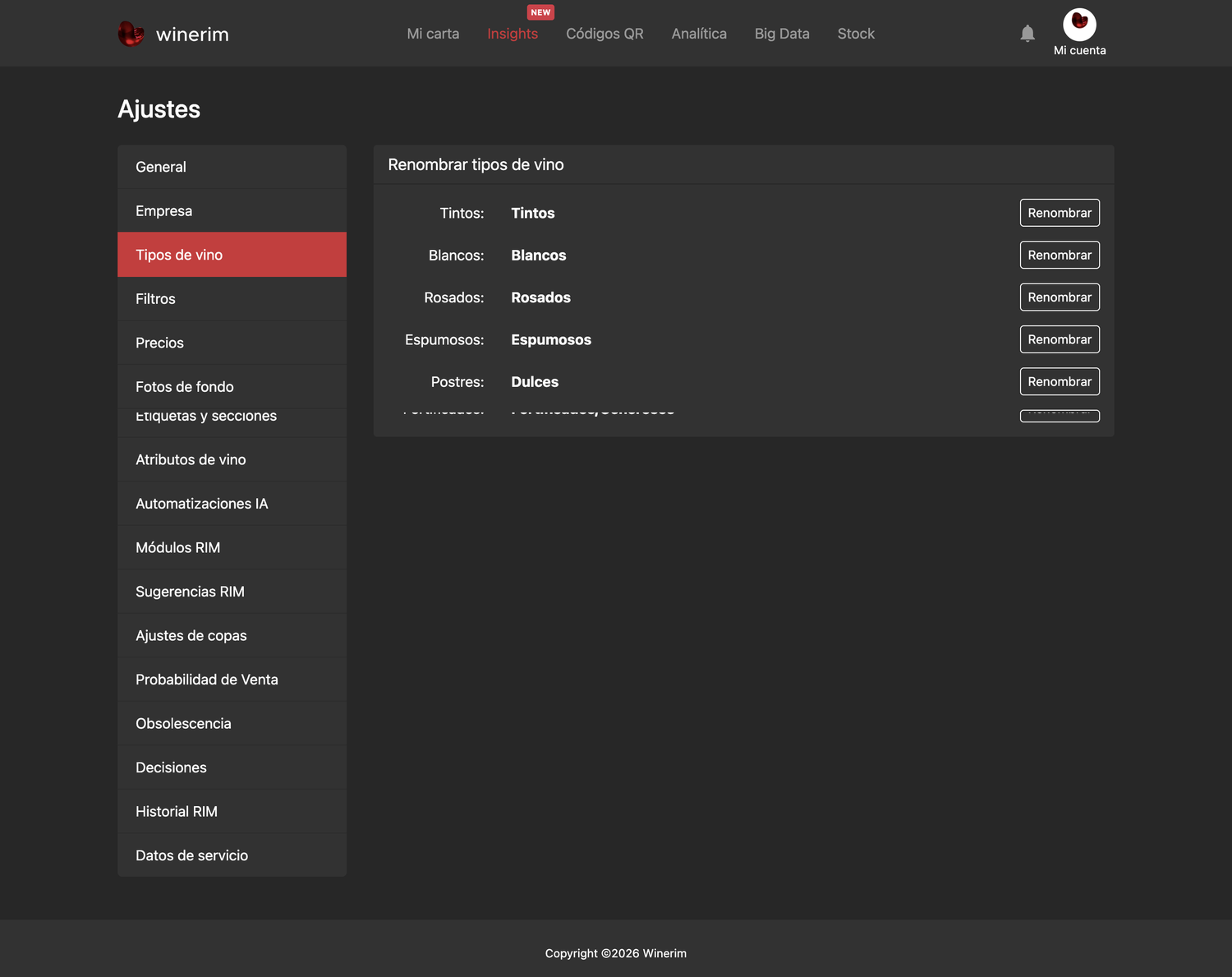
Renombrar tipos de vino
Los botones de la derecha permiten cambiar el nombre visible de cada tipo de vino.
Pasos de ayuda
- Paso 1Localiza guardar en la pantalla.
- Paso 2Abre la acción relacionada en el lateral.
- Paso 3Sigue los pasos de la acción antes de guardar o confirmar.
- Paso 4Si hay dudas, revisa la escena y el texto de ayuda juntos.
Búsquedas que resuelve
Activar o configurar tipos de vinoMi cuenta > Tipos de vinoEscenaDesplegarAbierto
Pasos
- Paso 1Abre Tipos de vino.
- Paso 2Revisa tipos disponibles.
- Paso 3Activa/desactiva según carta.
- Paso 4Guarda.
Ocultar un tipo de vino que no se usaMi cuenta > Tipos de vinoEscenaDesplegarAbierto
Pasos
- Paso 1Localiza el tipo.
- Paso 2Desactívalo solo si no debe aparecer en la App.
- Paso 3Guarda.
- Paso 4Revisa que los vinos de ese tipo no quedan mal ubicados.
Reordenar tipos visiblesMi cuenta > Tipos de vinoEscenaDesplegarAbierto
Pasos
- Paso 1Ajusta el orden si la pantalla lo permite.
- Paso 2Coloca primero los tipos más importantes para el restaurante.
- Paso 3Guarda.
- Paso 4Comprueba la navegación en la App.
Revisar tipos antes de imprimir PDFMi cuenta > Tipos de vinoEscenaDesplegarAbierto
Pasos
- Paso 1Comprueba qué tipos están activos.
- Paso 2Genera PDF solo con tipos correctos.
- Paso 3Si falta un tipo, actívalo o corrige los vinos antes de imprimir.
Ajustes: filtros
Ruta: Mi cuenta > Filtros. Abre cada acción para ver los pasos.
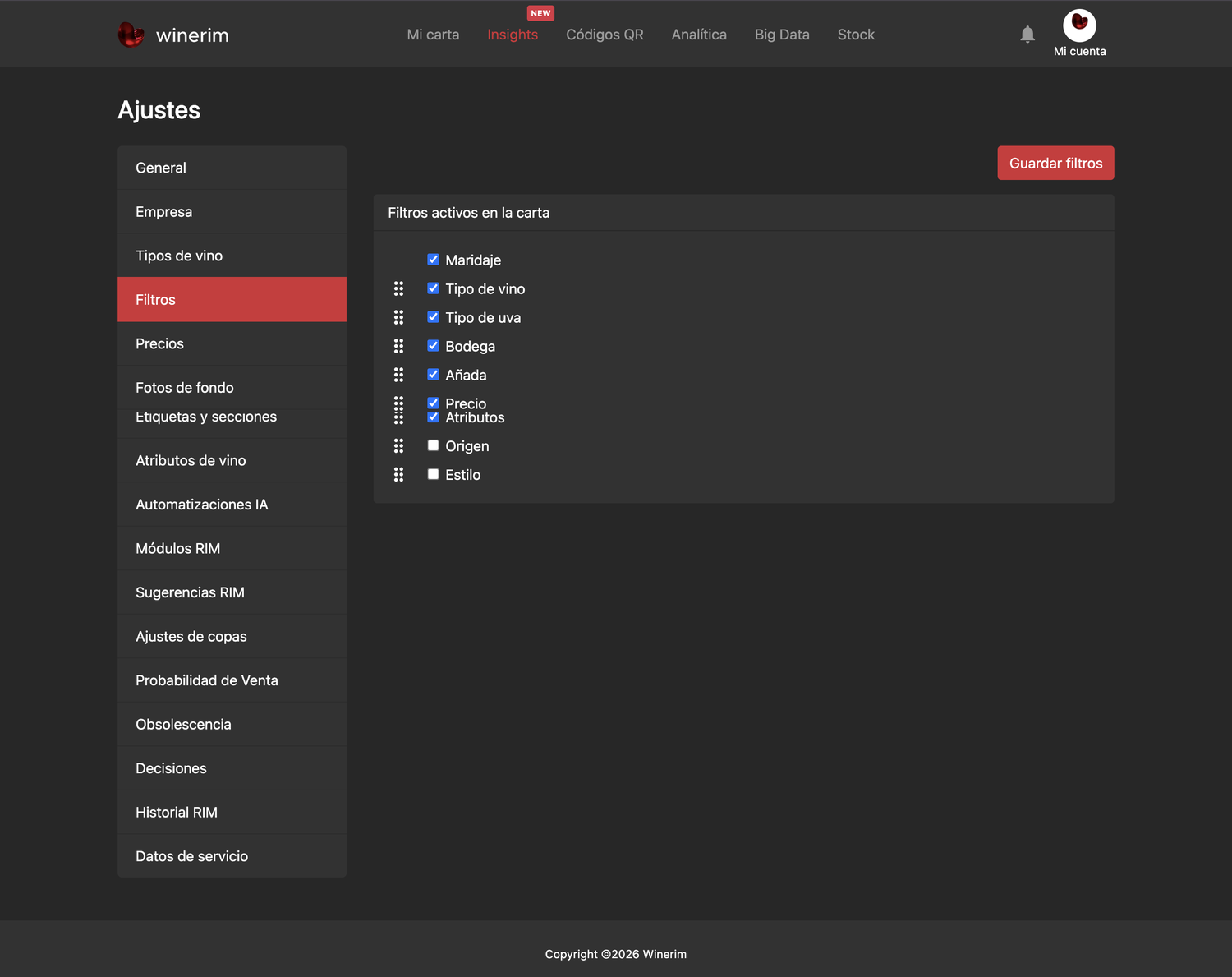
Guardar filtros visibles
El botón superior guarda los filtros activos de la carta.
Pasos de ayuda
- Paso 1Localiza guardar en la pantalla.
- Paso 2Abre la acción relacionada en el lateral.
- Paso 3Sigue los pasos de la acción antes de guardar o confirmar.
- Paso 4Si hay dudas, revisa la escena y el texto de ayuda juntos.
Búsquedas que resuelve
Cambiar filtros visibles en cartaMi cuenta > FiltrosEscenaDesplegarAbierto
Pasos
- Paso 1Abre Filtros.
- Paso 2Activa o desactiva filtros.
- Paso 3Guarda.
- Paso 4Revisa carta pública.
Activar filtro útil para clientesMi cuenta > FiltrosEscenaDesplegarAbierto
Pasos
- Paso 1Elige filtros que el cliente realmente usa: tipo, región, uva, precio o copa.
- Paso 2Activa solo los necesarios.
- Paso 3Guarda.
- Paso 4Comprueba que no saturan la App.
Ocultar filtro que confundeMi cuenta > FiltrosEscenaDesplegarAbierto
Pasos
- Paso 1Detecta filtros con pocos resultados o datos incompletos.
- Paso 2Desactívalos.
- Paso 3Guarda.
- Paso 4Revisa que búsqueda y navegación siguen siendo claras.
Validar filtros por idiomaMi cuenta > FiltrosEscenaDesplegarAbierto
Pasos
- Paso 1Cambia la App a cada idioma activo.
- Paso 2Comprueba que el nombre de los filtros aparece traducido.
- Paso 3Corrige traducciones antes de publicar una carta multiidioma.
Ajustes: precios
Ruta: Mi cuenta > Precios. Abre cada acción para ver los pasos.
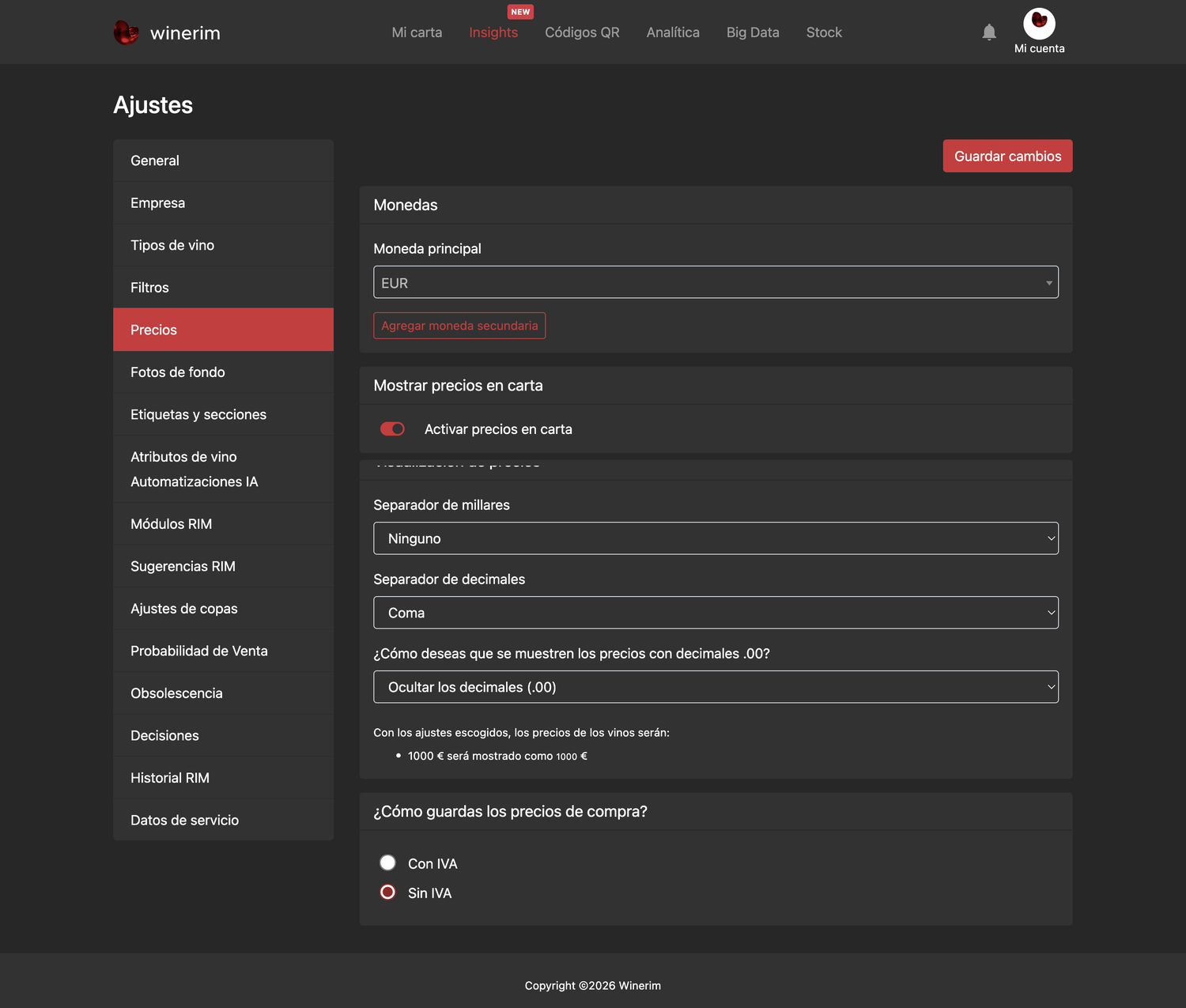
Abrir precios
Centra el acceso real desde el que se abre precios.
Pasos de ayuda
- Paso 1Localiza precios en el menú.
- Paso 2Pulsa esa opción para abrir la pantalla.
- Paso 3Comprueba que la pantalla abierta coincide con la tarea.
- Paso 4Sigue la acción concreta antes de guardar o confirmar.
Búsquedas que resuelve
Configurar visualización de preciosMi cuenta > PreciosEscenaDesplegarAbierto
Pasos
- Paso 1Abre Precios.
- Paso 2Revisa moneda/formatos si aparecen.
- Paso 3Cambia lo necesario.
- Paso 4Guarda.
Mostrar u ocultar variantes de precioMi cuenta > PreciosEscenaDesplegarAbierto
Pasos
- Paso 1Revisa qué variantes se muestran: botella, copa, media copa, magnum u otras.
- Paso 2Oculta variantes que el restaurante no vende.
- Paso 3Guarda.
- Paso 4Comprueba una ficha de vino en la App.
Revisar moneda y formato de precioMi cuenta > PreciosEscenaDesplegarAbierto
Pasos
- Paso 1Comprueba símbolo, decimales y formato visible.
- Paso 2Ajusta si no coincide con el país o estilo de carta.
- Paso 3Guarda.
- Paso 4Valida en varias referencias con precios distintos.
Evitar publicar precios incompletosMi cuenta > PreciosEscenaDesplegarAbierto
Pasos
- Paso 1Antes de cambiar visibilidad, filtra vinos sin precio en Mi carta.
- Paso 2Corrige precios vacíos.
- Paso 3Guarda ajustes.
- Paso 4Revisa PDF y App.
Ajustes: fotos de fondo
Ruta: Mi cuenta > Fotos de fondo. Abre cada acción para ver los pasos.
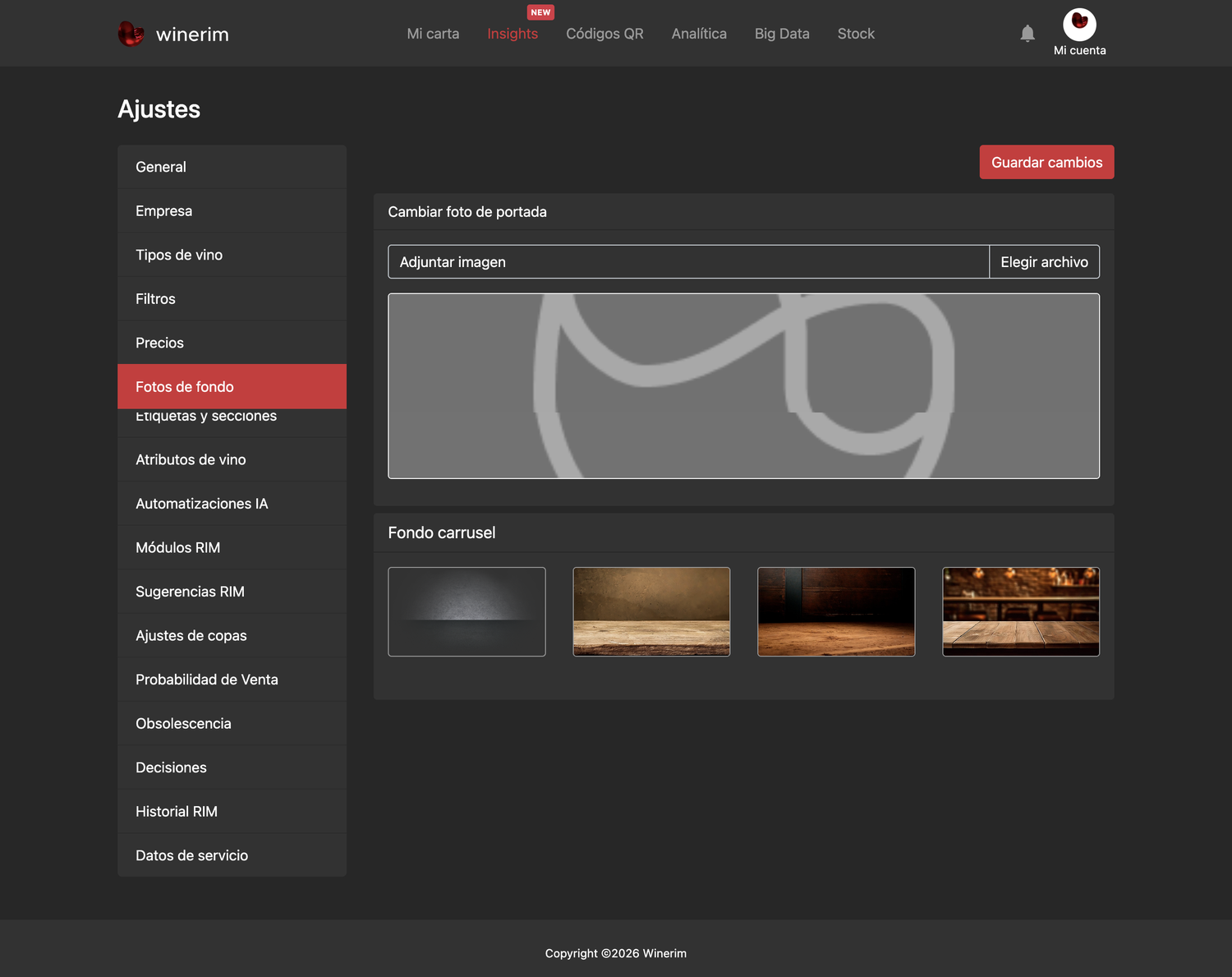
Guardar foto de fondo
Centra el botón de guardado de la pantalla de fotos de fondo.
Pasos de ayuda
- Paso 1Localiza guardar en la pantalla.
- Paso 2Abre la acción relacionada en el lateral.
- Paso 3Sigue los pasos de la acción antes de guardar o confirmar.
- Paso 4Si hay dudas, revisa la escena y el texto de ayuda juntos.
Búsquedas que resuelve
Cambiar fotos de fondoMi cuenta > Fotos de fondoEscenaDesplegarAbierto
Pasos
- Paso 1Abre Fotos de fondo.
- Paso 2Adjunta o cambia imagen.
- Paso 3Guarda.
- Paso 4Revisa visualmente la carta.
Elegir una foto de fondo legibleMi cuenta > Fotos de fondoEscenaDesplegarAbierto
Pasos
- Paso 1Usa una imagen limpia y coherente con el restaurante.
- Paso 2Evita fondos demasiado oscuros, borrosos o con texto importante.
- Paso 3Guarda.
- Paso 4Comprueba que botones y textos se leen en la App.
Quitar una foto de fondo problemáticaMi cuenta > Fotos de fondoEscenaDesplegarAbierto
Pasos
- Paso 1Abre Fotos de fondo.
- Paso 2Elimina o sustituye la imagen que dificulta lectura.
- Paso 3Guarda.
- Paso 4Revisa la App en tablet y móvil si aplica.
Revisar fondos por idiomaMi cuenta > Fotos de fondoEscenaDesplegarAbierto
Pasos
- Paso 1Cambia idioma de la App.
- Paso 2Comprueba que el fondo no tapa textos traducidos más largos.
- Paso 3Ajusta si un idioma genera solapes visuales.
Ajustes: etiquetas y secciones
Ruta: Mi cuenta > Etiquetas y secciones. Abre cada acción para ver los pasos.
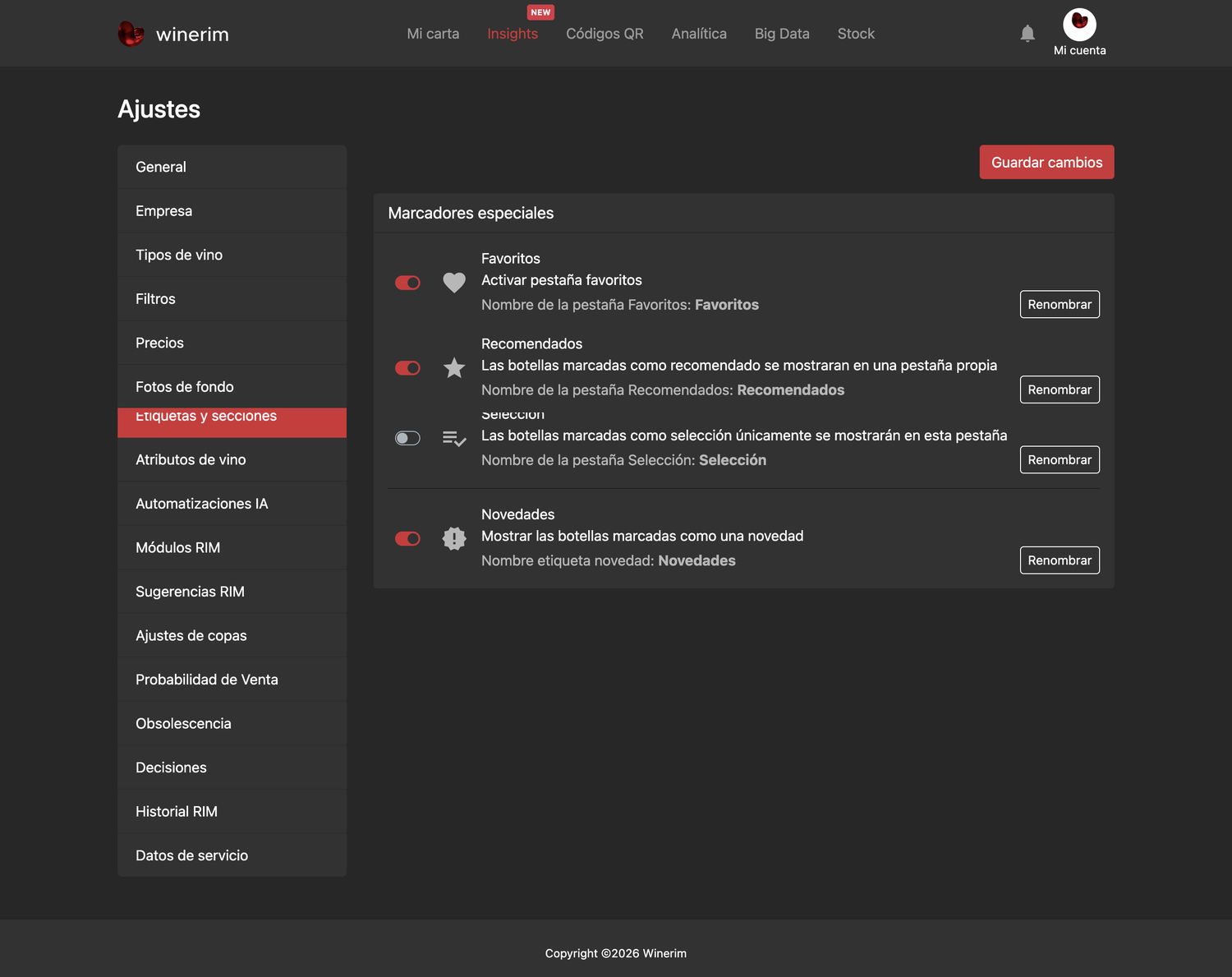
Abrir etiquetas y secciones
Centra el acceso real desde el que se abre etiquetas y secciones.
Pasos de ayuda
- Paso 1Localiza etiquetas y secciones en el menú.
- Paso 2Pulsa esa opción para abrir la pantalla.
- Paso 3Comprueba que la pantalla abierta coincide con la tarea.
- Paso 4Sigue la acción concreta antes de guardar o confirmar.
Búsquedas que resuelve
Configurar etiquetas y seccionesMi cuenta > Etiquetas y seccionesEscenaDesplegarAbierto
Pasos
- Paso 1Abre Etiquetas y secciones.
- Paso 2Edita textos o visibilidad.
- Paso 3Guarda.
- Paso 4Valida carta pública.
Cambiar nombre visible de una secciónMi cuenta > Etiquetas y seccionesEscenaDesplegarAbierto
Pasos
- Paso 1Localiza la sección.
- Paso 2Escribe un nombre corto y claro.
- Paso 3Guarda.
- Paso 4Comprueba que cabe en la App y en PDF.
Mostrar u ocultar una etiquetaMi cuenta > Etiquetas y seccionesEscenaDesplegarAbierto
Pasos
- Paso 1Activa la etiqueta si ayuda a vender o navegar.
- Paso 2Ocúltala si confunde o está vacía.
- Paso 3Guarda.
- Paso 4Revisa varias fichas de vino.
Traducir etiquetas y seccionesMi cuenta > Etiquetas y seccionesEscenaDesplegarAbierto
Pasos
- Paso 1Si hay idiomas activos, revisa cada texto visible.
- Paso 2No dejes una sección en castellano dentro de una App en inglés, francés, italiano, portugués o alemán.
- Paso 3Guarda y valida la App idioma por idioma.
Ajustes: atributos de vino
Ruta: Mi cuenta > Atributos de vino. Abre cada acción para ver los pasos.
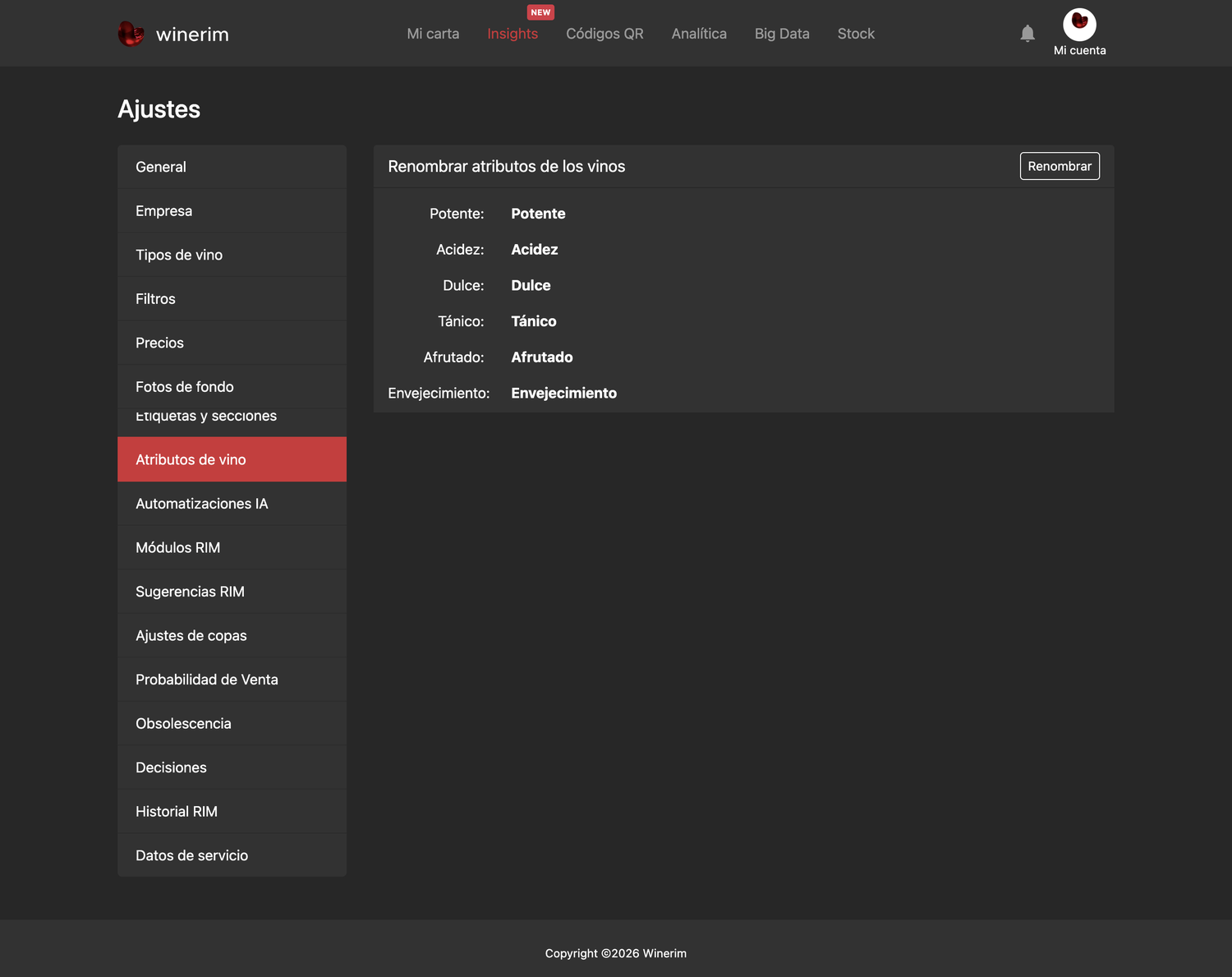
Renombrar atributos de vino
El botón permite renombrar atributos visibles de la ficha de vino.
Pasos de ayuda
- Paso 1Localiza guardar en la pantalla.
- Paso 2Abre la acción relacionada en el lateral.
- Paso 3Sigue los pasos de la acción antes de guardar o confirmar.
- Paso 4Si hay dudas, revisa la escena y el texto de ayuda juntos.
Búsquedas que resuelve
Cambiar atributos visibles de vinoMi cuenta > Atributos de vinoEscenaDesplegarAbierto
Pasos
- Paso 1Abre Atributos de vino.
- Paso 2Activa o desactiva campos.
- Paso 3Guarda.
- Paso 4Comprueba ficha pública.
Mostrar atributos de cata útilesMi cuenta > Atributos de vinoEscenaDesplegarAbierto
Pasos
- Paso 1Activa atributos que el cliente entiende: cuerpo, acidez, dulzor u otros visibles.
- Paso 2Oculta atributos vacíos o poco claros.
- Paso 3Guarda.
- Paso 4Revisa una ficha de vino completa.
Ocultar atributos sin datosMi cuenta > Atributos de vinoEscenaDesplegarAbierto
Pasos
- Paso 1Busca atributos que aparecen vacíos en muchos vinos.
- Paso 2Desactívalos temporalmente.
- Paso 3Guarda.
- Paso 4Comprueba que la ficha queda más limpia.
Validar atributos tras importar cartaMi cuenta > Atributos de vinoEscenaDesplegarAbierto
Pasos
- Paso 1Después de una importación, abre Atributos de vino.
- Paso 2Comprueba si los campos importados tienen sentido.
- Paso 3Activa solo los que estén bien alimentados.
- Paso 4Revisa la App.
Ajustes inteligentes
Automatizaciones inteligentes
Ruta: Mi cuenta > Automatizaciones inteligentes. Abre cada acción para ver los pasos.
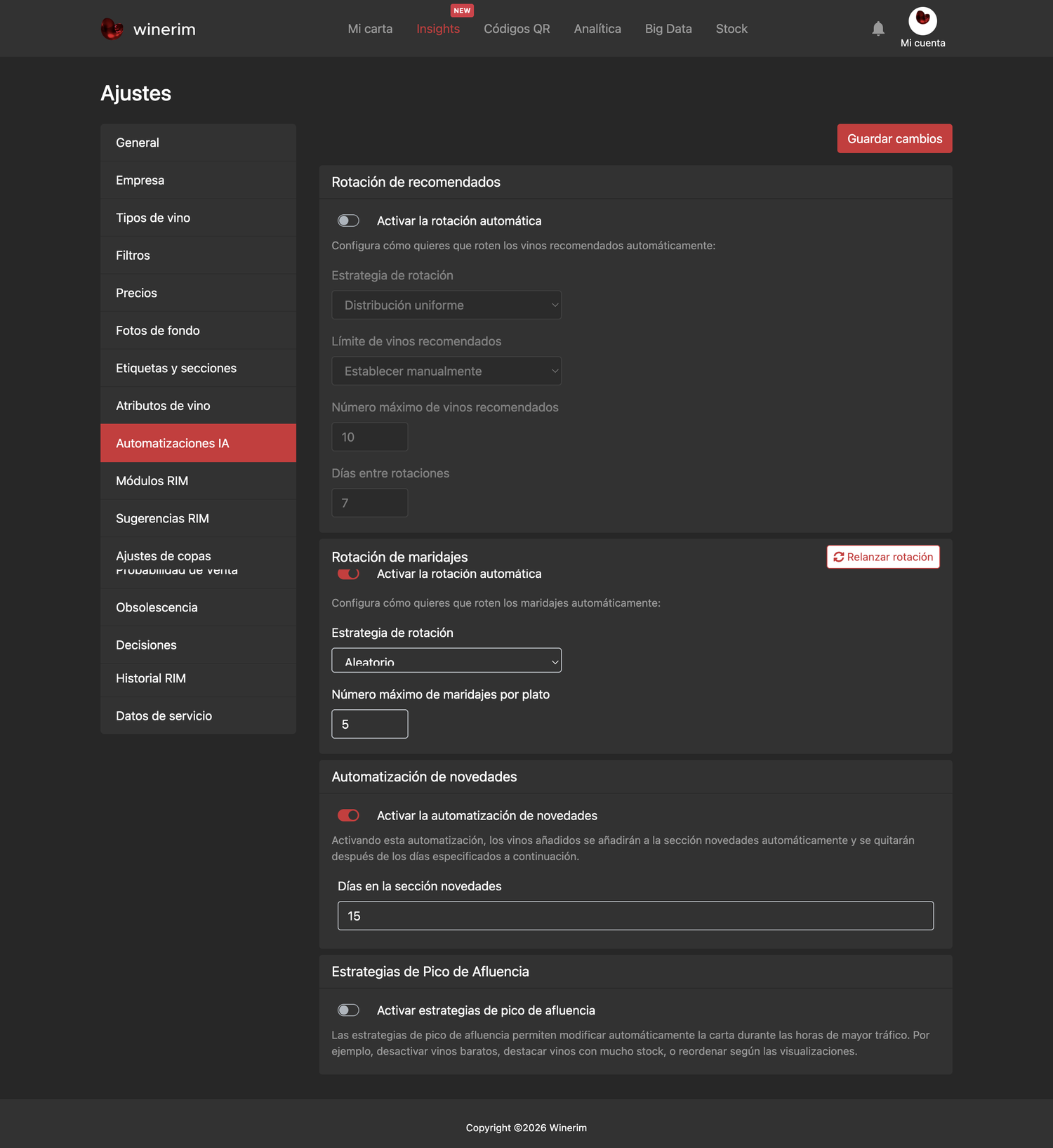
Entrar en Automatizaciones IA
El menú de Ajustes permite llegar a las reglas que pueden cambiar comportamientos de la carta de forma automática.
Pasos de ayuda
- Paso 1Entra en Mi cuenta.
- Paso 2Abre Automatizaciones IA.
- Paso 3Confirma que estás revisando reglas de carta, no una ficha de vino concreta.
- Paso 4No actives nada sin entender qué parte de la carta modifica.
Búsquedas que resuelve
Revisar automatizaciones inteligentesMi cuenta > Automatizaciones inteligentesEscenaDesplegarAbierto
Pasos
- Paso 1Abre Automatizaciones inteligentes.
- Paso 2Lee cada automatización una por una.
- Paso 3Distingue recomendados, maridajes, novedades y picos de afluencia.
- Paso 4Activa solo lo acordado con gerencia.
- Paso 5Guarda al final.
Entender automatizaciones IA antes de activarMi cuenta > Automatizaciones inteligentesEscenaDesplegarAbierto
Pasos
- Paso 1Lee el objetivo de cada automatización.
- Paso 2Comprueba qué datos usa: ventas, stock, margen, novedades, platos o comportamiento.
- Paso 3Valida impacto en la carta pública.
- Paso 4Activa solo si el restaurante entiende el cambio.
Activar recomendados automáticosMi cuenta > Automatizaciones inteligentesEscenaDesplegarAbierto
Pasos
- Paso 1Localiza la automatización de recomendados.
- Paso 2Revisa criterios de margen, rotación o popularidad.
- Paso 3Activa la regla.
- Paso 4Guarda.
- Paso 5Revisa Gestionar Recomendados para confirmar qué vinos quedan destacados.
Revisar recomendados generados por IAMi cuenta > Automatizaciones inteligentesEscenaDesplegarAbierto
Pasos
- Paso 1Después de guardar, abre Gestionar Recomendados.
- Paso 2Comprueba que los vinos elegidos tienen stock y margen razonable.
- Paso 3Quita manualmente cualquier vino que no encaje con sala.
- Paso 4Valida la App antes de enseñar la carta.
Activar maridajes automáticosMi cuenta > Automatizaciones inteligentesEscenaDesplegarAbierto
Pasos
- Paso 1Localiza la automatización de maridajes.
- Paso 2Comprueba que Pairing tiene platos bien escritos y con tipo correcto.
- Paso 3Activa la regla.
- Paso 4Guarda.
- Paso 5Después revisa Gestionar Pairing para validar los maridajes generados.
Aviso: La IA necesita platos claros; si el plato está mal escrito o mal clasificado, el maridaje puede salir pobre.
Revisar maridajes generadosMi cuenta > Automatizaciones inteligentesEscenaDesplegarAbierto
Pasos
- Paso 1Abre Gestionar Pairing tras guardar la automatización.
- Paso 2Revisa plato por plato los vinos sugeridos.
- Paso 3Regenera solo los platos que lo necesiten.
- Paso 4Comprueba el resultado en la App en el idioma correcto.
Activar novedades automáticasMi cuenta > Automatizaciones inteligentesEscenaDesplegarAbierto
Pasos
- Paso 1Localiza la automatización de novedades.
- Paso 2Define ventana o criterio si aparece.
- Paso 3Activa la regla.
- Paso 4Guarda.
- Paso 5Comprueba en Mi carta que los vinos nuevos quedan marcados correctamente.
Controlar qué se marca como novedadMi cuenta > Automatizaciones inteligentesEscenaDesplegarAbierto
Pasos
- Paso 1Después de activar novedades, abre Mi carta.
- Paso 2Filtra o busca vinos marcados como Novedad.
- Paso 3Quita la marca en vinos que no deban aparecer como nuevos.
- Paso 4Revisa la App para confirmar el bloque público.
Activar sugerencias por picos de afluenciaMi cuenta > Automatizaciones inteligentesEscenaDesplegarAbierto
Pasos
- Paso 1Busca reglas relacionadas con servicio o afluencia.
- Paso 2Comprueba Datos de servicio.
- Paso 3Activa solo si hay datos fiables.
- Paso 4Guarda.
- Paso 5Revisa recomendaciones antes de cada servicio fuerte.
Validar datos antes de picos de afluenciaMi cuenta > Automatizaciones inteligentesEscenaDesplegarAbierto
Pasos
- Paso 1Abre Datos de servicio si el sistema los usa.
- Paso 2Comprueba ticket, volumen, horarios o periodos fuertes.
- Paso 3Corrige datos incoherentes.
- Paso 4Vuelve a Automatizaciones IA y guarda la regla.
Desactivar una automatización IAMi cuenta > Automatizaciones inteligentesEscenaDesplegarAbierto
Pasos
- Paso 1Abre Automatizaciones inteligentes.
- Paso 2Desactiva la regla concreta.
- Paso 3Guarda.
- Paso 4Revisa que la carta mantiene el estado esperado.
- Paso 5Si había cambios ya aplicados, corrígelos manualmente en Mi carta, Pairing o Recomendados.
Guardar cambios de automatizacionesMi cuenta > Automatizaciones inteligentesEscenaDesplegarAbierto
Pasos
- Paso 1Revisa todas las reglas activas.
- Paso 2Comprueba que no activaste una regla por error.
- Paso 3Pulsa Guardar.
- Paso 4Vuelve al módulo afectado para validar el resultado real.
Módulos RIM
Ruta: Mi cuenta > Módulos RIM. Abre cada acción para ver los pasos.
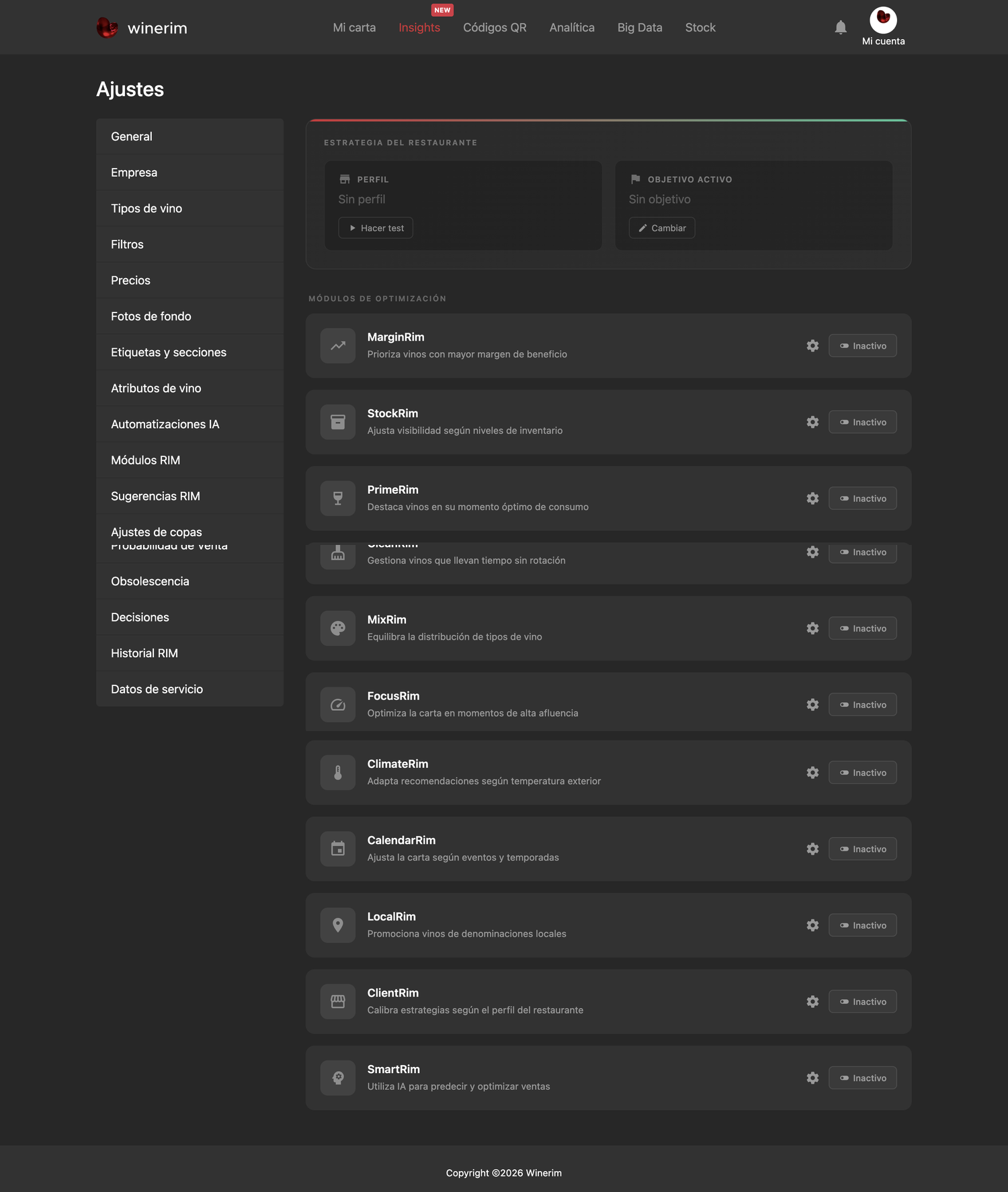
Módulos de optimización
Aquí se agrupan módulos como MarginRim, StockRim, PrimeRim, CleanRim, MixRim y FocusRim.
Pasos de ayuda
- Paso 1Lee cada módulo por nombre y descripción.
- Paso 2MarginRim trabaja margen y precio.
- Paso 3StockRim trabaja visibilidad según inventario.
- Paso 4CleanRim ayuda con vinos sin rotación.
- Paso 5MixRim y FocusRim ayudan con distribución y momentos de alta afluencia.
Búsquedas que resuelve
Activar o revisar módulos RIMMi cuenta > Módulos RIMEscenaDesplegarAbierto
Pasos
- Paso 1Abre Módulos RIM.
- Paso 2Revisa módulos activos.
- Paso 3Cambia solo si sabes el impacto.
- Paso 4Guarda.
Entender qué hace un RIMMi cuenta > Módulos RIMEscenaDesplegarAbierto
Pasos
- Paso 1Lee nombre y descripción del módulo.
- Paso 2Identifica si trabaja margen, stock, limpieza, clima, calendario, local o cliente.
- Paso 3Comprueba qué acción puede proponer.
- Paso 4No lo actives sin datos base suficientes.
Activar RIM con seguridadMi cuenta > Módulos RIMEscenaDesplegarAbierto
Pasos
- Paso 1Elige un módulo.
- Paso 2Revisa requisitos y datos necesarios.
- Paso 3Actívalo.
- Paso 4Guarda.
- Paso 5Después revisa Sugerencias RIM antes de aplicar cambios.
Desactivar un RIMMi cuenta > Módulos RIMEscenaDesplegarAbierto
Pasos
- Paso 1Abre Módulos RIM.
- Paso 2Desactiva el módulo concreto.
- Paso 3Guarda.
- Paso 4Comprueba que deja de generar sugerencias nuevas.
Elegir objetivo de RIMMi cuenta > Módulos RIMEscenaDesplegarAbierto
Pasos
- Paso 1Revisa selector de objetivo si aparece.
- Paso 2Elige aumentar facturación, ticket, rotación, margen, limpiar bodega u otro objetivo.
- Paso 3Guarda.
- Paso 4Comprueba qué módulos quedan relacionados.
Diferenciar MarginRIM y StockRIMMi cuenta > Módulos RIMEscenaDesplegarAbierto
Pasos
- Paso 1Usa MarginRIM para precio, margen y rentabilidad.
- Paso 2Usa StockRIM para reposición, exceso y rotación.
- Paso 3Si una referencia aparece en ambos, valida coste, PVP y unidades antes de actuar.
Diferenciar CleanRIM y PrimeRIMMi cuenta > Módulos RIMEscenaDesplegarAbierto
Pasos
- Paso 1Usa CleanRIM para obsolescencia, limpieza y baja.
- Paso 2Usa PrimeRIM para destacar vinos premium.
- Paso 3No limpies vinos que aportan prestigio aunque roten poco.
Revisar RIMs que dependen de contextoMi cuenta > Módulos RIMEscenaDesplegarAbierto
Pasos
- Paso 1ClimateRIM necesita ubicación o clima.
- Paso 2CalendarRIM necesita país/calendario.
- Paso 3LocalRIM necesita regiones locales.
- Paso 4SmartRIM necesita datos suficientes.
Sugerencias RIM
Ruta: Mi cuenta > Sugerencias RIM. Abre cada acción para ver los pasos.
Abrir Sugerencias RIM
Centra el acceso real desde el que se abre Sugerencias RIM.
Pasos de ayuda
- Paso 1Localiza Sugerencias RIM en el menú.
- Paso 2Pulsa esa opción para abrir la pantalla.
- Paso 3Comprueba que la pantalla abierta coincide con la tarea.
- Paso 4Sigue la acción concreta antes de guardar o confirmar.
Búsquedas que resuelve
Revisar sugerencias RIMMi cuenta > Sugerencias RIMEscenaDesplegarAbierto
Pasos
- Paso 1Abre Sugerencias RIM.
- Paso 2Lee cada sugerencia.
- Paso 3Acepta, descarta o deja pendiente.
Aceptar una sugerencia RIMMi cuenta > Sugerencias RIMEscenaDesplegarAbierto
Pasos
- Paso 1Abre Sugerencias RIM.
- Paso 2Lee módulo, motivo y cambio propuesto.
- Paso 3Comprueba vino, precio, stock o estado afectado.
- Paso 4Acepta solo si el impacto es correcto.
Descartar una sugerencia RIMMi cuenta > Sugerencias RIMEscenaDesplegarAbierto
Pasos
- Paso 1Localiza sugerencia irrelevante.
- Paso 2Lee por qué se generó.
- Paso 3Descártala si no encaja con estrategia, stock o carta.
- Paso 4Revisa si hay que ajustar datos base.
Dejar sugerencia pendienteMi cuenta > Sugerencias RIMEscenaDesplegarAbierto
Pasos
- Paso 1Si falta validación de gerencia o sala, no aceptes ni descartes.
- Paso 2Déjala pendiente.
- Paso 3Anota qué dato falta: coste, stock, ticket o criterio comercial.
Filtrar sugerencias por móduloMi cuenta > Sugerencias RIMEscenaDesplegarAbierto
Pasos
- Paso 1Busca filtro o clasificación por módulo.
- Paso 2Revisa primero margen, stock y limpieza.
- Paso 3Trabaja un bloque cada vez.
Explicar una sugerencia a gerenciaMi cuenta > Sugerencias RIMEscenaDesplegarAbierto
Pasos
- Paso 1Resume módulo, dato que la dispara y acción propuesta.
- Paso 2Explica impacto esperado y riesgo.
- Paso 3Pide aprobación antes de cambios masivos.
Ajustes de copas
Ruta: Mi cuenta > Ajustes de copas. Abre cada acción para ver los pasos.
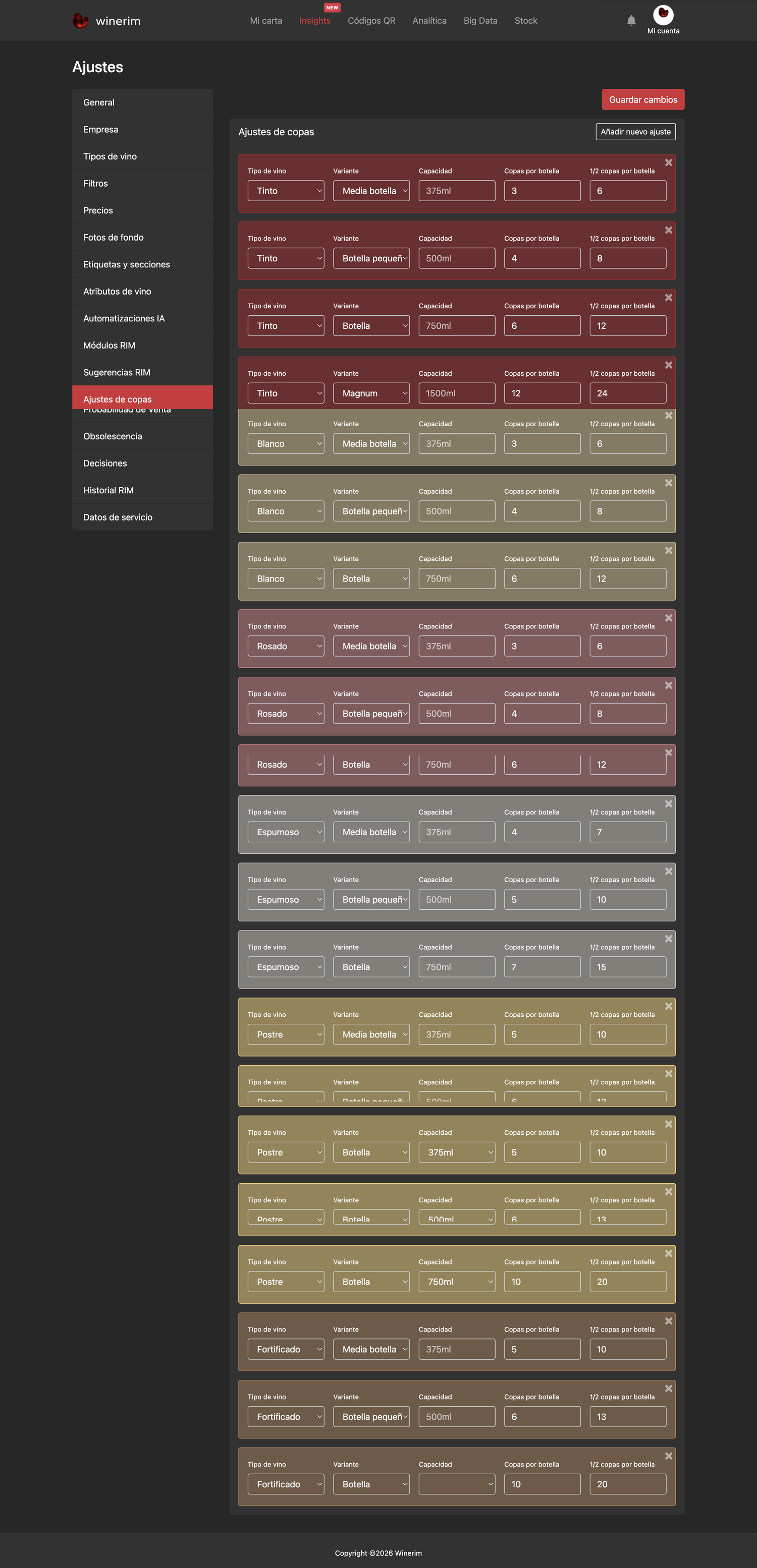
Guardar ajustes de copas
Centra la fila donde se revisan los parámetros de copa antes de guardar.
Pasos de ayuda
- Paso 1Localiza guardar en la pantalla.
- Paso 2Abre la acción relacionada en el lateral.
- Paso 3Sigue los pasos de la acción antes de guardar o confirmar.
- Paso 4Si hay dudas, revisa la escena y el texto de ayuda juntos.
Búsquedas que resuelve
Configurar ventas por copaMi cuenta > Ajustes de copasEscenaDesplegarAbierto
Pasos
- Paso 1Abre Ajustes de copas.
- Paso 2Revisa particiones o capacidades.
- Paso 3Guarda.
- Paso 4Comprueba precios de copa.
Definir cuántas copas salen de una botellaMi cuenta > Ajustes de copasEscenaDesplegarAbierto
Pasos
- Paso 1Revisa el número de copas por botella.
- Paso 2Usa un valor realista según servicio y merma.
- Paso 3Guarda.
- Paso 4Comprueba que el coste de copa tiene sentido.
Revisar media copa u otros formatosMi cuenta > Ajustes de copasEscenaDesplegarAbierto
Pasos
- Paso 1Comprueba si el restaurante vende media copa.
- Paso 2Activa o ajusta solo los formatos que se usan.
- Paso 3Guarda.
- Paso 4Revisa precios en Mi carta.
Evitar precios de copa incoherentesMi cuenta > Ajustes de copasEscenaDesplegarAbierto
Pasos
- Paso 1Después de cambiar particiones, abre un vino con precio de copa.
- Paso 2Comprueba venta, compra y margen.
- Paso 3Corrige precios raros antes de publicar.
Probabilidad de venta
Ruta: Mi cuenta > Probabilidad de Venta. Abre cada acción para ver los pasos.
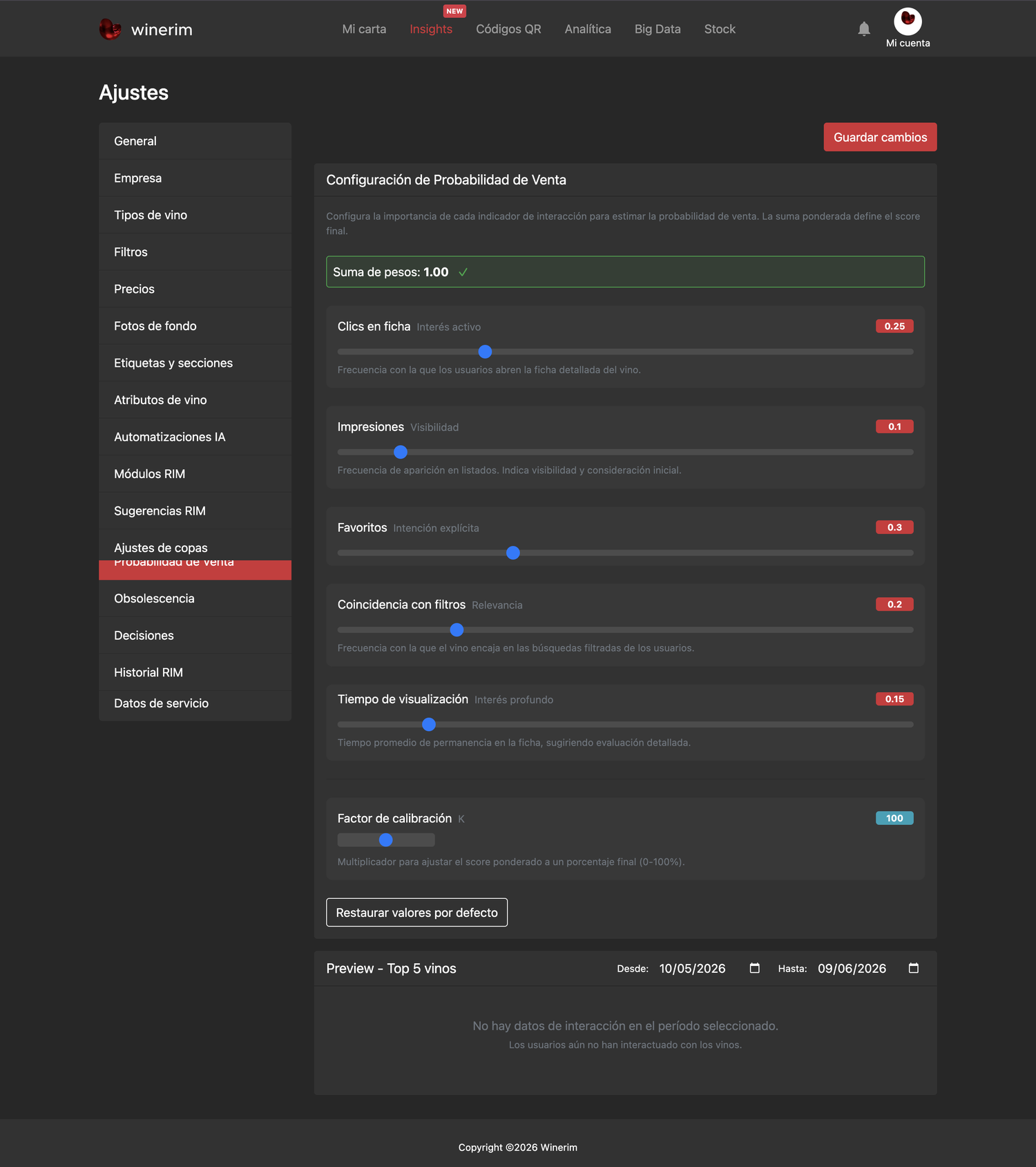
Guardar probabilidad de venta
Centra la zona inferior de guardado tras revisar los pesos de probabilidad.
Pasos de ayuda
- Paso 1Localiza guardar en la pantalla.
- Paso 2Abre la acción relacionada en el lateral.
- Paso 3Sigue los pasos de la acción antes de guardar o confirmar.
- Paso 4Si hay dudas, revisa la escena y el texto de ayuda juntos.
Búsquedas que resuelve
Configurar probabilidad de ventaMi cuenta > Probabilidad de VentaEscenaDesplegarAbierto
Pasos
- Paso 1Abre Probabilidad de Venta.
- Paso 2Revisa criterios.
- Paso 3Guarda cambios con criterio comercial.
Entender criterios de probabilidadMi cuenta > Probabilidad de VentaEscenaDesplegarAbierto
Pasos
- Paso 1Lee pesos o criterios disponibles.
- Paso 2Distingue interacción digital de venta real.
- Paso 3Ajusta solo si sabes qué comportamiento quieres potenciar.
Usar probabilidad para recomendadosMi cuenta > Probabilidad de VentaEscenaDesplegarAbierto
Pasos
- Paso 1Configura criterio.
- Paso 2Cruza con Recomendados o RIMs.
- Paso 3Comprueba que no se recomiendan vinos sin stock o sin margen.
Revisar datos insuficientes de probabilidadMi cuenta > Probabilidad de VentaEscenaDesplegarAbierto
Pasos
- Paso 1Si todo aparece a cero o sin datos, revisa Analítica e Insights.
- Paso 2No uses esa señal como criterio principal.
- Paso 3Espera a tener interacción suficiente.
Obsolescencia
Ruta: Mi cuenta > Obsolescencia. Abre cada acción para ver los pasos.
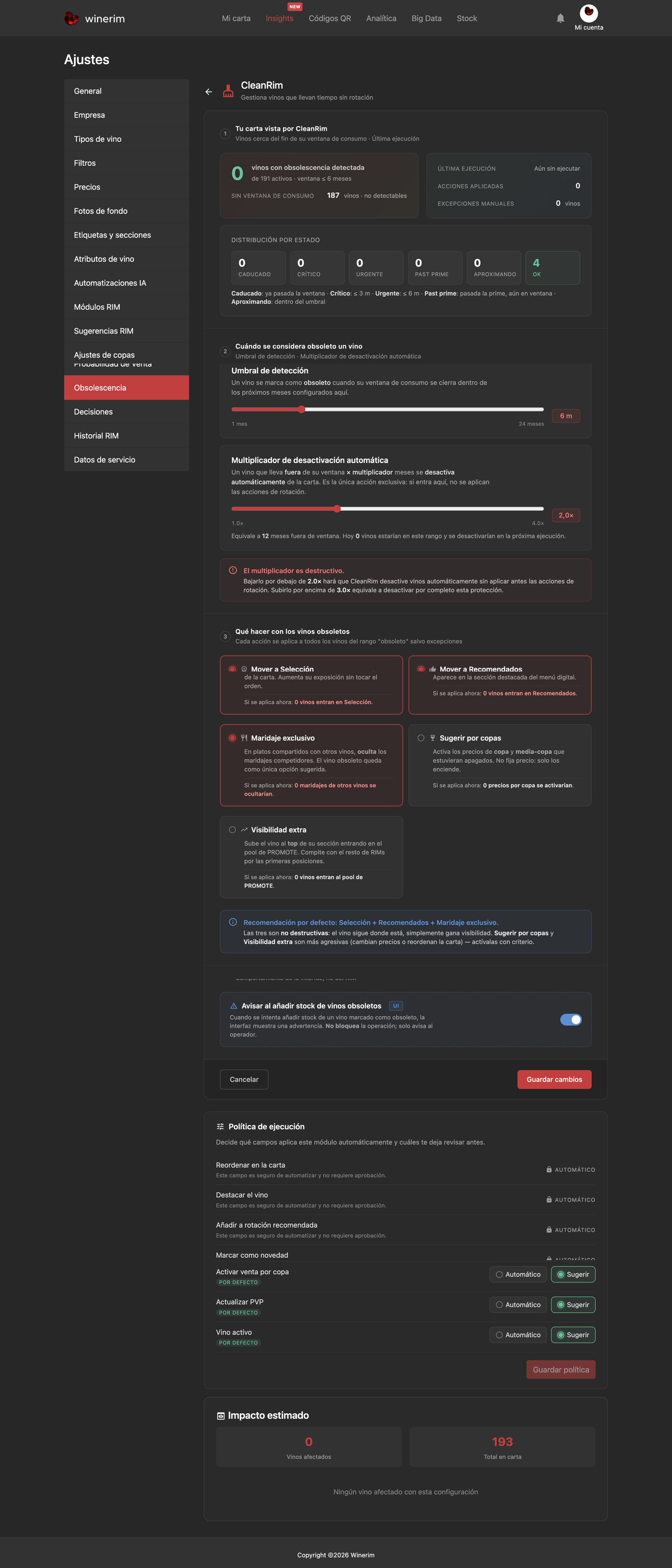
Abrir Obsolescencia
Centra el acceso real desde el que se abre Obsolescencia.
Pasos de ayuda
- Paso 1Localiza Obsolescencia en el menú.
- Paso 2Pulsa esa opción para abrir la pantalla.
- Paso 3Comprueba que la pantalla abierta coincide con la tarea.
- Paso 4Sigue la acción concreta antes de guardar o confirmar.
Búsquedas que resuelve
Revisar obsolescencia de vinosMi cuenta > ObsolescenciaEscenaDesplegarAbierto
Pasos
- Paso 1Abre Obsolescencia.
- Paso 2Revisa referencias sugeridas.
- Paso 3No elimines sin validar con carta y stock.
Configurar criterio de obsolescenciaMi cuenta > ObsolescenciaEscenaDesplegarAbierto
Pasos
- Paso 1Lee reglas de días sin venta, baja interacción o stock lento.
- Paso 2Ajusta umbrales con prudencia.
- Paso 3Guarda solo si el criterio está validado.
Validar antes de limpiar cartaMi cuenta > ObsolescenciaEscenaDesplegarAbierto
Pasos
- Paso 1Comprueba stock, margen, ventas y valor estratégico.
- Paso 2Si hay duda, oculta el vino antes de eliminar.
- Paso 3Revisa Historial RIM después de aplicar cambios.
Conectar obsolescencia con Capital dormidoMi cuenta > ObsolescenciaEscenaDesplegarAbierto
Pasos
- Paso 1Detecta referencia obsoleta.
- Paso 2Abre Capital dormido.
- Paso 3Comprueba si también hay capital inmovilizado.
- Paso 4Prioriza esas referencias.
Historial RIM
Ruta: Mi cuenta > Historial RIM. Abre cada acción para ver los pasos.
Abrir Historial RIM
Centra el acceso real desde el que se abre Historial RIM.
Pasos de ayuda
- Paso 1Localiza Historial RIM en el menú.
- Paso 2Pulsa esa opción para abrir la pantalla.
- Paso 3Comprueba que la pantalla abierta coincide con la tarea.
- Paso 4Sigue la acción concreta antes de guardar o confirmar.
Búsquedas que resuelve
Auditar cambios de RIMMi cuenta > Historial RIMEscenaDesplegarAbierto
Pasos
- Paso 1Abre Historial RIM.
- Paso 2Busca acción o fecha.
- Paso 3Revisa qué cambió y cuándo.
Encontrar quién aplicó una acción RIMMi cuenta > Historial RIMEscenaDesplegarAbierto
Pasos
- Paso 1Busca por fecha o acción.
- Paso 2Abre detalle si está disponible.
- Paso 3Revisa usuario, módulo y cambio aplicado.
Revisar acciones antes de una incidenciaMi cuenta > Historial RIMEscenaDesplegarAbierto
Pasos
- Paso 1Filtra el periodo del problema.
- Paso 2Busca cambios de precio, recomendado, baja o stock.
- Paso 3Relaciona el cambio con el resultado observado.
Restaurar un cambio RIM manualmenteMi cuenta > Historial RIMEscenaDesplegarAbierto
Pasos
- Paso 1Identifica la acción aplicada.
- Paso 2Localiza el vino afectado.
- Paso 3Vuelve a Mi carta, Stock o Ajustes según el cambio.
- Paso 4Restaura manualmente el estado anterior si procede.
Datos de servicio
Ruta: Mi cuenta > Datos de servicio. Abre cada acción para ver los pasos.
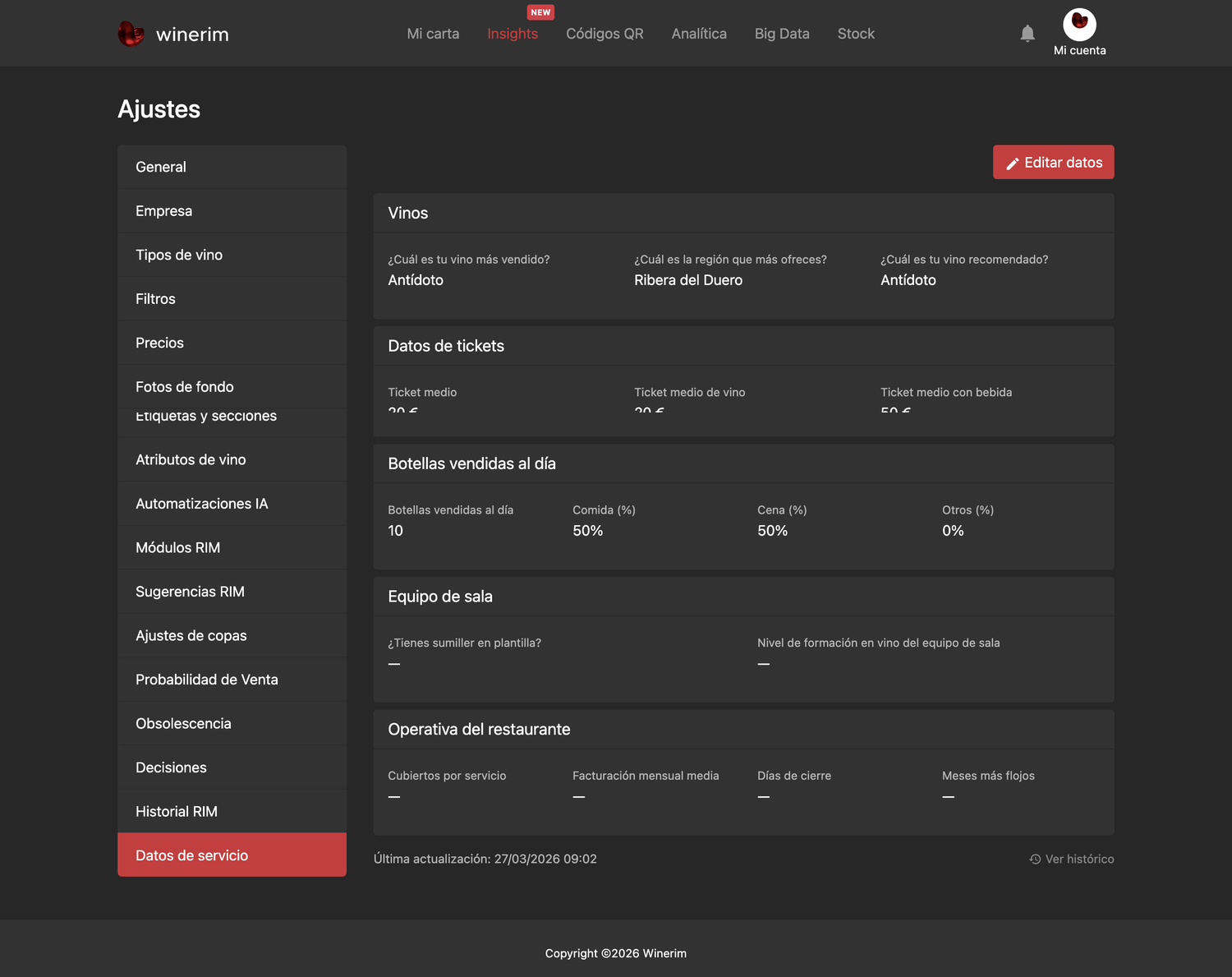
Abrir Datos de servicio
Centra el acceso real desde el que se abre Datos de servicio.
Pasos de ayuda
- Paso 1Localiza Datos de servicio en el menú.
- Paso 2Pulsa esa opción para abrir la pantalla.
- Paso 3Comprueba que la pantalla abierta coincide con la tarea.
- Paso 4Sigue la acción concreta antes de guardar o confirmar.
Búsquedas que resuelve
Actualizar datos de servicioMi cuenta > Datos de servicioEscenaDesplegarAbierto
Pasos
- Paso 1Abre Datos de servicio.
- Paso 2Revisa campos operativos.
- Paso 3Guarda si cambias algo.
Configurar ticket y servicio para RIMsMi cuenta > Datos de servicioEscenaDesplegarAbierto
Pasos
- Paso 1Introduce ticket medio, ticket vino o datos operativos si aparecen.
- Paso 2Comprueba que no haya valores extremos.
- Paso 3Guarda.
- Paso 4Revisa Ticket objetivo y RIMs después.
Corregir datos incoherentes de servicioMi cuenta > Datos de servicioEscenaDesplegarAbierto
Pasos
- Paso 1Busca ceros, nulos o importes absurdos.
- Paso 2Corrige con dato real del restaurante.
- Paso 3No uses Márgenes o RIMs hasta guardar datos coherentes.
Actualizar datos antes de automatizarMi cuenta > Datos de servicioEscenaDesplegarAbierto
Pasos
- Paso 1Antes de activar IA/RIM, revisa Datos de servicio.
- Paso 2Confirma país, ticket, horario o perfil si existe.
- Paso 3Después activa módulos con menor riesgo.
Perfil del restaurante
Ruta: Mi cuenta > Perfil del restaurante. Abre cada acción para ver los pasos.
Guardar/continuar
Esta escena centra la captura en guardar/continuar.
Pasos de ayuda
- Paso 1Localiza guardar/continuar en la pantalla.
- Paso 2Abre la acción relacionada en el lateral.
- Paso 3Sigue los pasos de la acción antes de guardar o confirmar.
- Paso 4Si hay dudas, revisa la escena y el texto de ayuda juntos.
Búsquedas que resuelve
Completar el perfil del restauranteMi cuenta > Perfil del restauranteEscenaDesplegarAbierto
Pasos
- Paso 1Abre Perfil del restaurante o el test disponible.
- Paso 2Responde con datos reales de concepto, ticket, cliente y estilo de carta.
- Paso 3Guarda cada bloque antes de salir.
- Paso 4Revisa después RIMs, recomendaciones y automatizaciones.
Usar el perfil para mejorar recomendacionesMi cuenta > Perfil del restauranteEscenaDesplegarAbierto
Pasos
- Paso 1Comprueba que el perfil describe el restaurante actual.
- Paso 2Actualiza cambios de concepto, ticket o tipo de cliente.
- Paso 3Vuelve a recomendaciones, Pairing y RIMs para validar sugerencias.
Corregir un perfil desactualizadoMi cuenta > Perfil del restauranteEscenaDesplegarAbierto
Pasos
- Paso 1Abre el test o perfil.
- Paso 2Busca datos que ya no correspondan al restaurante.
- Paso 3Corrige solo lo confirmado por gerencia.
- Paso 4Guarda y revisa si cambian las sugerencias inteligentes.
Evitar automatizar con perfil incompletoMi cuenta > Perfil del restauranteEscenaDesplegarAbierto
Pasos
- Paso 1Si faltan respuestas importantes, no uses el perfil como señal principal.
- Paso 2Completa primero datos de servicio y perfil.
- Paso 3Activa automatizaciones después de validar el resultado.
Soporte, QR y lockers
Notificaciones
Ruta: Campana > Notificaciones. Abre cada acción para ver los pasos.
Filtrar notificaciones
La fila superior permite ver todas, no leídas o por tipo de evento.
Pasos de ayuda
- Paso 1Abre la campana.
- Paso 2Elige Todas, Sin leer o un tipo concreto.
- Paso 3Revisa la lista filtrada.
- Paso 4Vuelve a Todas si quieres limpiar el filtro.
Búsquedas que resuelve
Ver notificaciones no leídasCampana > NotificacionesEscenaDesplegarAbierto
Pasos
- Paso 1Abre campana.
- Paso 2Activa Mostrar no leídos.
- Paso 3Revisa entradas.
Filtrar notificaciones por tipoCampana > NotificacionesEscenaDesplegarAbierto
Pasos
- Paso 1Pulsa Todos, Vinos añadidos, Quitados de novedades o Solicitados.
- Paso 2Revisa lista.
Marcar todo como leídoCampana > NotificacionesEscenaDesplegarAbierto
Pasos
- Paso 1Revisa pendientes.
- Paso 2Pulsa Marcar todo como leído.
Editar vino desde notificaciónCampana > NotificacionesEscenaDesplegarAbierto
Pasos
- Paso 1Pulsa edit en la entrada.
- Paso 2Revisa ficha.
- Paso 3Guarda cambios si procede.
Menú de soporte
Ruta: Menú de usuario > Soporte. Abre cada acción para ver los pasos.
Elegir motivo de soporte
El selector indica qué tipo de ayuda o incidencia se va a enviar.
Pasos de ayuda
- Paso 1Abre soporte.
- Paso 2Elige el motivo que más se parezca a tu incidencia.
- Paso 3No dejes el motivo genérico si hay una opción más concreta.
- Paso 4Después escribe la descripción.
Búsquedas que resuelve
Soporte y solicitud de funcionalidad
Ruta: Mi carta > Solicitar funcionalidad / Soporte. Abre cada acción para ver los pasos.
Escribir título de la funcionalidad
El título resume la necesidad para que el equipo entienda rápido la petición.
Pasos de ayuda
- Paso 1Escribe un título breve.
- Paso 2Cuenta qué quieres conseguir, no solo el nombre de un botón.
- Paso 3Evita textos genéricos como “mejora”.
- Paso 4Después completa la descripción.
Búsquedas que resuelve
Solicitar una funcionalidadMi carta > Solicitar funcionalidad / SoporteEscenaDesplegarAbierto
Pasos
- Paso 1Escribe título claro.
- Paso 2Describe necesidad y contexto.
- Paso 3Pulsa Enviar solicitud.
Pedir soporteMi carta > Solicitar funcionalidad / SoporteEscenaDesplegarAbierto
Pasos
- Paso 1Pulsa Soporte.
- Paso 2Explica módulo, acción y resultado esperado.
- Paso 3Incluye vino/pantalla si aplica.
Enviar una incidencia útilMi carta > Solicitar funcionalidad / SoporteEscenaDesplegarAbierto
Pasos
- Paso 1Indica si ocurre en Editor o App.
- Paso 2Añade módulo, vino, cliente o URL afectada.
- Paso 3Describe qué esperabas y qué ha pasado.
- Paso 4Adjunta captura si ayuda.
Pedir ayuda sobre una pantalla concretaMi carta > Solicitar funcionalidad / SoporteEscenaDesplegarAbierto
Pasos
- Paso 1Deja abierta la pantalla donde tienes la duda.
- Paso 2Pulsa Soporte.
- Paso 3Explica la acción que estabas intentando hacer.
- Paso 4No cambies de pantalla hasta enviar la solicitud si necesitas que soporte vea el contexto.
Wine Lockers
Ruta: Wine Lockers. Abre cada acción para ver los pasos.
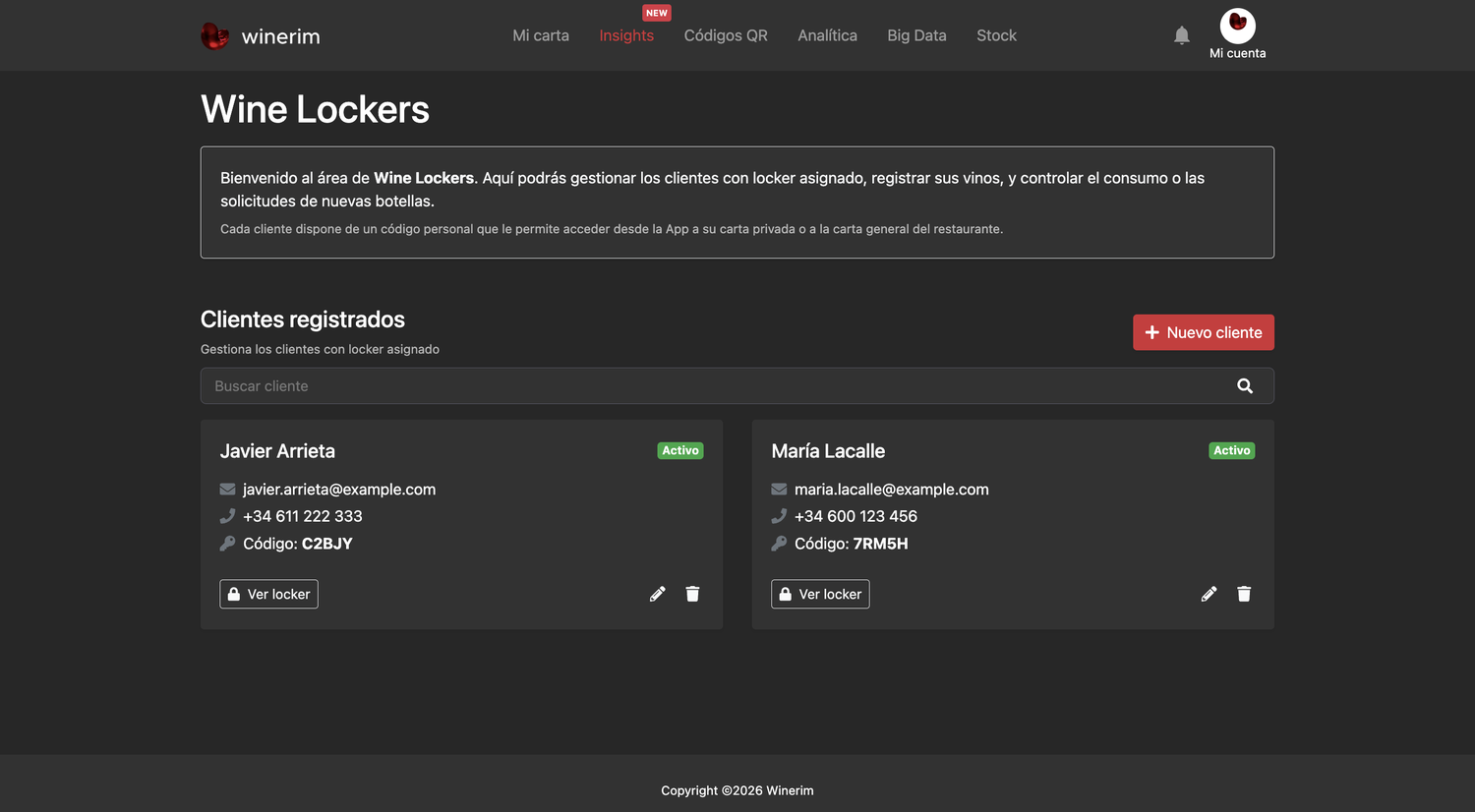
Entender Wine Lockers
La entrada explica que este módulo gestiona clientes con locker, sus vinos reservados y solicitudes de nuevas botellas.
Pasos de ayuda
- Paso 1Entra en Wine Lockers desde el editor.
- Paso 2Lee el bloque de contexto para entender el uso del módulo.
- Paso 3Confirma que estás en el restaurante correcto antes de crear clientes o tocar lockers.
Búsquedas que resuelve
Entender Wine LockersWine LockersEscenaDesplegarAbierto
Pasos
- Paso 1Entra en Wine Lockers.
- Paso 2Lee la explicación del módulo.
- Paso 3Comprueba que gestionas clientes con código personal, vinos reservados y pedidos.
- Paso 4Antes de tocar un locker, confirma el cliente.
Buscar cliente con lockerWine LockersEscenaDesplegarAbierto
Pasos
- Paso 1Entra en Wine Lockers.
- Paso 2Usa el buscador de cliente.
- Paso 3Localiza la tarjeta correcta.
- Paso 4Pulsa Ver locker.
Crear cliente de locker desde la listaWine LockersEscenaDesplegarAbierto
Pasos
- Paso 1Pulsa Nuevo cliente.
- Paso 2Rellena datos en el formulario.
- Paso 3Revisa el código asignado.
- Paso 4Guarda y vuelve a la lista.
Abrir locker de un clienteWine LockersEscenaDesplegarAbierto
Pasos
- Paso 1Busca la tarjeta del cliente.
- Paso 2Comprueba que el estado está Activo.
- Paso 3Pulsa Ver locker.
- Paso 4Revisa vinos y pedidos dentro de la ficha.
Editar o eliminar un cliente de lockerWine LockersEscenaDesplegarAbierto
Pasos
- Paso 1Localiza la tarjeta del cliente.
- Paso 2Usa el lápiz para corregir datos.
- Paso 3Usa papelera solo si debe desaparecer.
- Paso 4Si solo no debe usarlo temporalmente, revisa primero si conviene desactivarlo.
Aviso: Eliminar un cliente puede borrar contexto operativo; confirma antes de hacerlo.
Wine Lockers: nuevo cliente
Ruta: Wine Lockers > Nuevo cliente. Abre cada acción para ver los pasos.
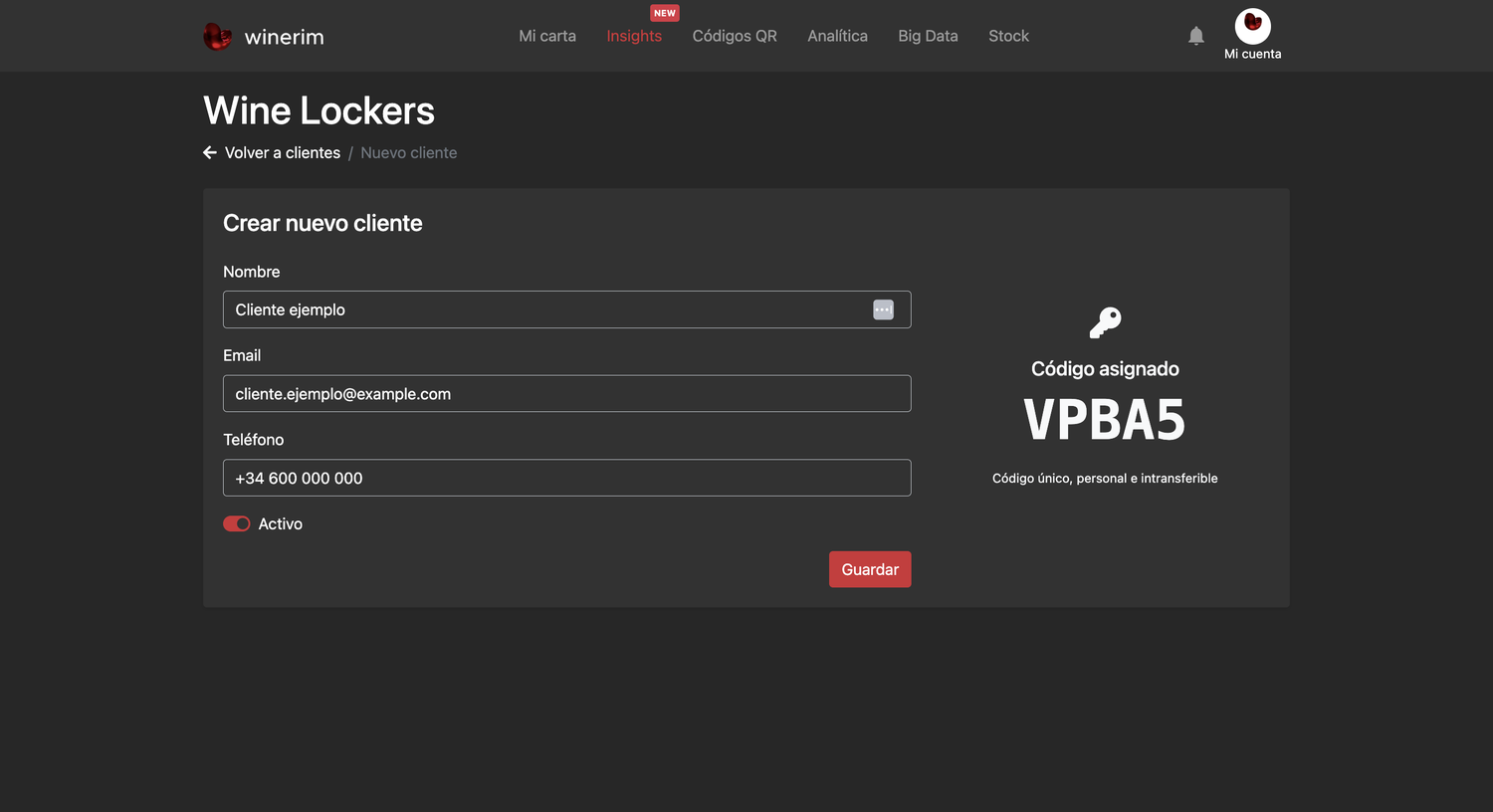
Rellenar datos del cliente
El alta necesita nombre y puede guardar email y teléfono para identificar al cliente de forma clara.
Pasos de ayuda
- Paso 1Escribe el nombre del cliente.
- Paso 2Añade email si el restaurante lo usa para comunicación.
- Paso 3Añade teléfono si ayuda a identificarlo.
- Paso 4Deja Activo encendido si el locker debe estar disponible.
Búsquedas que resuelve
Rellenar datos de cliente de lockerWine Lockers > Nuevo clienteEscenaDesplegarAbierto
Pasos
- Paso 1Pulsa Nuevo cliente.
- Paso 2Escribe nombre.
- Paso 3Añade email y teléfono si el restaurante los usa.
- Paso 4Deja Activo marcado si el locker debe funcionar desde el primer momento.
Entender el código asignado del clienteWine Lockers > Nuevo clienteEscenaDesplegarAbierto
Pasos
- Paso 1Revisa el código generado.
- Paso 2Trátalo como código personal del cliente.
- Paso 3No lo compartas con otra persona.
- Paso 4Guarda la ficha para que el cliente quede registrado.
Guardar nuevo cliente de lockerWine Lockers > Nuevo clienteEscenaDesplegarAbierto
Pasos
- Paso 1Revisa datos y estado.
- Paso 2Comprueba el código.
- Paso 3Pulsa Guardar.
- Paso 4Vuelve a la lista y abre Ver locker para empezar a asignar vinos.
Wine Lockers: ficha de cliente
Ruta: Wine Lockers > Cliente. Abre cada acción para ver los pasos.
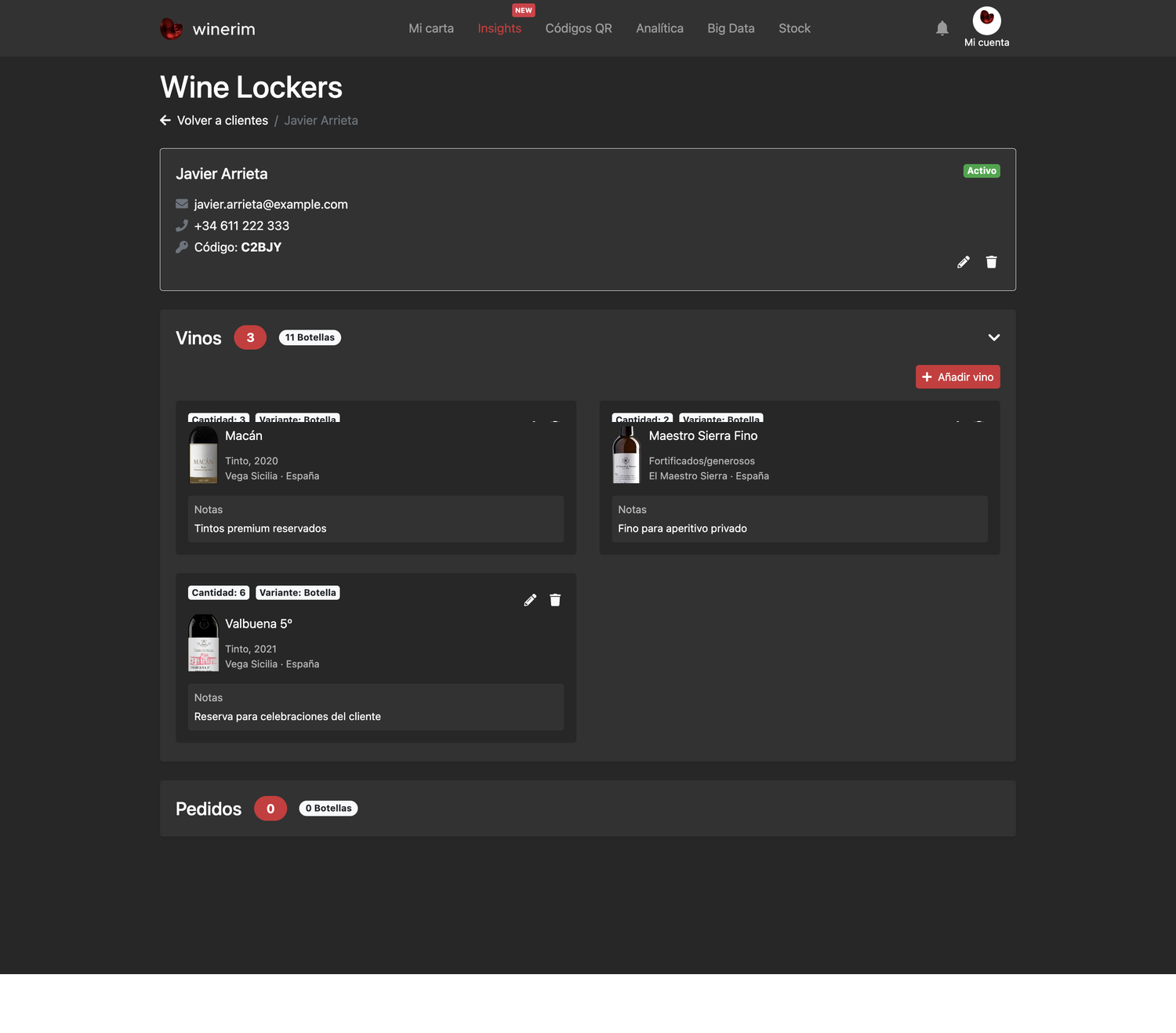
Ficha del cliente
La cabecera confirma el cliente, contacto, código personal, estado y acciones de edición.
Pasos de ayuda
- Paso 1Comprueba nombre, email, teléfono y código.
- Paso 2Confirma que el cliente está activo.
- Paso 3Usa el lápiz si necesitas editar datos.
- Paso 4No borres el cliente si solo quieres dejar de usar temporalmente el locker.
Búsquedas que resuelve
Leer ficha de cliente de lockerWine Lockers > ClienteEscenaDesplegarAbierto
Pasos
- Paso 1Abre Ver locker desde la lista.
- Paso 2Comprueba nombre, contacto y código.
- Paso 3Confirma que el cliente está Activo.
- Paso 4Revisa vinos y pedidos antes de modificar nada.
Ver vinos guardados de un clienteWine Lockers > ClienteEscenaDesplegarAbierto
Pasos
- Paso 1Abre el bloque Vinos.
- Paso 2Lee el contador de referencias y botellas.
- Paso 3Revisa cada tarjeta: cantidad, variante, nombre, bodega y notas.
- Paso 4Usa el lápiz solo en la tarjeta correcta.
Añadir una botella al locker del clienteWine Lockers > ClienteEscenaDesplegarAbierto
Pasos
- Paso 1Dentro de la ficha, pulsa Añadir vino.
- Paso 2Elige vino y variante.
- Paso 3Indica cantidad y notas.
- Paso 4Guarda y valida el contador.
Revisar pedidos pendientes de lockerWine Lockers > ClienteEscenaDesplegarAbierto
Pasos
- Paso 1Abre Pedidos.
- Paso 2Comprueba si hay solicitudes pendientes.
- Paso 3Distingue pedido pendiente de vino ya guardado.
- Paso 4Cuando se complete, registra el vino en el locker o cierra la solicitud según proceda.
Wine Lockers: añadir vino al cliente
Ruta: Wine Lockers > Cliente > Añadir vino. Abre cada acción para ver los pasos.
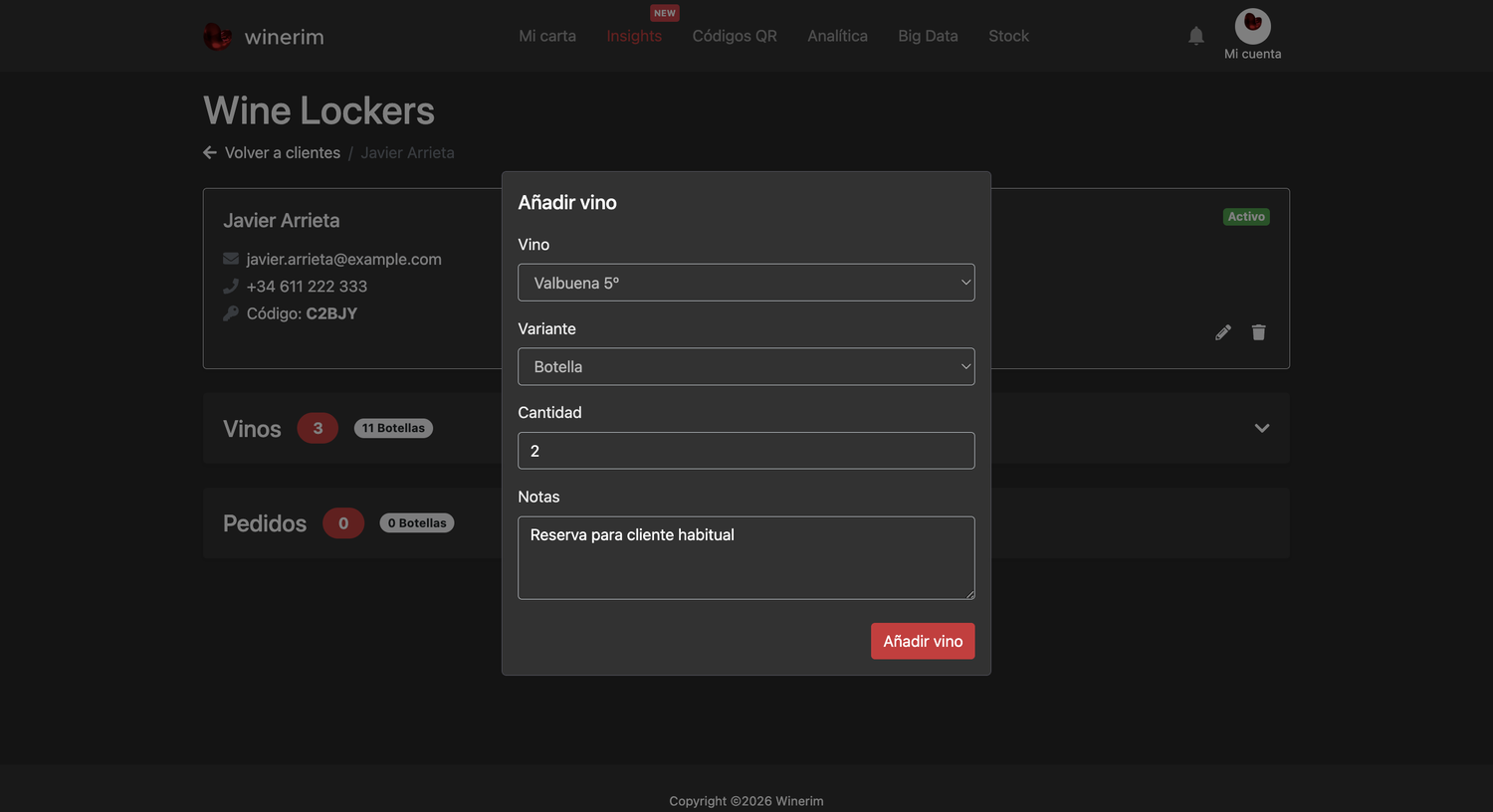
Añadir vino al locker
El modal permite elegir el vino de la carta, la variante, la cantidad y una nota interna para el cliente.
Pasos de ayuda
- Paso 1Pulsa Añadir vino dentro de la ficha del cliente.
- Paso 2Selecciona el vino correcto de la carta.
- Paso 3Elige la variante adecuada.
- Paso 4Indica cantidad y añade una nota si ayuda al equipo.
Búsquedas que resuelve
Añadir vino al lockerWine Lockers > Cliente > Añadir vinoEscenaDesplegarAbierto
Pasos
- Paso 1Abre el cliente.
- Paso 2Pulsa Añadir vino.
- Paso 3Selecciona el vino correcto de la carta.
- Paso 4Elige variante y cantidad.
- Paso 5Añade nota si ayuda al equipo.
- Paso 6Pulsa Añadir vino.
Elegir variante correcta para lockerWine Lockers > Cliente > Añadir vinoEscenaDesplegarAbierto
Pasos
- Paso 1Después de elegir vino, revisa Variante.
- Paso 2Selecciona botella, magnum u otro formato disponible.
- Paso 3No mezcles formatos distintos en una misma reserva.
- Paso 4Guarda solo cuando cantidad y variante estén claras.
Añadir notas internas al lockerWine Lockers > Cliente > Añadir vinoEscenaDesplegarAbierto
Pasos
- Paso 1Escribe una nota breve y útil.
- Paso 2Indica contexto real: reserva, celebración, preferencia o acuerdo.
- Paso 3Evita notas ambiguas.
- Paso 4Guarda y comprueba que la nota aparece en la tarjeta.
Confirmar que el vino quedó guardadoWine Lockers > Cliente > Añadir vinoEscenaDesplegarAbierto
Pasos
- Paso 1Pulsa Añadir vino.
- Paso 2Vuelve a la ficha del cliente.
- Paso 3Revisa que aumenta el contador de referencias o botellas.
- Paso 4Comprueba la tarjeta del vino añadido.
Wine Lockers: editar vino guardado
Ruta: Wine Lockers > Cliente > Editar vino. Abre cada acción para ver los pasos.
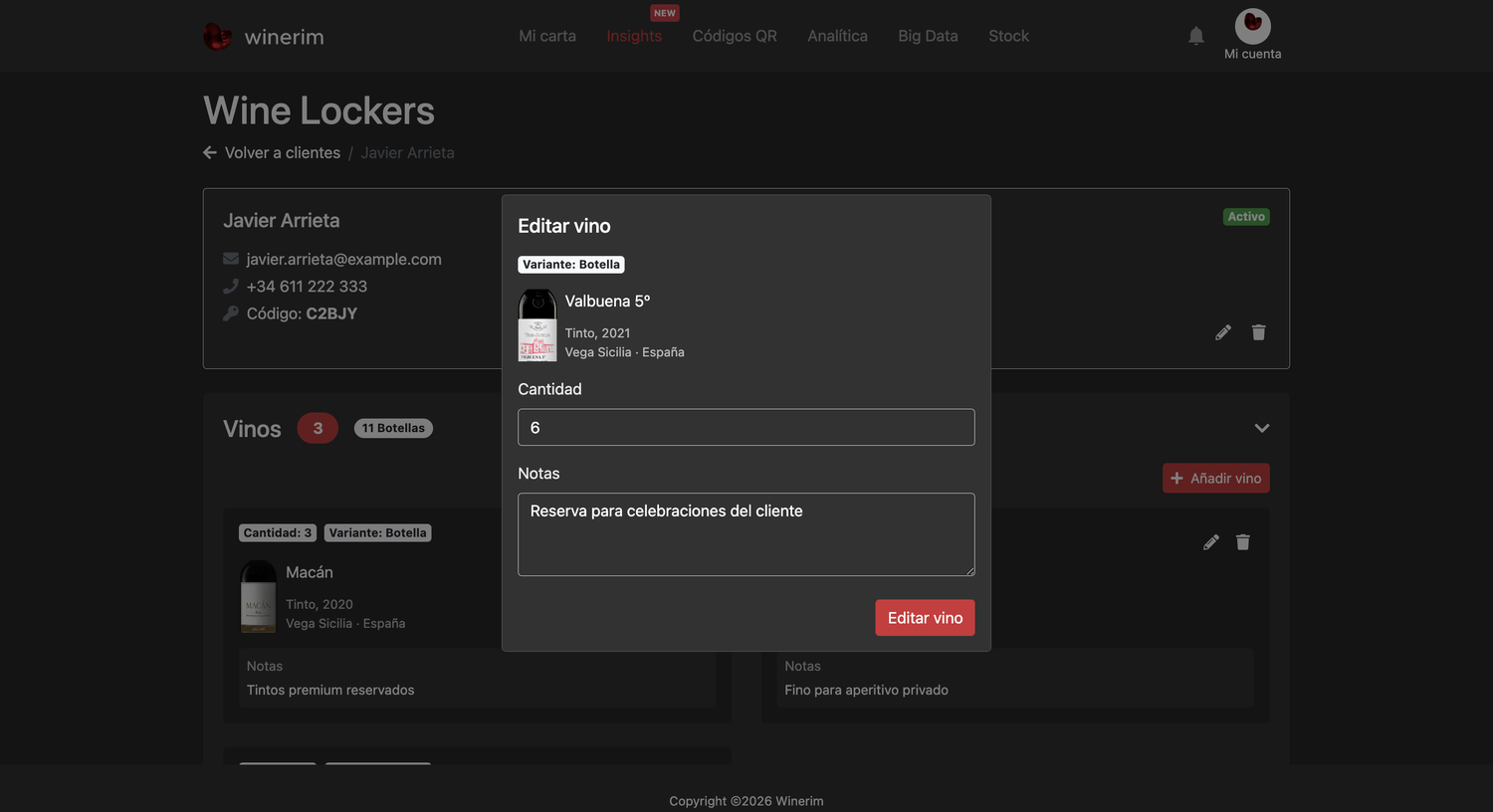
Editar vino guardado
Desde el lápiz se ajusta una botella ya asignada al cliente sin crear otra reserva duplicada.
Pasos de ayuda
- Paso 1En la tarjeta del vino, pulsa el lápiz.
- Paso 2Comprueba que estás editando la referencia correcta.
- Paso 3Cambia cantidad o notas.
- Paso 4Pulsa Editar vino para guardar.
Búsquedas que resuelve
Editar vino guardado en un lockerWine Lockers > Cliente > Editar vinoEscenaDesplegarAbierto
Pasos
- Paso 1Abre la ficha del cliente.
- Paso 2Pulsa el lápiz en la tarjeta del vino.
- Paso 3Confirma que el vino es el correcto.
- Paso 4Cambia cantidad o notas.
- Paso 5Pulsa Editar vino.
Cambiar cantidad de botellas del lockerWine Lockers > Cliente > Editar vinoEscenaDesplegarAbierto
Pasos
- Paso 1Abre el vino con el lápiz.
- Paso 2Cambia Cantidad.
- Paso 3Guarda.
- Paso 4Comprueba que el contador de botellas del cliente se actualiza.
Actualizar notas de un vino guardadoWine Lockers > Cliente > Editar vinoEscenaDesplegarAbierto
Pasos
- Paso 1Abre el vino con el lápiz.
- Paso 2Edita Notas.
- Paso 3Mantén texto breve y operativo.
- Paso 4Pulsa Editar vino y revisa la tarjeta.
Evitar editar el vino equivocadoWine Lockers > Cliente > Editar vinoEscenaDesplegarAbierto
Pasos
- Paso 1Antes de guardar, lee nombre, añada, bodega, país y variante.
- Paso 2Si no coincide, cancela.
- Paso 3Abre la tarjeta correcta.
- Paso 4No corrijas cantidad en un vino parecido.