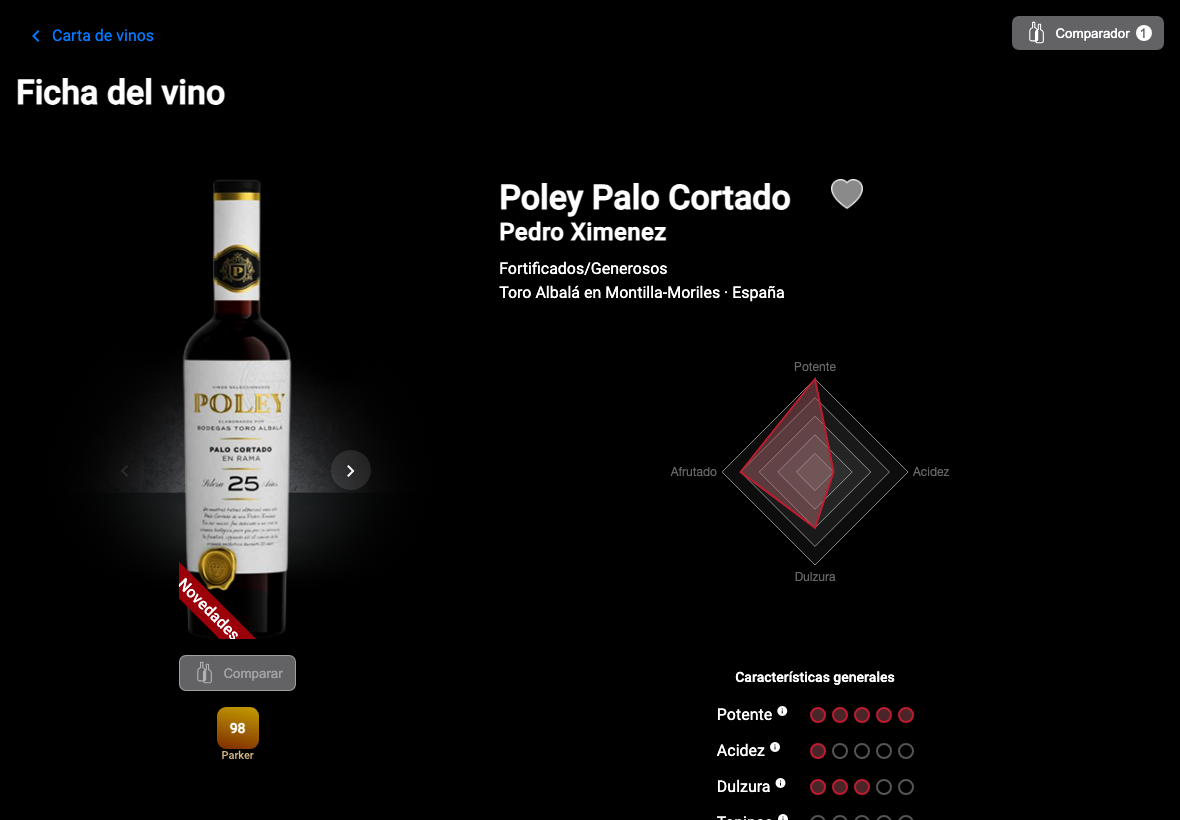
Tutorial del front público de Winerim en tablet horizontal
Guía mucho más atomizada con capturas apaisadas, pensada para que una persona o una IA pueda responder consultas como “filtrar vino tinto”, “buscar Rioja”, “vino para ostra”, “precio por botella” o “ver nota de cata” y llevar al paso exacto.
Entrada en español
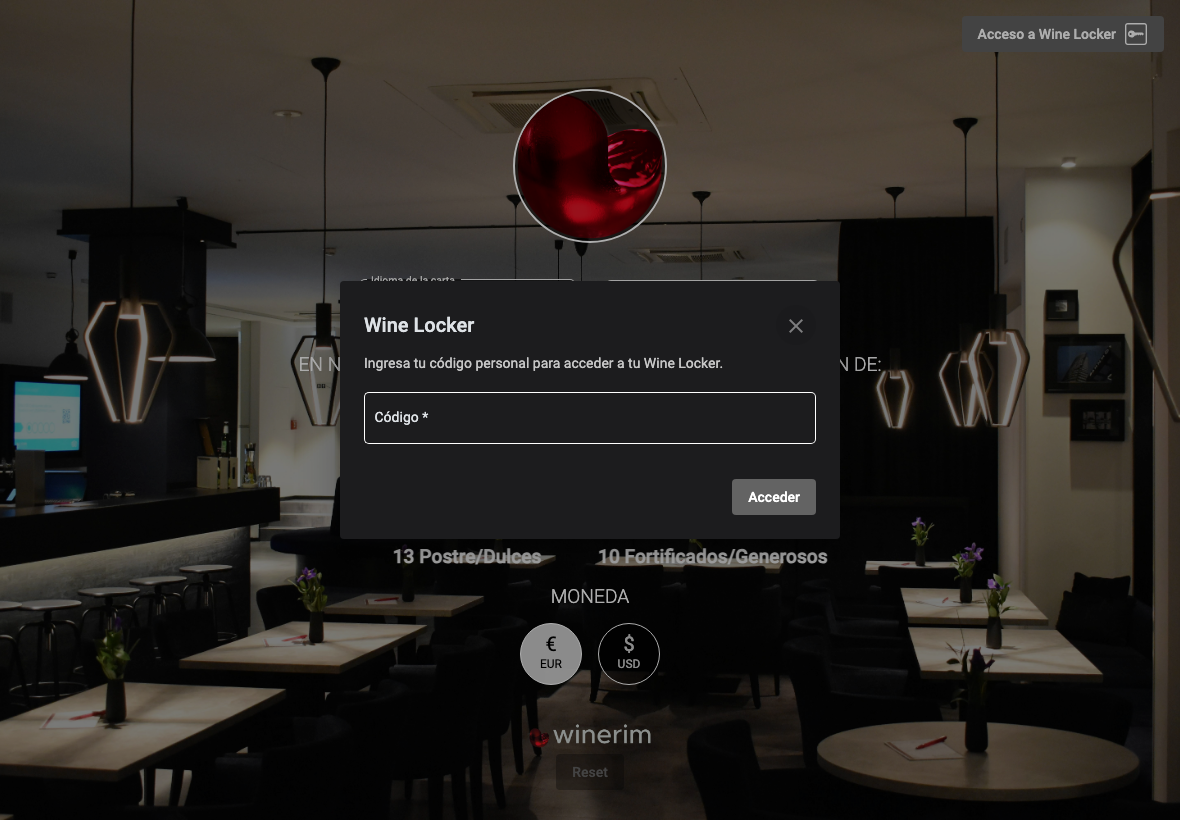
Pantalla inicial de la carta pública en formato tablet. Aquí se preparan idioma, moneda y acceso antes de entrar al listado.
Abrir el front público
- Abre la URL del restaurante.
- Comprueba que ves la pantalla con foto de fondo, selector de idioma y botón Ver carta.
- Si aparece otra pantalla, recarga antes de seguir.
Respuesta corta: El front está listo cuando se ve el selector de idioma, Ver carta, moneda y Wine Locker.
Entrar en la carta
- Localiza el botón Ver carta.
- Pulsa una sola vez.
- Espera a que carguen pestañas, buscador y vinos.
Respuesta corta: Ver carta abre el listado principal de vinos.
Leer el resumen de bodega
- Lee países, regiones y bodegas.
- Revisa los tipos de vino visibles.
- Usa ese resumen para decidir si conviene buscar, filtrar o explorar.
Respuesta corta: El resumen indica la amplitud de la carta antes de entrar.
Cambiar moneda EUR/USD
- Baja al bloque Moneda.
- Pulsa EUR o USD.
- Entra en la carta y comprueba precios.
Respuesta corta: La moneda seleccionada afecta a la lectura de precios en carta y detalle.
Validar moneda activa
- Mira qué círculo de moneda está resaltado.
- Si el cliente necesita otra moneda, cámbiala antes de entrar.
- Si dudas, pulsa Reset y selecciona de nuevo.
Respuesta corta: El círculo resaltado indica la moneda activa.
Usar Reset
- Localiza Reset en la zona inferior.
- Pulsa Reset si quieres limpiar selección previa.
- Vuelve a escoger idioma y moneda.
Respuesta corta: Reset devuelve la pantalla de entrada a un estado limpio.
Explicar esta pantalla a un usuario
- Indica que es la entrada de la carta pública.
- Señala idioma, Ver carta, moneda y Wine Locker.
- Aclara que los vinos aparecen tras pulsar Ver carta.
Respuesta corta: La pantalla inicial prepara la experiencia, no muestra todavía el listado completo.
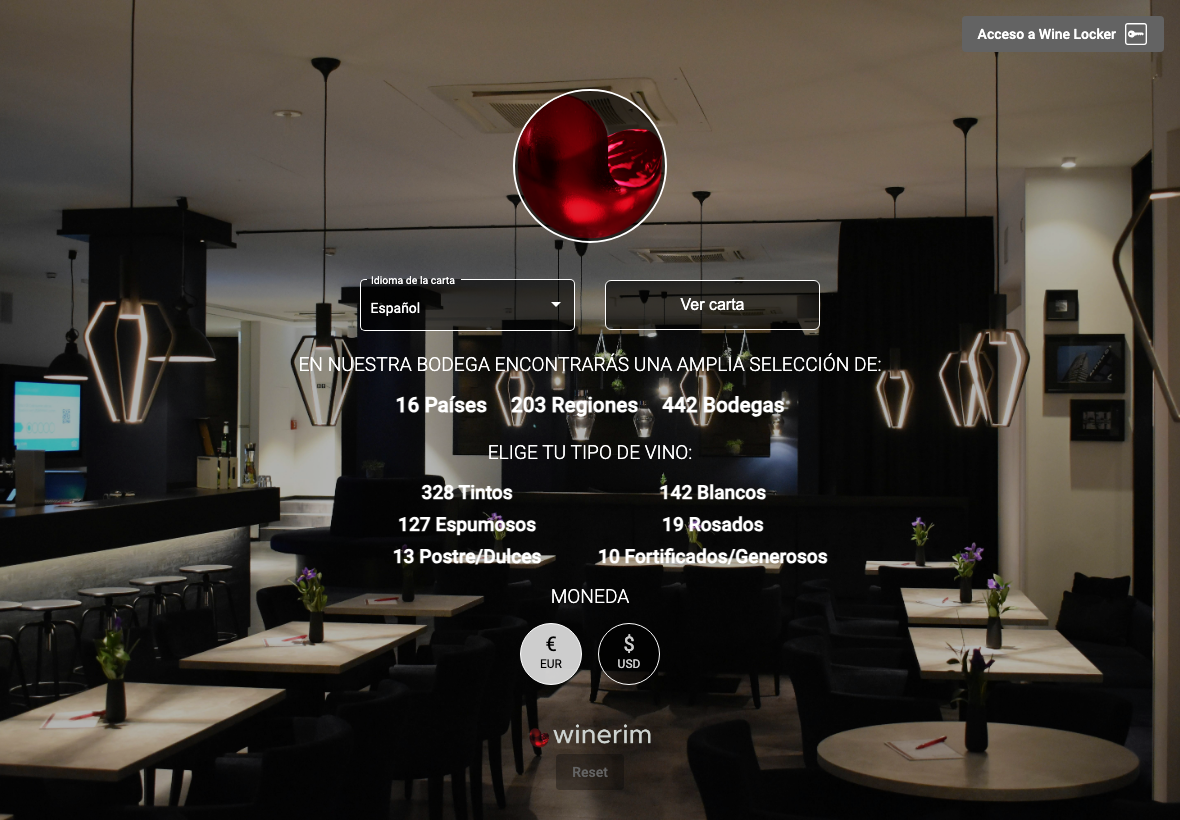
Selector de idiomas
Desplegable real de idiomas. En tablet aparece centrado y con la lista de opciones visible.
Abrir selector de idioma
- Pulsa el campo Idioma de la carta.
- Espera a que se abra el desplegable.
- No pulses fuera si todavía vas a elegir idioma.
Respuesta corta: El desplegable muestra los idiomas disponibles.
Elegir un idioma
- Con la lista abierta, toca el idioma deseado.
- Espera a que el desplegable se cierre.
- Comprueba que el campo cambia de texto.
Respuesta corta: El idioma queda activo al seleccionar una opción.
Encontrar un idioma que queda abajo
- Haz scroll dentro de la lista.
- Busca el idioma concreto.
- Tócalo cuando aparezca visible.
Respuesta corta: Los idiomas que no caben arriba se encuentran con scroll en el desplegable.
Corregir idioma equivocado
- Abre de nuevo el selector.
- Toca el idioma correcto.
- Valida el botón principal y los textos de la pantalla.
Respuesta corta: El idioma se puede cambiar tantas veces como sea necesario.
Validar que tradujo la entrada
- Revisa el campo de idioma.
- Mira el botón principal.
- Comprueba el bloque de moneda y estadísticas.
Respuesta corta: La entrada traduce sus textos principales tras cambiar idioma.
Usar captura del idioma correcto
- Elige el idioma.
- Haz la captura después de que cambien los textos.
- No mezcles captura en un idioma con instrucciones en otro.
Respuesta corta: Para documentación multiidioma, texto y captura deben coincidir.
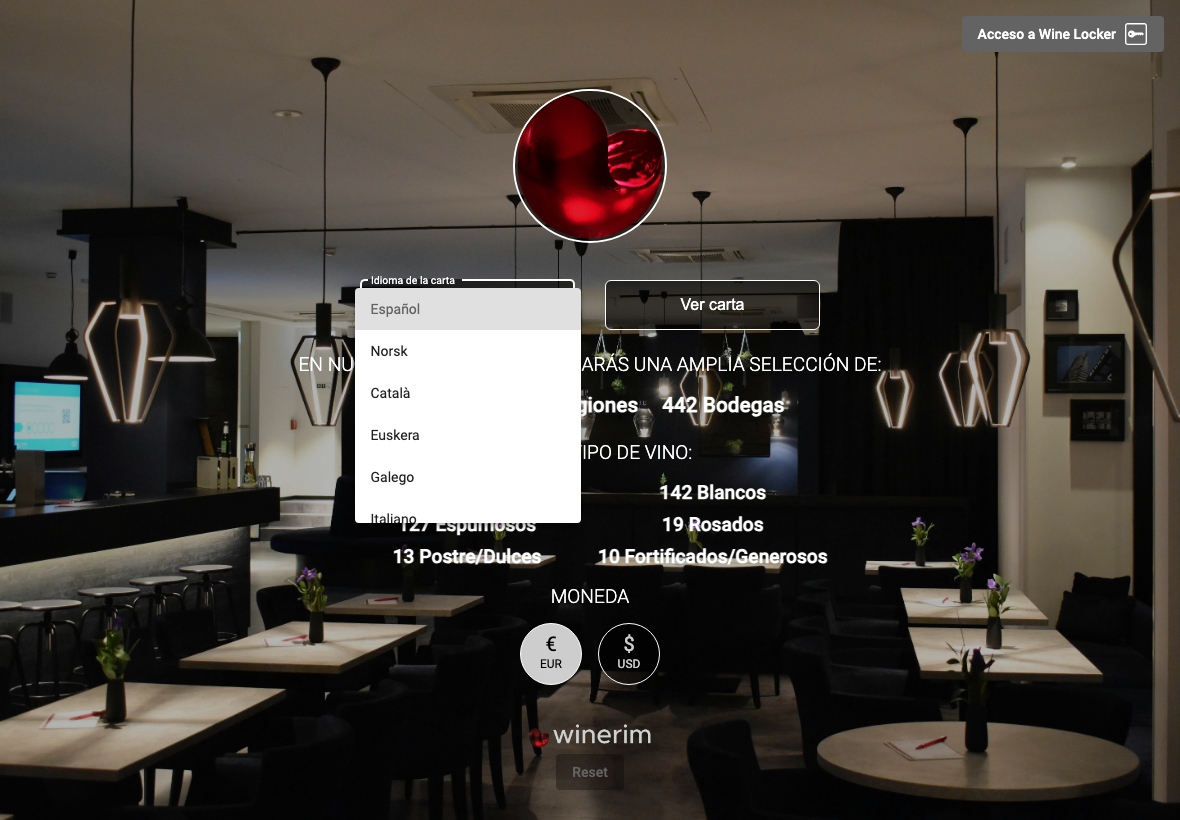
Entrada en inglés
Ejemplo real de la misma entrada con English activo. Sirve para validar que el front cambia textos antes de entrar.
Poner el front en inglés
- Abre el selector de idioma.
- Selecciona English.
- Comprueba que Ver carta cambia a View menu.
Respuesta corta: English queda activo cuando los textos principales cambian a inglés.
Validar textos en inglés
- Revisa Menu language.
- Revisa View menu.
- Mira Currency y el resumen de cellar.
Respuesta corta: La validación debe mirar más de un texto, no solo el selector.
Entrar a la carta en inglés
- Con English activo, pulsa View menu.
- Espera a que cargue la carta.
- Revisa pestañas y acciones internas.
Respuesta corta: La carta debe continuar en el idioma elegido.
Volver de inglés a español
- Abre el selector Menu language.
- Selecciona Español.
- Comprueba que View menu vuelve a Ver carta.
Respuesta corta: El cambio de idioma se puede revertir desde la entrada.
Responder consultas sobre idioma
- Lleva al usuario al selector de idiomas.
- Indica que el cambio se hace antes de entrar.
- Si pregunta por inglés, enlaza a esta sección.
Respuesta corta: Una IA debe enviar al usuario al selector y al ejemplo del idioma correspondiente.
Acceso a Wine Locker
Modal privado de Wine Locker desde la entrada pública.
Abrir Wine Locker
- Pulsa Acceso a Wine Locker.
- Espera el modal.
- Comprueba que el fondo queda bloqueado.
Respuesta corta: Wine Locker abre un acceso privado sin abandonar el front.
Introducir código de locker
- Pulsa el campo de código.
- Escribe el código facilitado.
- Pulsa Entrar.
Respuesta corta: Con código válido se accede al contenido privado asociado.
Cerrar Wine Locker
- Pulsa el cierre del modal.
- O pulsa fuera si la UI lo permite.
- Comprueba que vuelves a la entrada.
Respuesta corta: Cerrar cancela el acceso privado.
Resolver código incorrecto
- Revisa mayúsculas, números y espacios.
- Vuelve a escribir el código.
- Pide al restaurante confirmar si sigue activo.
Respuesta corta: Los fallos suelen venir de código mal escrito o caducado.
Explicar qué es Wine Locker
- Indica que es un acceso por código.
- Aclara que no es necesario para ver la carta pública.
- Usa Ver carta si el usuario solo quiere consultar vinos.
Respuesta corta: Wine Locker es opcional para usuarios con acceso privado.
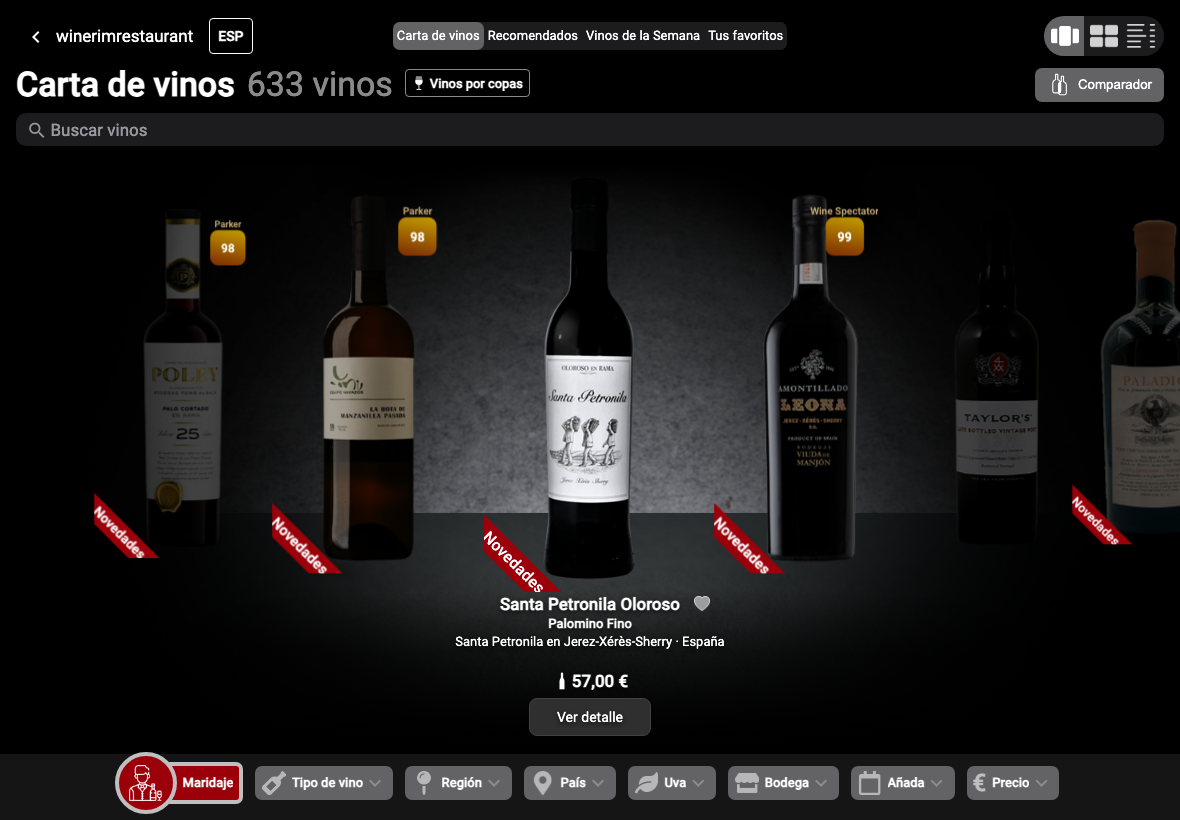
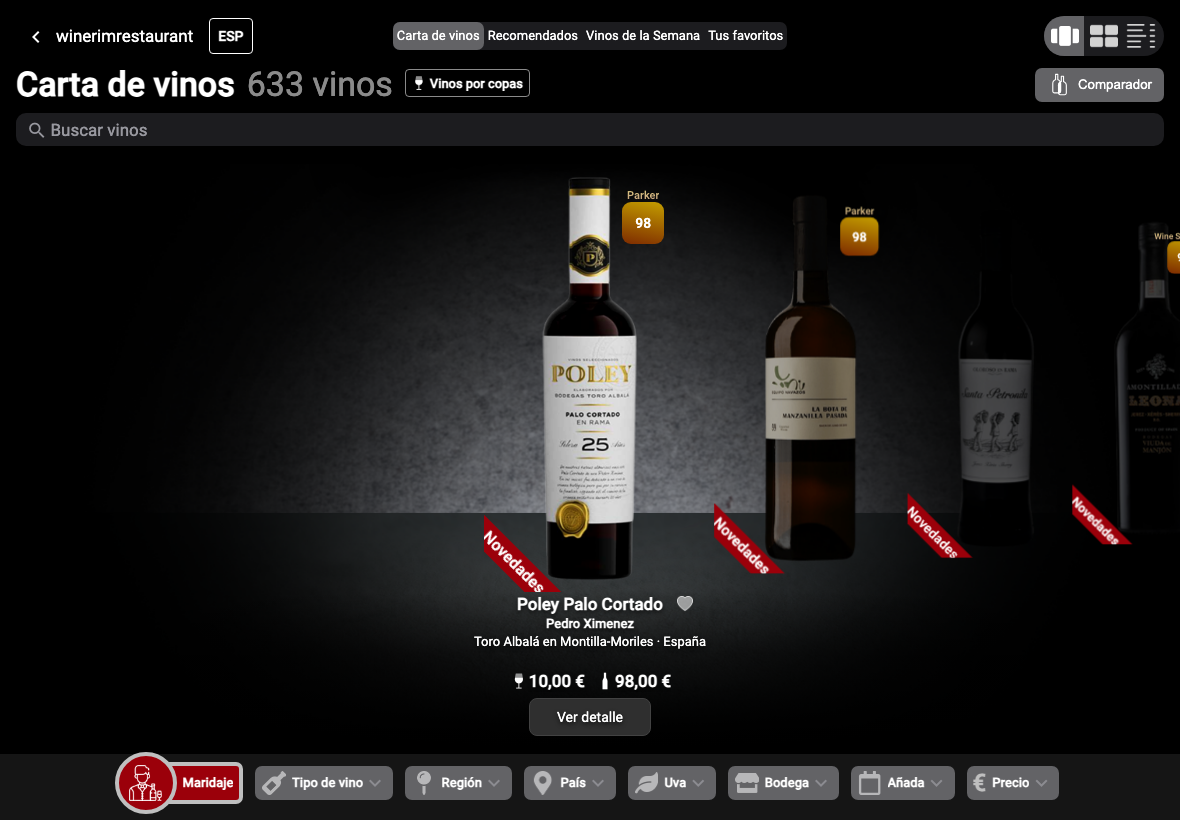
Carta de vinos: vista principal
Listado principal en tablet: pestañas completas, buscador, modos de vista, carrusel de botellas, favoritos, precios y filtros.
Leer una tarjeta de vino
- Lee el nombre del vino.
- Lee variedad o tipo.
- Revisa bodega, región y país.
- Comprueba precios por copa y botella.
Respuesta corta: La tarjeta resume identidad, origen y precios.
Abrir detalle de un vino
- Localiza Ver detalle.
- Pulsa una vez.
- Espera la ficha completa.
Respuesta corta: Ver detalle abre la ficha completa del vino.
Usar pestañas superiores
- Pulsa Carta de vinos para todo el catálogo.
- Pulsa Recomendados para selección curada.
- Pulsa Vinos de la Semana o Tus favoritos según el objetivo.
Respuesta corta: Las pestañas cambian el subconjunto sin salir del front.
Marcar favorito desde carta
- Localiza el corazón junto al vino.
- Pulsa el corazón.
- Entra en Tus favoritos para comprobarlo.
Respuesta corta: El corazón guarda el vino en favoritos.
Usar buscador de carta
- Pulsa Buscar vinos.
- Escribe nombre, región, uva o bodega.
- Abre el resultado o cancela la búsqueda.
Respuesta corta: El buscador reduce la carta según el texto escrito.
Abrir filtros desde carta
- Pulsa Filtros en la barra inferior.
- Espera el panel.
- Elige una categoría.
Respuesta corta: Filtros abre el panel de refinado.
Entender contador de vinos
- Mira el número bajo el buscador.
- Ese número cambia con búsquedas y filtros.
- Úsalo para saber si la carta se ha reducido.
Respuesta corta: El contador muestra cuántos vinos hay en el estado actual.
Explicar la UI tablet
- Señala que en tablet se ven pestañas completas.
- El vino principal queda centrado.
- Los filtros quedan abajo para uso táctil.
Respuesta corta: La tablet ofrece más contexto que móvil y mantiene controles táctiles.
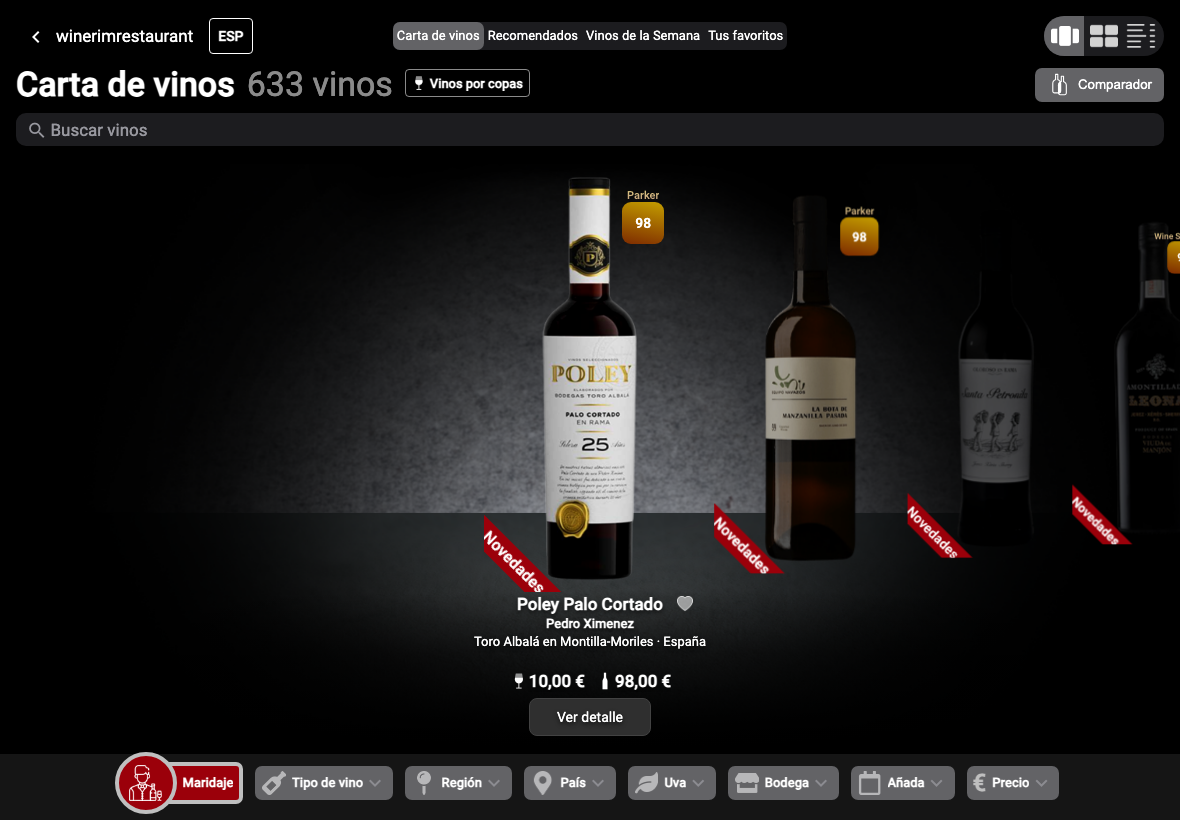
Vista de cuadrícula
Modo de tarjeta compacta en dos columnas para revisar más vinos por pantalla.
Activar vista de cuadrícula
- Pulsa el icono de cuadrícula.
- Comprueba que aparecen dos columnas.
- Desplázate para revisar más vinos.
Respuesta corta: La cuadrícula muestra más vinos por pantalla.
Leer un vino en cuadrícula
- Lee nombre, uva y tipo.
- Mira origen y precios.
- Pulsa Ver detalle si necesitas más información.
Respuesta corta: La tarjeta compacta conserva los datos esenciales.
Comparar visualmente varios vinos
- Activa cuadrícula.
- Escanea precios y estilos.
- Abre detalle solo en candidatos.
Respuesta corta: La cuadrícula ayuda a revisar opciones rápidamente.
Volver a vista visual
- Pulsa el primer icono de vista.
- Comprueba que vuelve la botella principal grande.
- Usa esa vista cuando importe reconocer etiqueta.
Respuesta corta: La vista visual prioriza imagen y etiqueta.
Guardar favorito en cuadrícula
- Pulsa el corazón de la tarjeta.
- Revisa Tus favoritos.
- Desmarca si fue un error.
Respuesta corta: Favoritos funciona igual en cualquier vista.
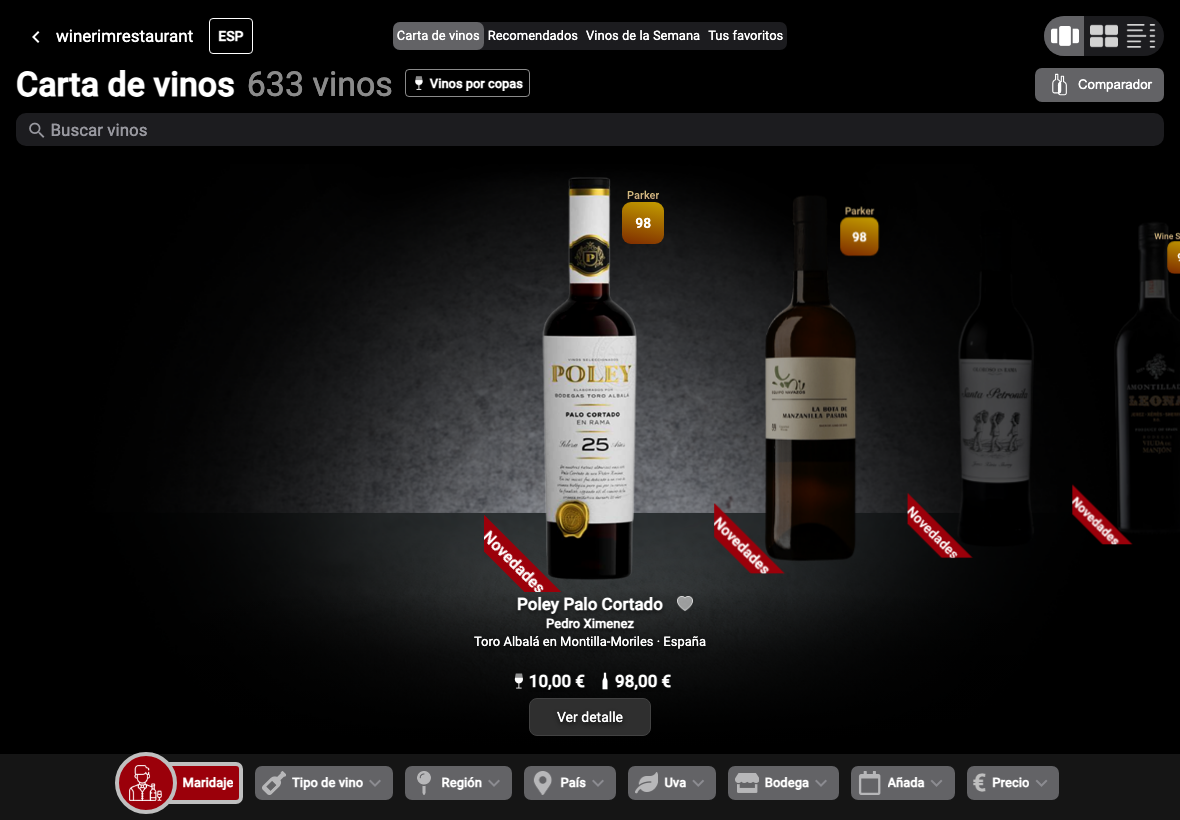
Vista de listado
Modo de lista densa para lectura rápida y exploración de muchos vinos.
Activar vista de listado
- Pulsa el icono de líneas.
- Comprueba que los vinos se muestran en filas.
- Usa scroll vertical para revisar.
Respuesta corta: El listado es la vista más densa.
Leer una fila de listado
- Lee nombre y variedad.
- Revisa bodega y región.
- Mira precios y botón de detalle.
Respuesta corta: Cada fila resume datos clave sin ocupar mucha altura.
Abrir detalle desde listado
- Localiza Ver detalle en la fila.
- Pulsa el botón.
- La ficha se abre igual que desde otras vistas.
Respuesta corta: El detalle es común a todos los modos de vista.
Usar listado durante servicio
- Activa listado.
- Busca o filtra si el cliente da criterios.
- Abre detalle solo para confirmar maridaje o precio.
Respuesta corta: El listado es útil para resolver consultas rápidas.
Cambiar de lista a cuadrícula
- Pulsa el icono de cuadrícula.
- Comprueba que vuelven las tarjetas.
- Mantén filtros y búsqueda si estaban activos.
Respuesta corta: Cambiar vista no debería borrar la selección actual.
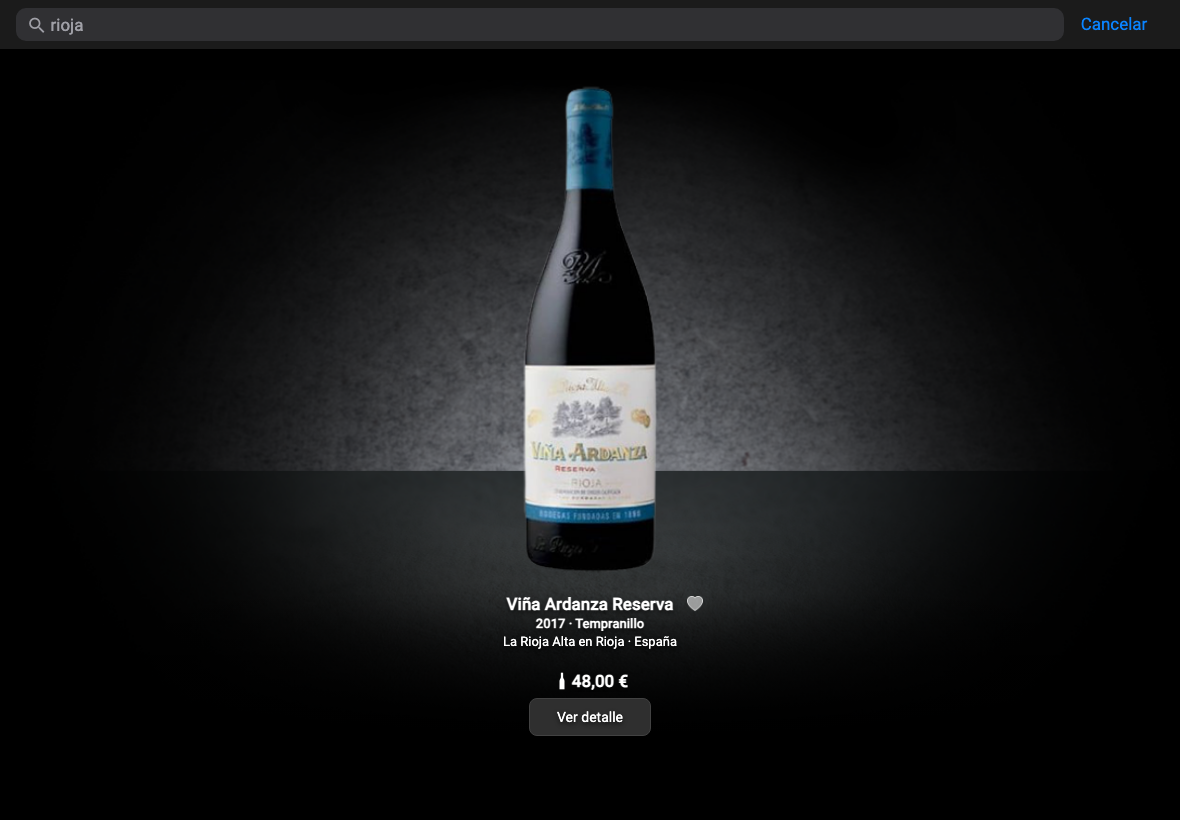
Búsqueda por región: Rioja
Estado del buscador con una búsqueda por región.
Buscar Rioja
- Pulsa Buscar vinos.
- Escribe rioja.
- Revisa los resultados que quedan.
Respuesta corta: La búsqueda por región muestra vinos relacionados con Rioja.
Cancelar búsqueda
- Pulsa Cancelar.
- Comprueba que el texto desaparece.
- Revisa que vuelve el contador anterior.
Respuesta corta: Cancelar limpia la búsqueda activa.
Abrir resultado de búsqueda
- Elige un resultado.
- Pulsa Ver detalle.
- Comprueba la ficha del vino.
Respuesta corta: Los resultados se abren como cualquier vino de la carta.
Buscar sin acentos
- Prueba una palabra simple.
- Evita acentos si no recuerdas el nombre exacto.
- Quita filtros activos si hay pocos resultados.
Respuesta corta: Simplificar la búsqueda suele resolver resultados vacíos.
Combinar región y filtro
- Busca Rioja.
- Abre Filtros.
- Añade tipo, precio o país.
- Si quedan pocos vinos, elimina una condición.
Respuesta corta: Búsqueda y filtros pueden combinarse, pero reducen mucho el resultado.
Responder “buscar Rioja” con IA
- Detecta intención de región.
- Devuelve enlace a esta sección.
- Explica escribir rioja en Buscar vinos.
Respuesta corta: La consulta “buscar Rioja” debe apuntar a este flujo.
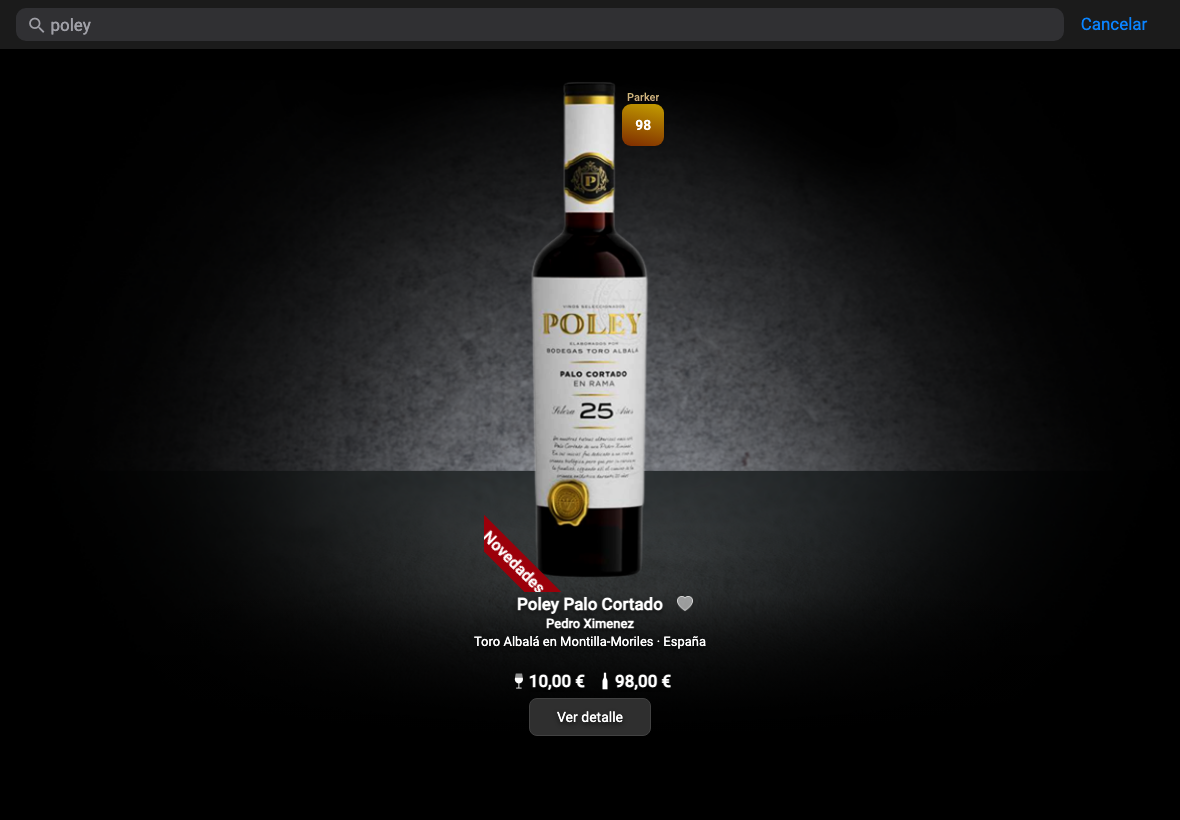
Búsqueda por nombre: Poley
Búsqueda por nombre o parte del nombre del vino.
Buscar un vino por nombre
- Pulsa Buscar vinos.
- Escribe parte del nombre.
- Revisa si aparece el vino esperado.
Respuesta corta: No hace falta escribir el nombre completo si una parte identifica el vino.
Buscar por bodega
- Escribe parte de la bodega.
- Revisa resultados.
- Si hay muchos, combina con filtro de región o país.
Respuesta corta: El buscador puede ayudar también por productor.
Buscar por uva
- Escribe una uva conocida.
- Revisa resultados.
- Usa filtro Uva si necesitas una selección exacta.
Respuesta corta: Para uva exacta suele ser mejor el filtro Uva.
Abrir Poley desde búsqueda
- Con Poley visible, pulsa Ver detalle.
- Lee la ficha.
- Vuelve a carta con Carta de vinos.
Respuesta corta: La búsqueda lleva directamente a la ficha del vino encontrado.
Guardar resultado como favorito
- Pulsa el corazón del resultado.
- Ve a Tus favoritos.
- Comprueba que se guardó.
Respuesta corta: Un resultado buscado también puede marcarse como favorito.
Limpiar búsqueda por nombre
- Pulsa Cancelar.
- Comprueba que el campo queda vacío.
- Revisa que vuelven los vinos anteriores.
Respuesta corta: Cancelar devuelve el listado al estado previo.
Panel principal de filtros
Panel principal de filtros con categorías: maridaje, tipo, región, país, uva, bodega, añada y precio.
Abrir panel de filtros
- Pulsa Filtros en la barra inferior.
- Espera a que suba el panel.
- Elige categoría según la pregunta del usuario.
Respuesta corta: El panel principal agrupa todos los filtros disponibles.
Cerrar filtros sin aplicar
- Pulsa el cierre del panel.
- Comprueba que no aparece contador.
- La carta queda como estaba.
Respuesta corta: Cerrar no aplica cambios si no se selecciona nada.
Elegir categoría correcta
- Para comida usa Maridaje.
- Para estilo usa Tipo de vino.
- Para origen usa Región o País.
- Para presupuesto usa Precio.
Respuesta corta: La categoría depende de la pregunta del cliente.
Combinar varias categorías
- Selecciona una categoría.
- Marca valores.
- Vuelve y añade otra categoría.
- Pulsa Aplicar cuando esté completo.
Respuesta corta: Varios filtros pueden trabajar juntos.
Leer contador de filtros
- Mira si el botón Filtros muestra un número.
- Ese número indica condiciones activas.
- Usa Borrar filtros para limpiar.
Respuesta corta: El contador confirma filtros aplicados.
Dirigir una consulta a filtros
- Clasifica la consulta.
- Envía al filtro más concreto.
- Si la consulta mezcla criterios, enlaza al panel principal.
Respuesta corta: Una IA debe rutear preguntas de selección a la categoría adecuada.
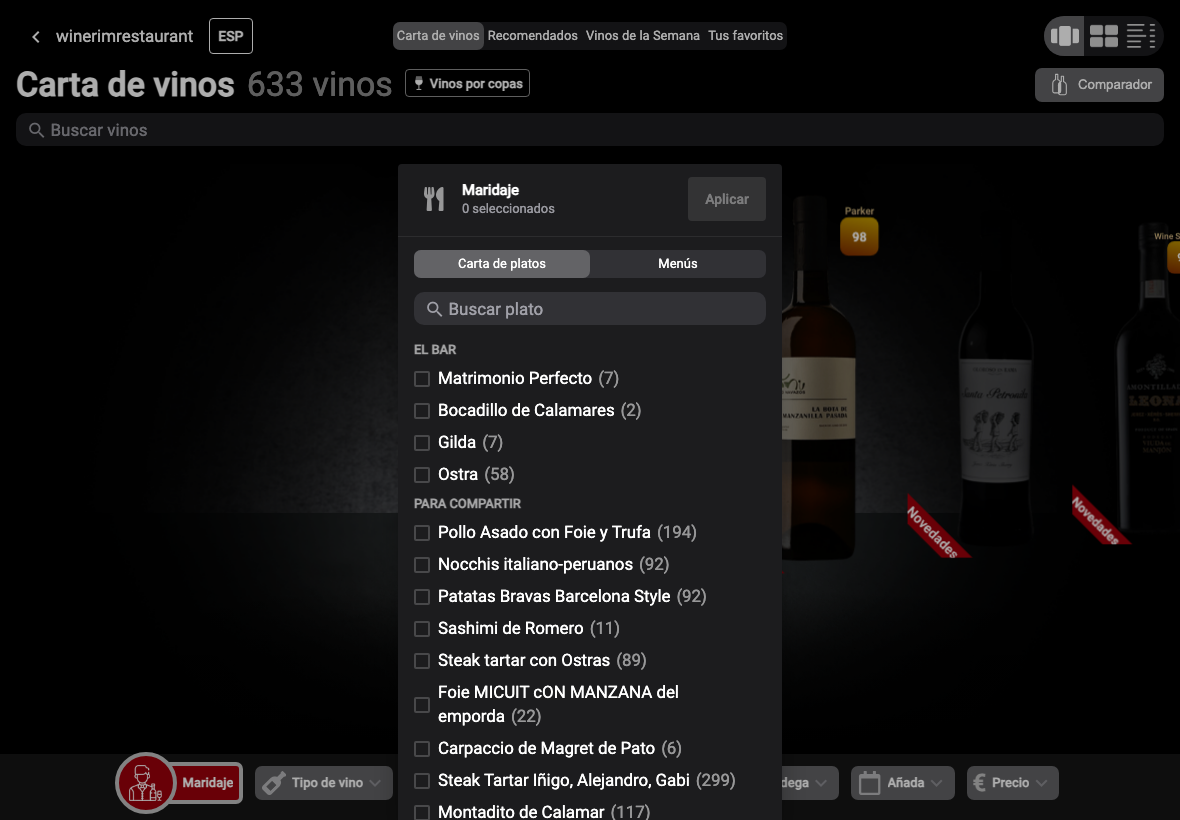
Filtro Maridaje
Filtro por platos y menús. Permite recomendar vino desde la comida del cliente.
Filtrar por maridaje
- Abre Filtros.
- Entra en Maridaje.
- Busca o selecciona un plato.
- Pulsa Aplicar.
Respuesta corta: Maridaje encuentra vinos compatibles con un plato.
Buscar un plato
- Pulsa Buscar plato.
- Escribe parte del plato.
- Selecciona el resultado.
Respuesta corta: El buscador de plato evita recorrer listas largas.
Usar Carta de platos
- Mantén activa la pestaña Carta de platos.
- Busca el plato concreto.
- Selecciona una o varias opciones.
Respuesta corta: Carta de platos filtra por preparaciones concretas.
Seleccionar varios platos
- Marca varios platos si el cliente comparte.
- Mira el contador de seleccionados.
- Aplica y revisa resultados.
Respuesta corta: Varios platos reducen la carta a vinos más versátiles.
Resolver maridaje sin resultados
- Prueba un plato más general.
- Quita filtros de tipo o precio.
- Busca por categoría de comida en vez de nombre exacto.
Respuesta corta: Si no hay resultados, conviene ampliar el criterio.
Maridaje seleccionado
Estado con un plato seleccionado y contador activo dentro de Maridaje.
Seleccionar Ostra
- En Maridaje, busca Ostra.
- Marca la casilla.
- Comprueba que el contador sube a 1.
Respuesta corta: Seleccionar Ostra prepara el filtro para vinos compatibles.
Aplicar maridaje
- Con el plato marcado, pulsa Aplicar.
- Espera resultados.
- Abre detalle si necesitas explicar el maridaje.
Respuesta corta: Aplicar lleva la carta a los vinos compatibles.
Quitar plato seleccionado
- Pulsa de nuevo la casilla marcada.
- Comprueba que el contador baja.
- Aplica o cierra.
Respuesta corta: Desmarcar elimina ese plato del filtro.
Explicar contador de maridaje
- Mira el texto bajo Maridaje.
- Ese número indica platos marcados.
- No cambia la carta hasta aplicar.
Respuesta corta: El contador dentro del panel indica selección pendiente.
Combinar maridaje y precio
- Selecciona el plato.
- Vuelve a filtros y entra en Precio.
- Ajusta presupuesto.
- Aplica.
Respuesta corta: Maridaje más precio responde a preguntas de recomendación realistas.
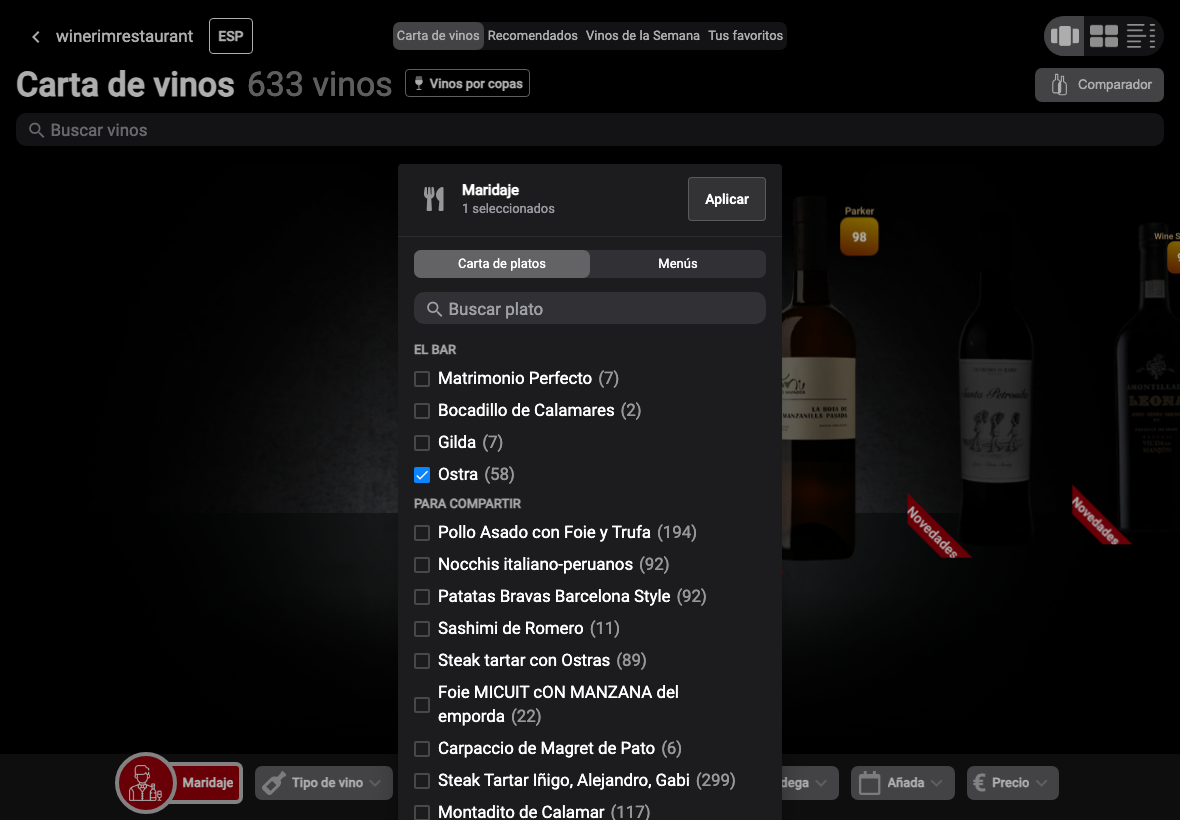
Filtro Tipo de vino
Selector de tipo de vino y acceso a atributos sensoriales.
Abrir Tipo de vino
- Abre Filtros.
- Toca Tipo de vino.
- Revisa las opciones.
Respuesta corta: Tipo de vino separa tintos, blancos, espumosos, rosados y más.
Filtrar blancos
- Selecciona Blanco.
- Pulsa Aplicar.
- Revisa resultados.
Respuesta corta: Blanco limita la carta a vinos blancos.
Filtrar espumosos
- Selecciona Espumoso.
- Aplica.
- Usa región si quieres Champagne, Cava u otra zona.
Respuesta corta: Espumoso muestra vinos de burbuja.
Filtrar rosados
- Selecciona Rosado.
- Aplica.
- Abre detalle para ver maridaje.
Respuesta corta: Rosado muestra vinos rosados disponibles.
Filtrar fortificados/generosos
- Selecciona Fortificados/Generosos.
- Aplica.
- Combina con región si buscas Jerez o Montilla-Moriles.
Respuesta corta: El tipo generoso agrupa vinos como palo cortado, oloroso o similares.
Entender atributos sensoriales
- Baja hasta Atributos.
- Lee cada slider.
- Ajusta solo si el usuario sabe el perfil deseado.
Respuesta corta: Los atributos refinan el estilo dentro del tipo.
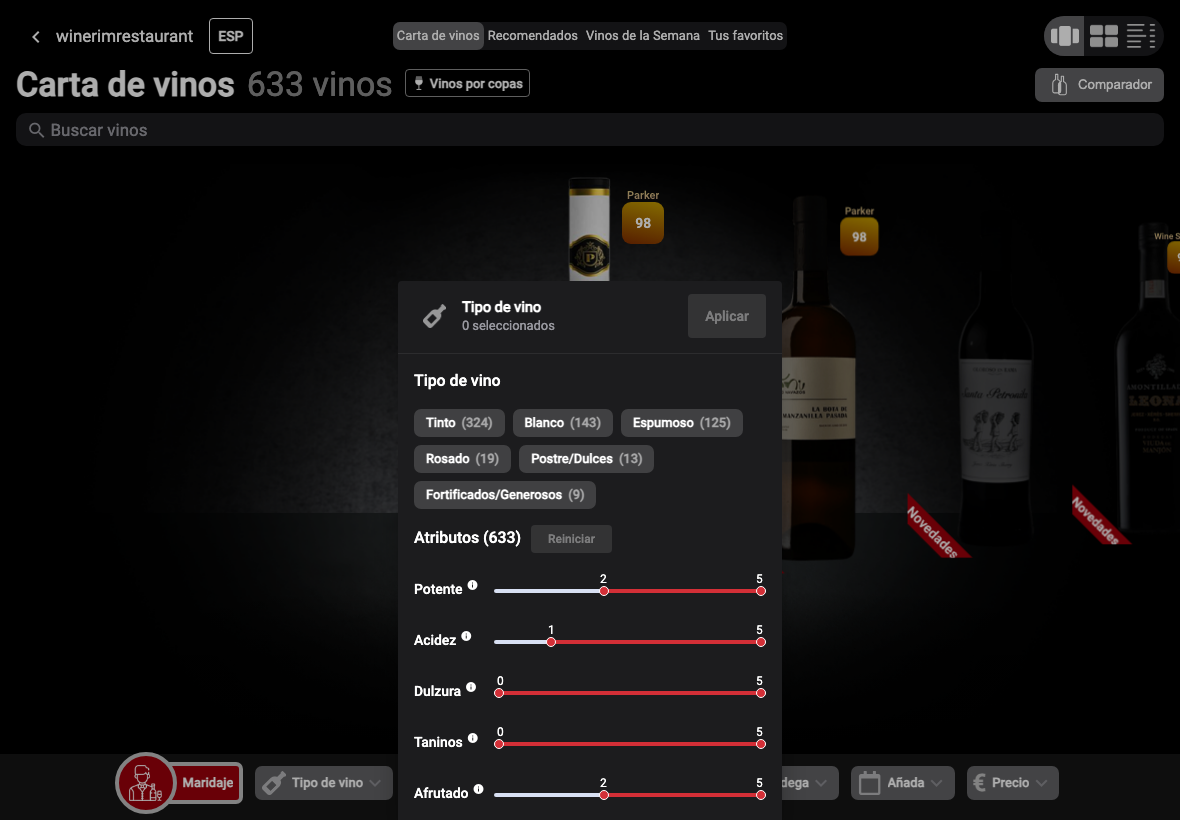
Tinto seleccionado y atributos
Tipo Tinto marcado con atributos de potencia, acidez, dulzura, taninos y afrutado.
Filtrar vinos tintos
- Abre Tipo de vino.
- Selecciona Tinto.
- Pulsa Aplicar.
Respuesta corta: La carta queda reducida a vinos tintos.
Ajustar potencia
- Localiza Potente.
- Mueve el rango según preferencia.
- Aplica junto con el tipo.
Respuesta corta: Potencia ayuda a elegir vinos más ligeros o intensos.
Ajustar acidez
- Localiza Acidez.
- Ajusta el rango.
- Aplica y revisa resultados.
Respuesta corta: Acidez filtra el perfil fresco o menos ácido.
Ajustar dulzura
- Localiza Dulzura.
- Ajusta mínimos y máximos.
- Aplica.
Respuesta corta: Dulzura separa vinos secos de opciones más dulces.
Ajustar taninos
- Localiza Taninos.
- Reduce rango si el cliente quiere suavidad.
- Aumenta si busca estructura.
Respuesta corta: Taninos orienta la sensación de sequedad y estructura.
Ajustar afrutado
- Localiza Afrutado.
- Ajusta el rango.
- Aplica para ver vinos más acordes.
Respuesta corta: Afrutado ayuda a resolver preferencias sensoriales simples.
Reiniciar atributos
- Pulsa Reiniciar si está disponible.
- Comprueba que los rangos vuelven al estado inicial.
- Aplica o cierra.
Respuesta corta: Reiniciar borra ajustes sensoriales del filtro actual.
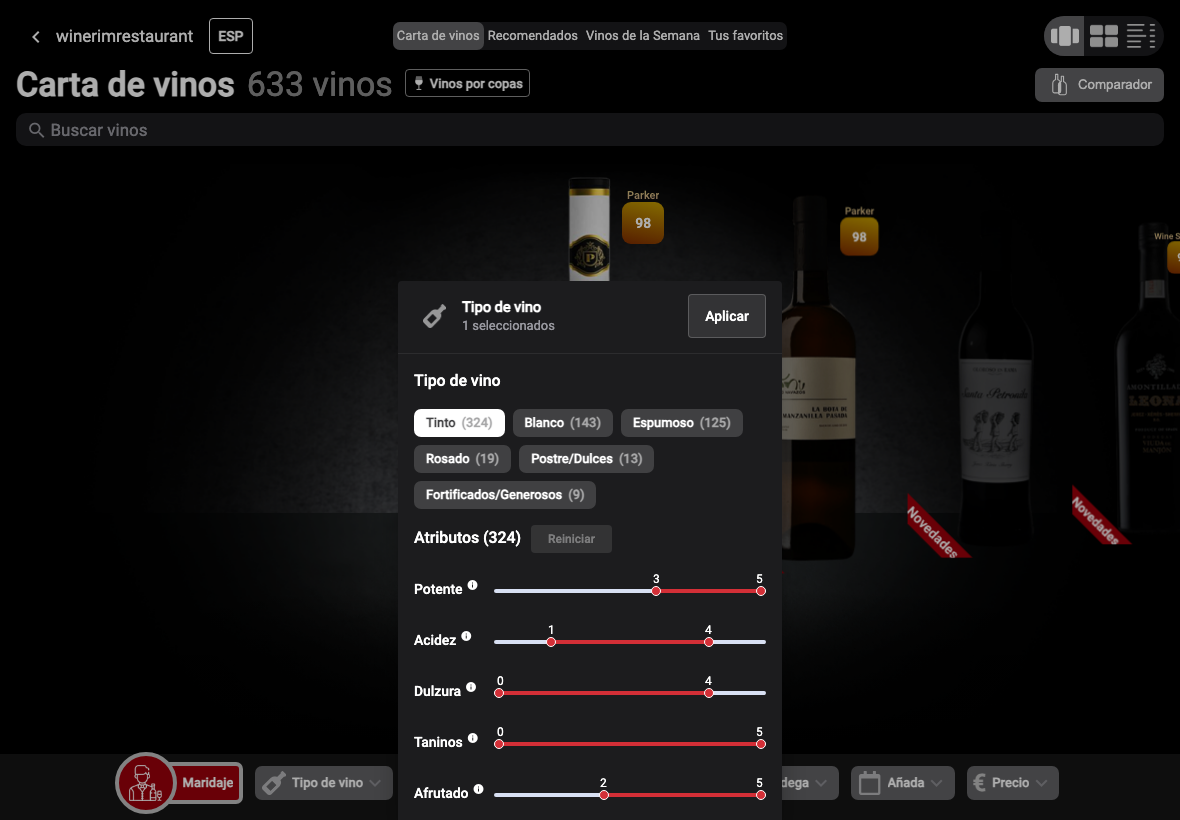
Filtro tinto aplicado
Carta tras aplicar un filtro. Muestra contador, acción de borrar filtros y resultados reducidos.
Saber que hay filtro activo
- Mira el botón Filtros.
- Comprueba el número junto al texto.
- Mira si aparece Borrar filtros.
Respuesta corta: El contador indica filtros aplicados.
Borrar filtros
- Pulsa Borrar filtros.
- Espera que desaparezca el contador.
- Revisa que vuelve el total general.
Respuesta corta: Borrar filtros limpia todas las condiciones activas.
Editar filtro activo
- Pulsa Filtros con contador activo.
- Entra en la categoría correspondiente.
- Desmarca o marca valores.
- Aplica.
Respuesta corta: Un filtro aplicado se cambia desde el mismo panel.
Buscar dentro de filtro activo
- Deja el filtro aplicado.
- Pulsa Buscar vinos.
- Escribe el texto.
- Si no hay resultados, borra una condición.
Respuesta corta: Buscar con filtro activo reduce todavía más el conjunto.
Resolver pocos resultados
- Borra búsqueda si existe.
- Quita filtros secundarios.
- Amplía precio o atributos.
- Vuelve a aplicar.
Respuesta corta: Cuando no salen vinos, normalmente hay demasiadas condiciones.
Responder “volver a todos los vinos”
- Detecta intención de limpiar.
- Enlaza a esta sección.
- Indica pulsar Borrar filtros.
Respuesta corta: La consulta debe llevar a Borrar filtros.
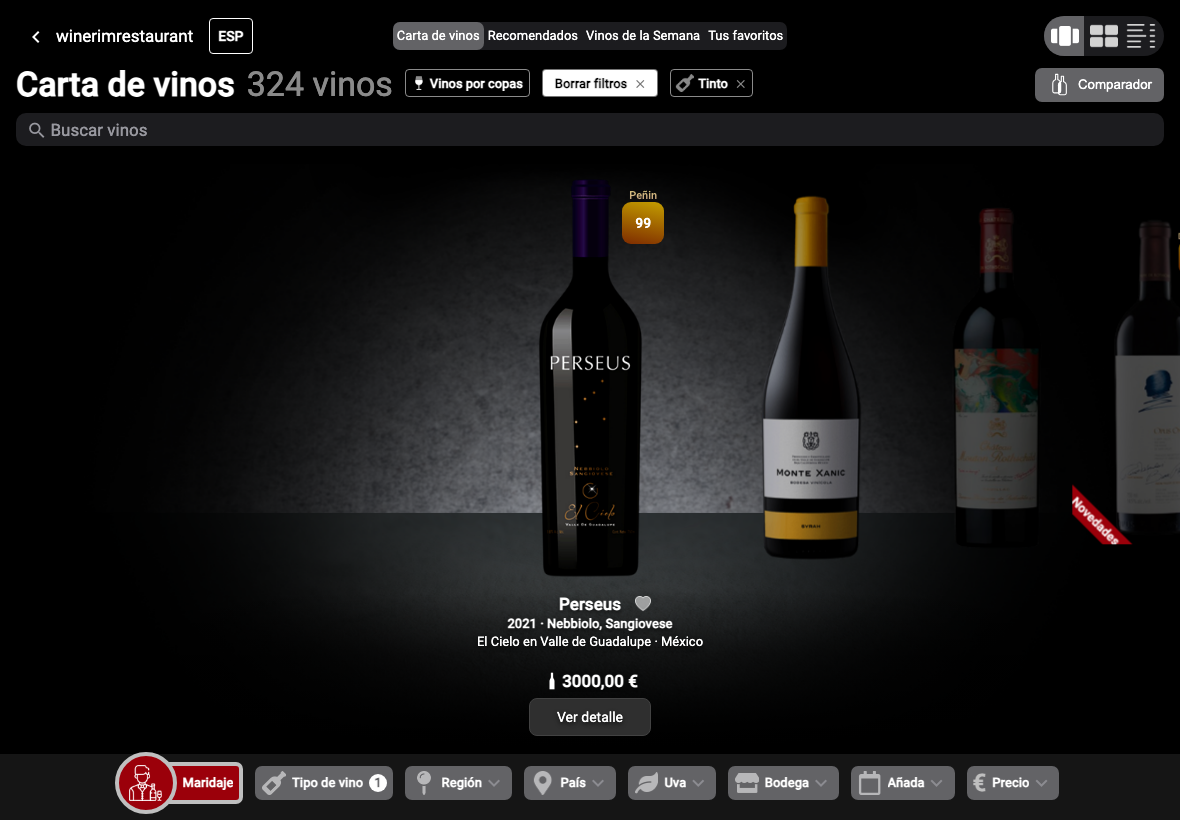
Filtro Región
Lista larga de regiones con buscador. Útil para denominaciones y zonas vinícolas.
Abrir filtro Región
- Abre Filtros.
- Toca Región.
- Revisa la lista.
Respuesta corta: Región filtra por zonas vinícolas.
Seleccionar Rioja
- En Región, localiza Rioja.
- Marca Rioja.
- Pulsa Aplicar.
Respuesta corta: Rioja limita resultados a esa región.
Buscar una región concreta
- Pulsa el buscador de región.
- Escribe parte del nombre.
- Selecciona el resultado.
Respuesta corta: El buscador evita recorrer una lista larga.
Elegir Región o País
- Usa Región para zonas como Rioja o Champagne.
- Usa País para España, Francia o Italia.
- Combina ambos solo si lo necesitas.
Respuesta corta: Región es más precisa que País.
Moverse por regiones largas
- Haz scroll dentro del panel.
- No cierres el filtro.
- Selecciona cuando aparezca la región.
Respuesta corta: La lista de regiones es larga y requiere scroll.
Responder consultas de región
- Detecta nombre de región.
- Enlaza al filtro Región.
- Sugiere buscar dentro del filtro si la región no está arriba.
Respuesta corta: Las consultas por denominación deben ir a Región.
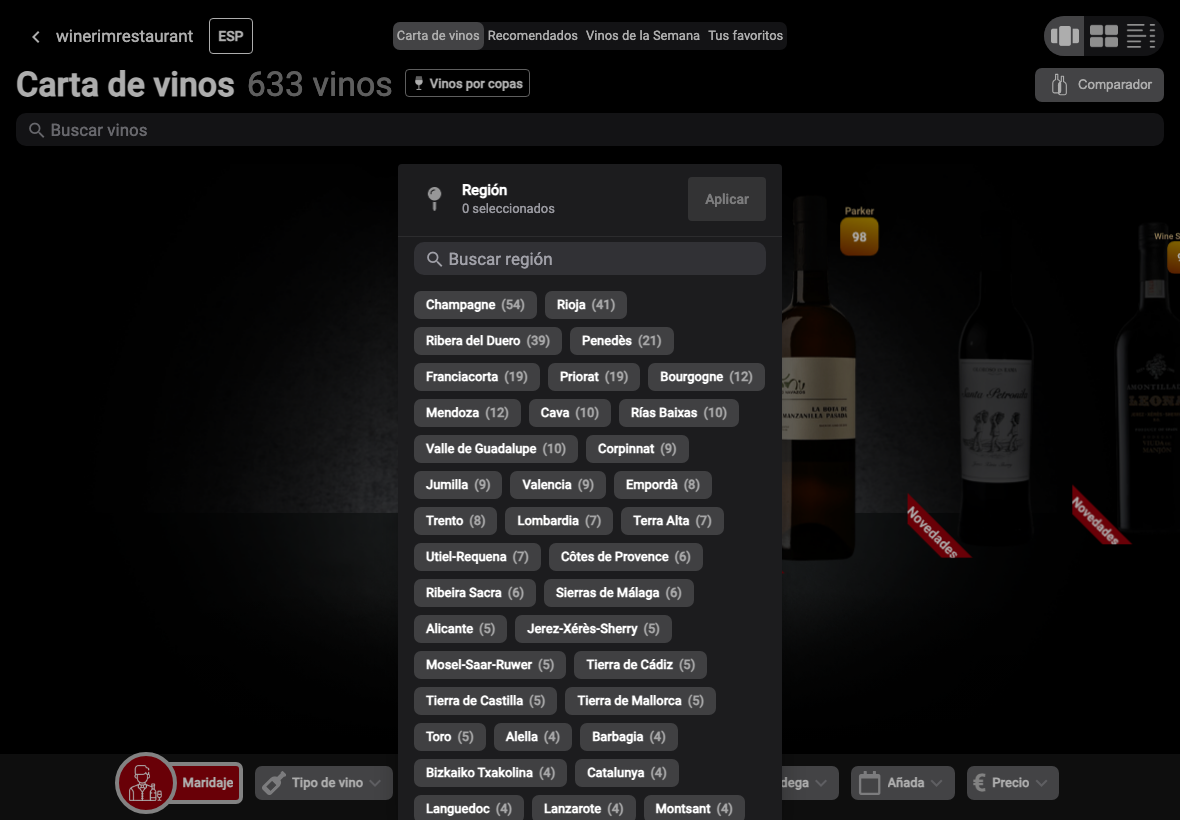
Región Rioja seleccionada
Estado de Región con Rioja marcado y contador de selección.
Confirmar que Rioja está marcada
- Mira la casilla de Rioja.
- Comprueba el contador.
- Pulsa Aplicar para actualizar carta.
Respuesta corta: La casilla marcada confirma que Rioja está seleccionada.
Aplicar Región Rioja
- Con Rioja marcada, pulsa Aplicar.
- Revisa contador de vinos.
- Abre detalle de un resultado.
Respuesta corta: Aplicar muestra los vinos de Rioja.
Quitar Rioja
- Pulsa de nuevo Rioja.
- Comprueba que el contador baja.
- Aplica o cierra.
Respuesta corta: Desmarcar elimina Rioja del filtro.
Combinar Rioja y Tinto
- Marca Rioja.
- Vuelve a Tipo de vino.
- Marca Tinto.
- Aplica.
Respuesta corta: La combinación responde a “quiero un tinto de Rioja”.
Combinar Rioja y precio
- Marca Rioja.
- Entra en Precio.
- Ajusta presupuesto.
- Aplica.
Respuesta corta: Región más precio ayuda a recomendar dentro de presupuesto.
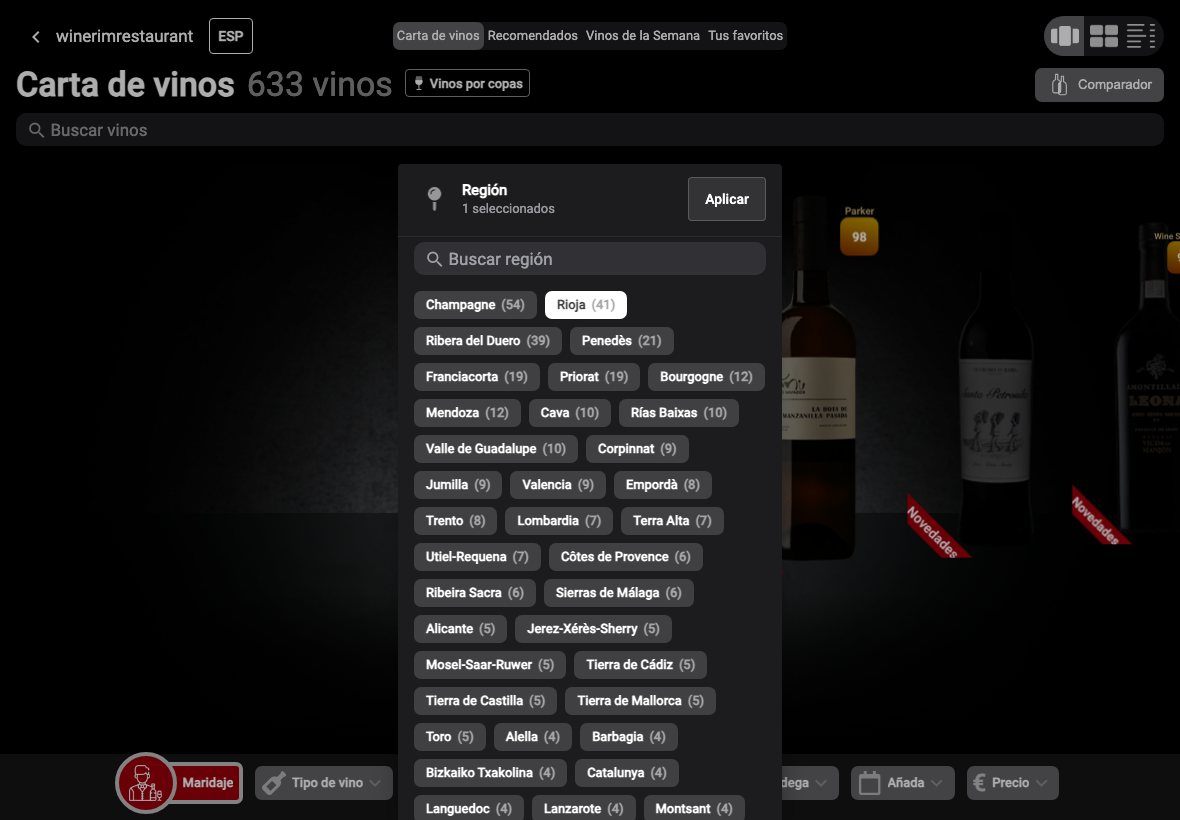
Filtro País
Filtro por país de origen.
Abrir filtro País
- Abre Filtros.
- Toca País.
- Revisa países disponibles.
Respuesta corta: País filtra por origen nacional.
Filtrar España
- Marca España.
- Pulsa Aplicar.
- Revisa resultados.
Respuesta corta: España muestra vinos del país seleccionado.
Filtrar Francia
- Marca Francia.
- Aplica.
- Si necesitas Champagne usa Región.
Respuesta corta: Francia limita resultados a vinos franceses.
Usar País frente a Región
- Usa País si la pregunta es general.
- Usa Región si pide una zona concreta.
- Combina ambos si ayuda al usuario.
Respuesta corta: País es más amplio que Región.
Resolver país sin resultados
- Quita filtros activos.
- Busca el país de nuevo.
- Si no aparece, no hay vinos de ese origen en la carta.
Respuesta corta: Un país no visible puede no tener vinos disponibles.
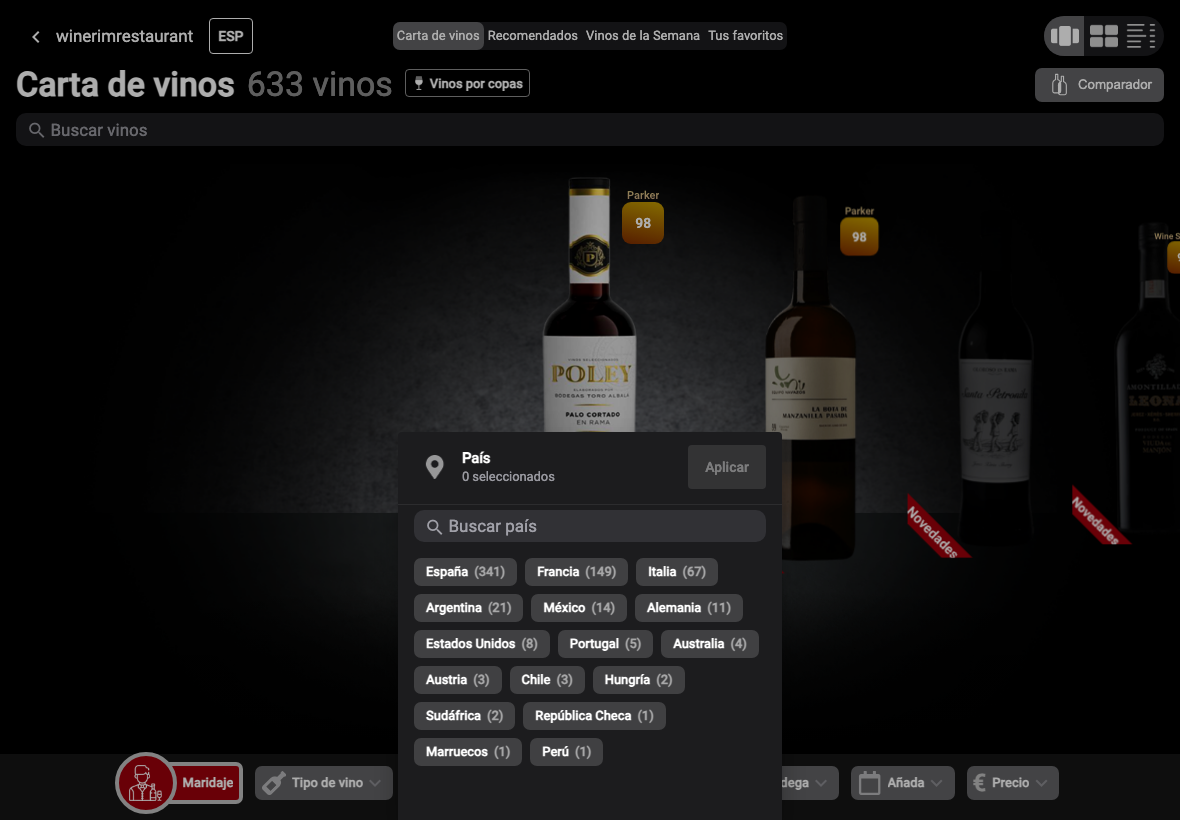
País España seleccionado
País España marcado dentro del filtro.
Confirmar España marcada
- Mira la casilla España.
- Comprueba el contador.
- Pulsa Aplicar.
Respuesta corta: España queda preparada como filtro antes de aplicar.
Aplicar país España
- Pulsa Aplicar.
- Revisa el contador de vinos.
- Combina con Región si necesitas Rioja, Priorat o Ribera.
Respuesta corta: La carta queda centrada en vinos españoles.
Combinar España y uva
- Marca España.
- Entra en Uva.
- Busca Tempranillo u otra variedad.
- Aplica.
Respuesta corta: País más uva resuelve consultas de origen y variedad.
Quitar país
- Pulsa de nuevo España.
- Comprueba que el contador baja.
- Aplica o cierra.
Respuesta corta: Desmarcar elimina el filtro País.
Responder consultas por país
- Detecta el país.
- Enlaza al filtro País.
- Explica marcar y aplicar.
Respuesta corta: Las consultas por país deben dirigir a esta sección.
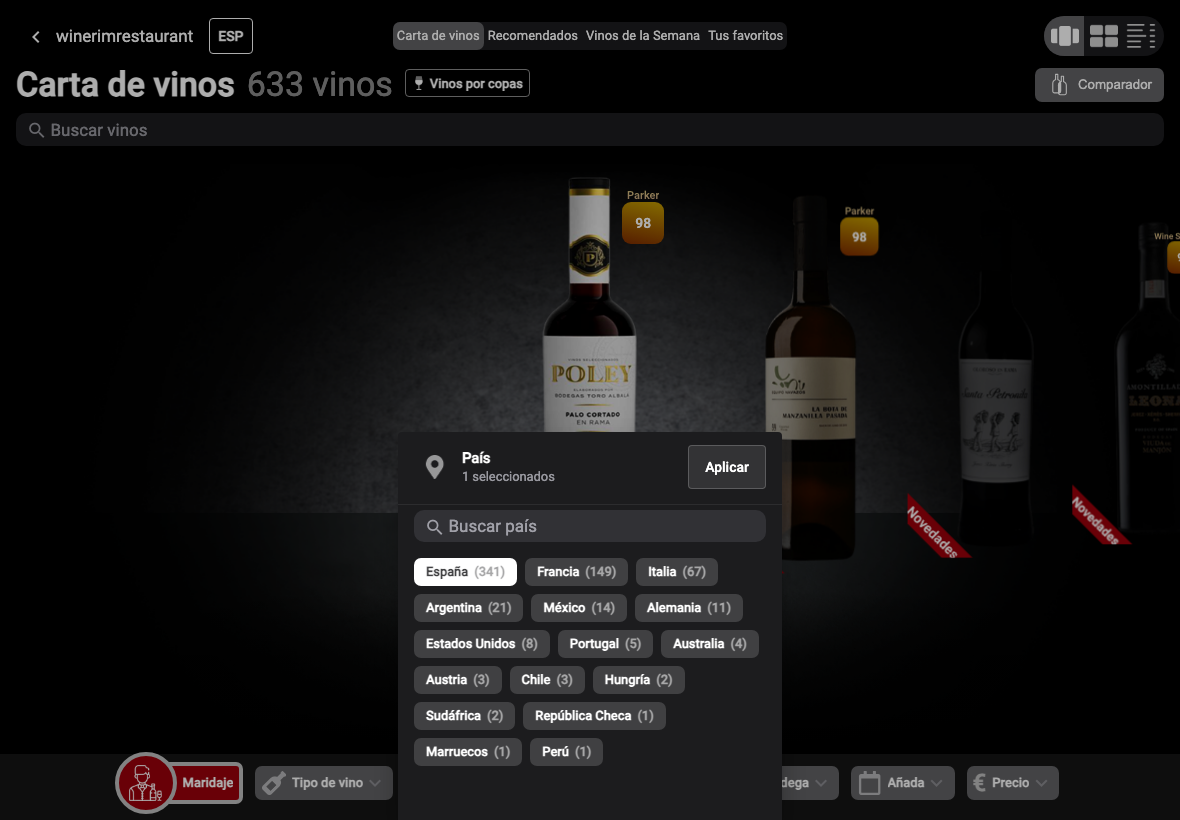
Filtro Uva
Lista de variedades de uva con buscador.
Abrir filtro Uva
- Abre Filtros.
- Toca Uva.
- Revisa las variedades.
Respuesta corta: Uva filtra por variedad.
Filtrar Tempranillo
- Busca Tempranillo.
- Marca la variedad.
- Pulsa Aplicar.
Respuesta corta: Tempranillo muestra vinos con esa uva.
Filtrar Chardonnay
- Marca Chardonnay.
- Aplica.
- Combina con País o Precio si hace falta.
Respuesta corta: Chardonnay muestra vinos de esa variedad.
Buscar uva poco común
- Pulsa el buscador.
- Escribe parte de la uva.
- Selecciona el resultado visible.
Respuesta corta: El buscador es esencial en listas largas de uvas.
Combinar Uva y Tipo
- Marca la uva.
- Vuelve a Tipo de vino.
- Marca tipo si lo necesitas.
- Aplica.
Respuesta corta: Uva y tipo pueden confirmar estilos específicos.
Responder consultas por uva
- Detecta el nombre de la uva.
- Enlaza a Uva.
- Sugiere usar el buscador interno.
Respuesta corta: Preguntas por variedad deben ir al filtro Uva.
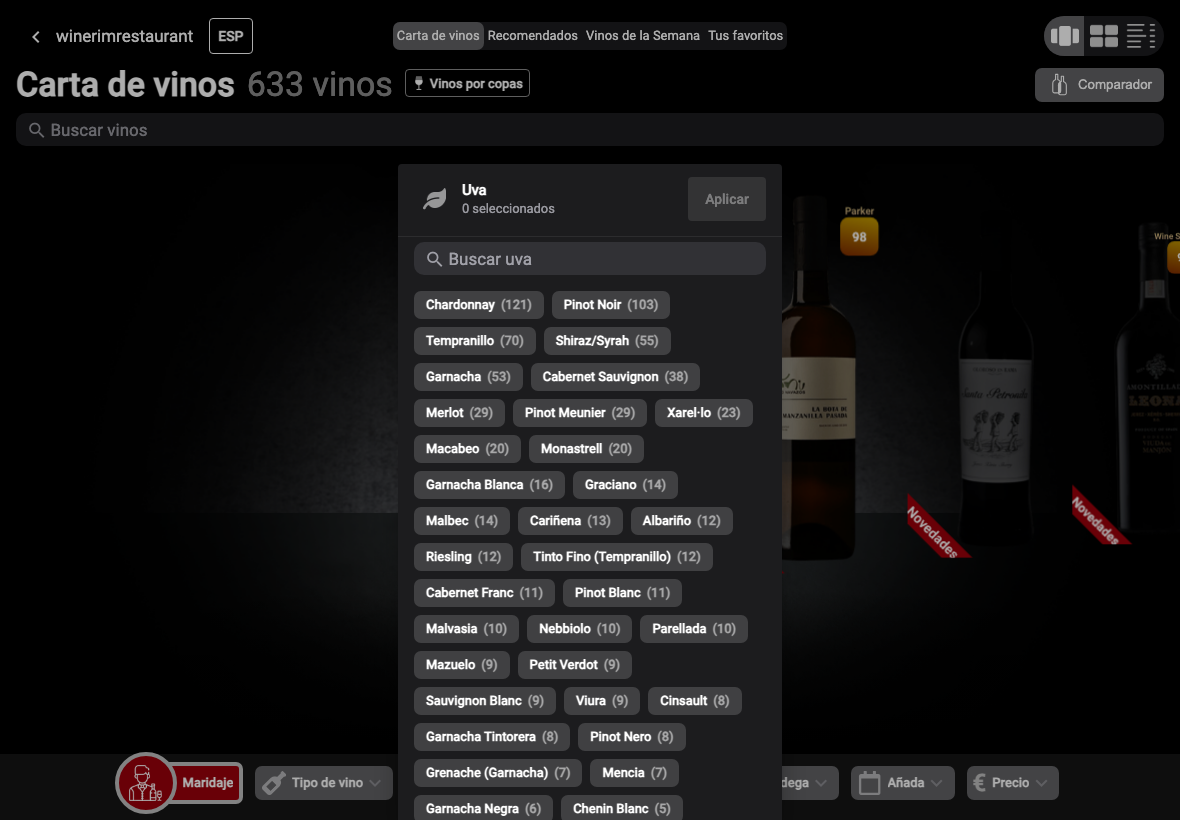
Buscar uva: Tempranillo
Filtro Uva usando búsqueda interna para encontrar Tempranillo.
Buscar Tempranillo en Uva
- En Uva, pulsa el buscador.
- Escribe tempranillo.
- Selecciona la variedad correcta.
Respuesta corta: La búsqueda interna encuentra rápidamente variedades específicas.
Distinguir opciones de Tempranillo
- Lee todas las coincidencias.
- Elige Tempranillo si quieres la variedad general.
- Elige una variante si el usuario la pide.
Respuesta corta: La búsqueda puede mostrar variedades relacionadas.
Cancelar búsqueda de uva
- Pulsa Cancelar.
- Comprueba que vuelve la lista completa.
- Busca otra variedad si hace falta.
Respuesta corta: Cancelar limpia el texto del filtro Uva.
Seleccionar una uva encontrada
- Pulsa la opción deseada.
- Comprueba el contador.
- Pulsa Aplicar.
Respuesta corta: La uva no filtra la carta hasta aplicar.
Resolver uva no encontrada
- Prueba sin acentos.
- Escribe menos letras.
- Busca por tipo de vino si no recuerdas la uva.
Respuesta corta: Una búsqueda más corta suele encontrar variantes.
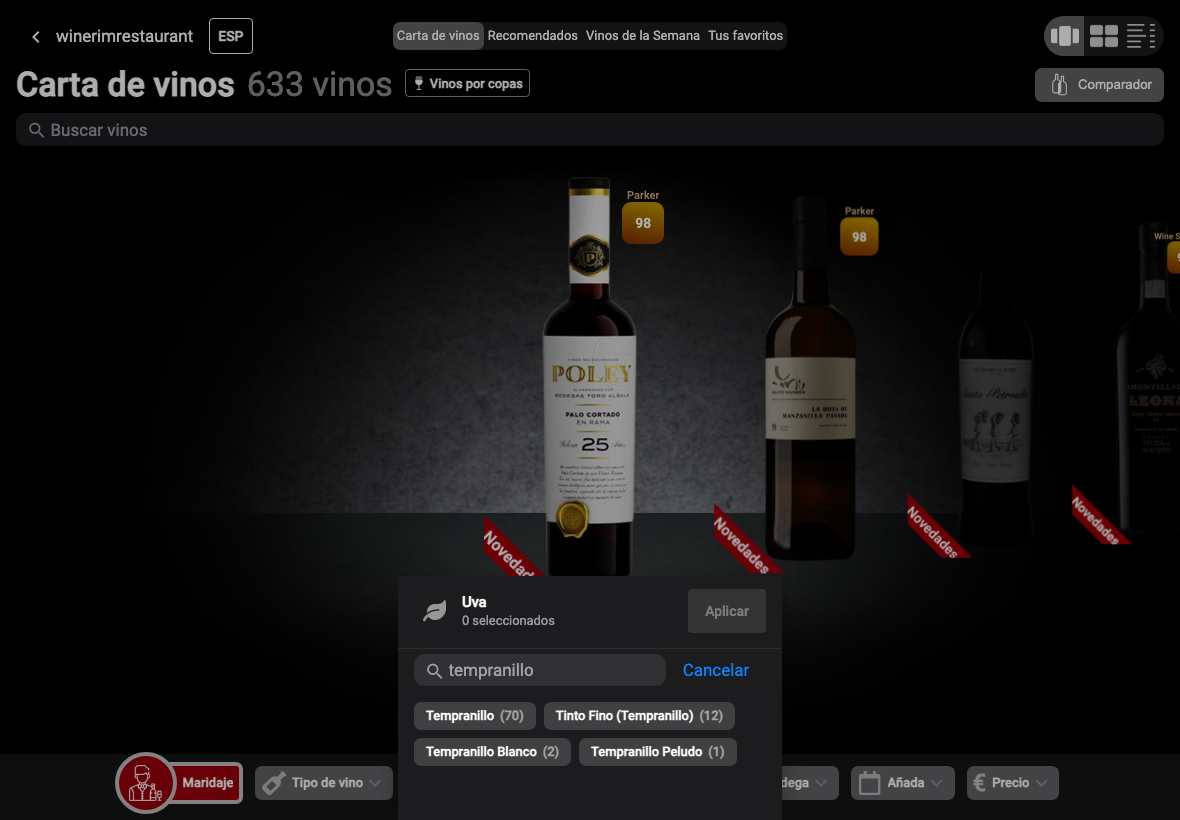
Filtro Bodega
Lista de bodegas/productores con buscador.
Abrir filtro Bodega
- Abre Filtros.
- Toca Bodega.
- Revisa productores.
Respuesta corta: Bodega filtra por productor.
Buscar una bodega
- Pulsa el buscador.
- Escribe parte del nombre.
- Marca la bodega.
Respuesta corta: El buscador evita recorrer cientos de bodegas.
Leer contadores de bodega
- Mira el número junto al productor.
- Ese número indica vinos disponibles.
- Elige bodegas con stock suficiente si comparas.
Respuesta corta: Los contadores muestran cuántos vinos hay por bodega.
Combinar bodega y añada
- Marca la bodega.
- Entra en Añada.
- Marca el año.
- Aplica.
Respuesta corta: Bodega más añada encuentra vinos muy concretos.
Responder consultas por bodega
- Detecta nombre de bodega.
- Enlaza a filtro Bodega.
- Sugiere usar el buscador interno.
Respuesta corta: Preguntas por productor deben ir al filtro Bodega.
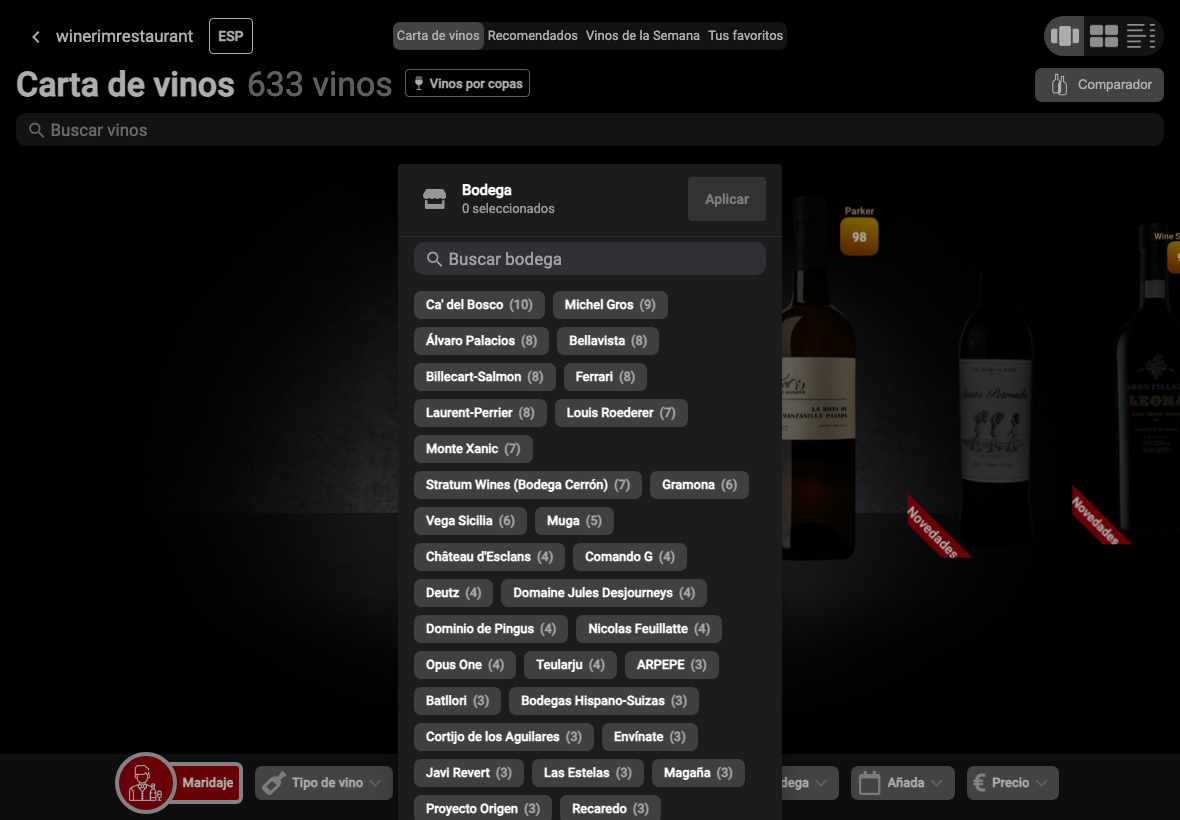
Buscar bodega: Muga
Búsqueda interna del filtro Bodega para localizar Muga.
Buscar Muga
- En Bodega, pulsa el buscador.
- Escribe muga.
- Selecciona Muga.
Respuesta corta: La búsqueda muestra la bodega coincidente.
Aplicar bodega Muga
- Marca Muga.
- Pulsa Aplicar.
- Revisa resultados.
Respuesta corta: La carta muestra vinos de esa bodega.
Cancelar búsqueda de bodega
- Pulsa Cancelar.
- Comprueba que vuelve la lista.
- Busca otra bodega si hace falta.
Respuesta corta: Cancelar limpia el texto del filtro.
Resolver bodega no encontrada
- Escribe menos letras.
- Prueba sin signos o apóstrofes.
- Usa buscador general de carta si no sabes el nombre exacto.
Respuesta corta: Nombres de bodega pueden requerir búsqueda parcial.
Combinar Muga y región
- Selecciona Muga.
- Vuelve a Región.
- Marca Rioja si procede.
- Aplica.
Respuesta corta: Bodega y región ayudan a confirmar origen.
Filtro Añada
Filtro por año de cosecha.
Abrir filtro Añada
- Abre Filtros.
- Toca Añada.
- Revisa los años disponibles.
Respuesta corta: Añada filtra por año de cosecha.
Filtrar añada 2021
- Marca 2021.
- Pulsa Aplicar.
- Revisa resultados.
Respuesta corta: La carta queda limitada a vinos de 2021.
Buscar añada antigua
- Haz scroll si el año no aparece arriba.
- Marca la añada.
- Aplica.
Respuesta corta: Las añadas menos frecuentes pueden estar más abajo.
Combinar añada y bodega
- Marca una añada.
- Entra en Bodega.
- Busca productor.
- Aplica.
Respuesta corta: Añada más bodega localiza vinos concretos.
Responder consultas por añada
- Detecta el año.
- Enlaza a Añada.
- Indica marcar y aplicar.
Respuesta corta: Preguntas con años deben ir al filtro Añada.
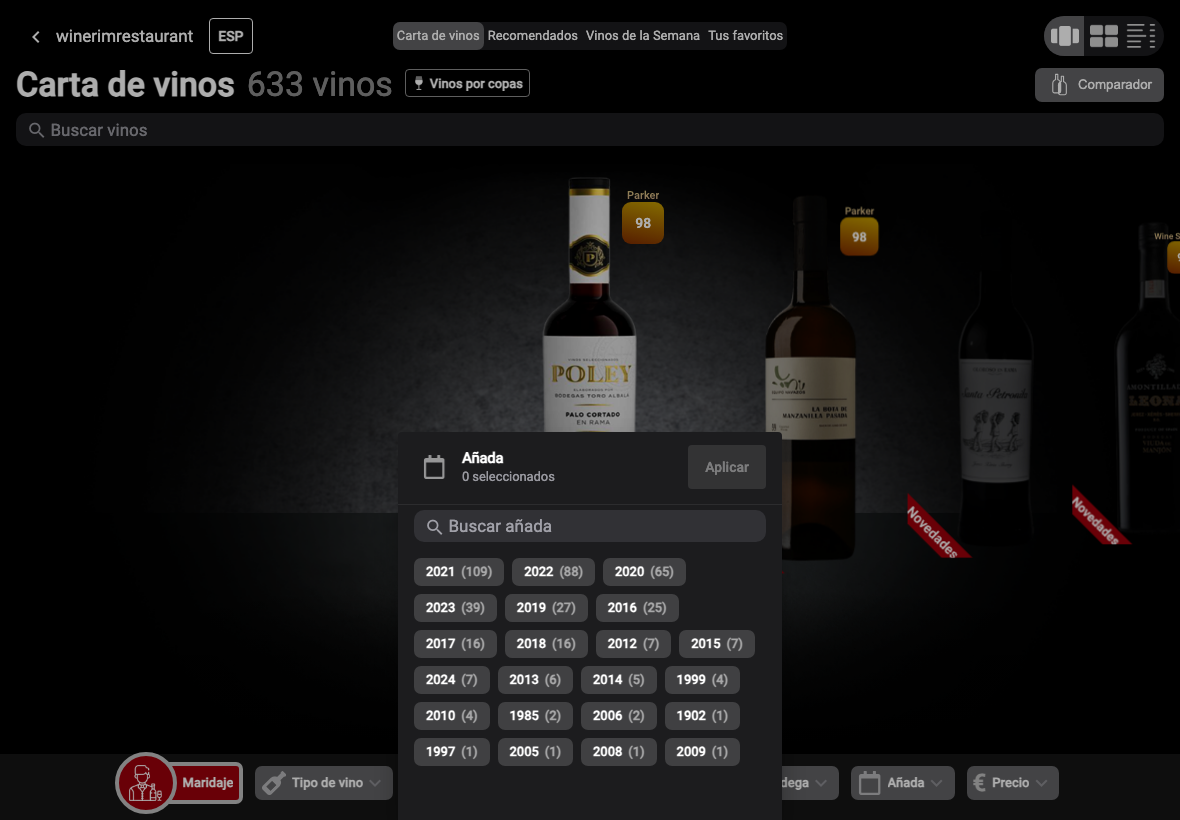
Añada 2021 seleccionada
Estado con 2021 marcado dentro de Añada.
Confirmar 2021 marcado
- Mira la casilla 2021.
- Comprueba el contador.
- Pulsa Aplicar.
Respuesta corta: La añada queda preparada antes de aplicar.
Quitar 2021
- Pulsa de nuevo 2021.
- Comprueba que el contador baja.
- Aplica o cierra.
Respuesta corta: Desmarcar elimina la añada.
Seleccionar varias añadas
- Marca más de un año si el cliente acepta alternativas.
- Mira el contador.
- Aplica.
Respuesta corta: Varias añadas amplían resultados frente a un único año.
Resolver añada sin resultados
- Quita otros filtros.
- Prueba años cercanos.
- Busca por bodega si el año no es imprescindible.
Respuesta corta: Si no hay resultados, la combinación puede ser demasiado concreta.
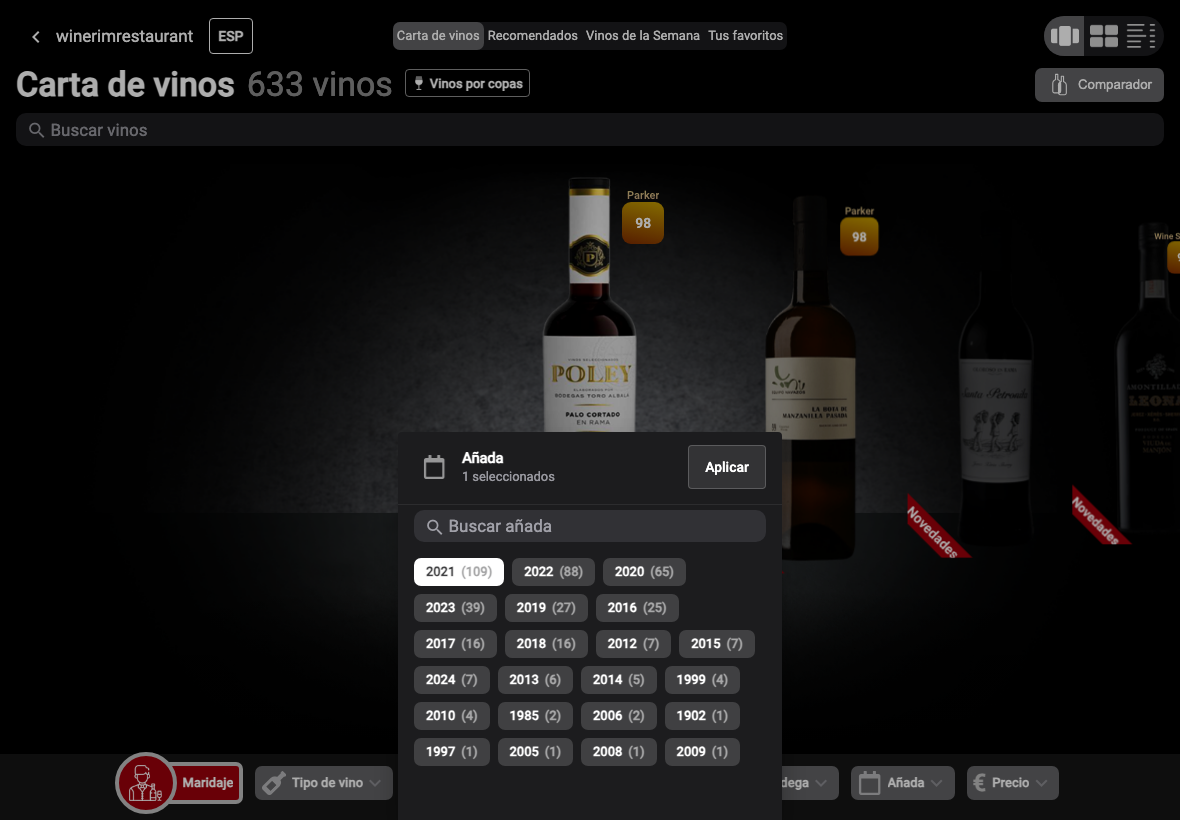
Filtro Precio y formatos
Filtro de precio con rango mínimo/máximo y formatos de servicio.
Abrir filtro Precio
- Abre Filtros.
- Toca Precio.
- Revisa rango y formatos.
Respuesta corta: Precio filtra por presupuesto y formato.
Ajustar rango de precio
- Mueve los extremos del slider.
- O revisa Min y Max.
- Pulsa Aplicar.
Respuesta corta: El rango limita los vinos al presupuesto.
Filtrar por copa
- Marca Copa.
- Ajusta precio si hace falta.
- Aplica.
Respuesta corta: Copa muestra vinos disponibles por servicio de copa.
Filtrar por botella
- Marca Botella 750ml.
- Ajusta rango.
- Aplica.
Respuesta corta: Botella filtra vinos disponibles en formato botella.
Filtrar Magnum
- Marca Magnum 1500ml.
- Aplica.
- Abre detalle para confirmar precio.
Respuesta corta: Magnum encuentra formatos grandes.
Resolver precio sin resultados
- Amplía el rango.
- Quita formato si es muy restrictivo.
- Borra otros filtros.
Respuesta corta: Un rango estrecho o formato raro puede dejar la carta sin resultados.
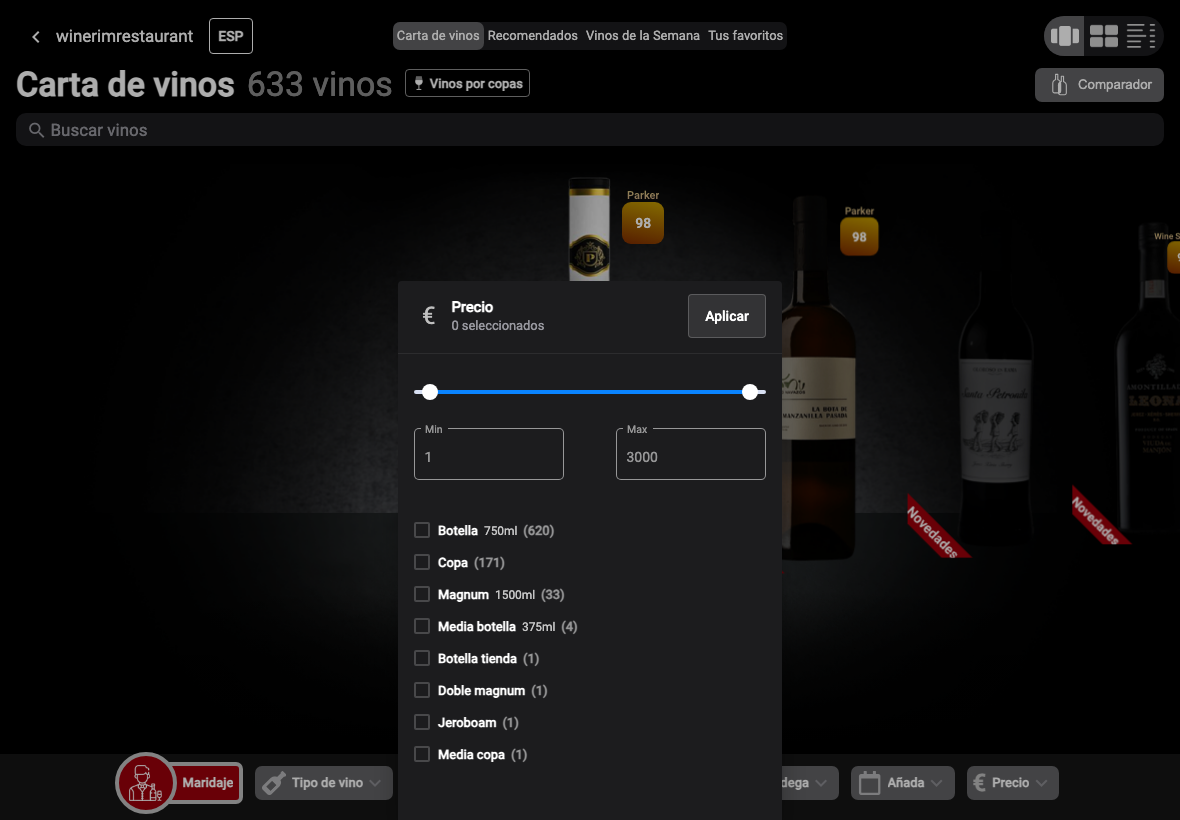
Precio con Botella seleccionado
Estado con formato Botella 750ml seleccionado.
Seleccionar Botella 750ml
- En Precio, marca Botella 750ml.
- Comprueba que el contador sube.
- Pulsa Aplicar.
Respuesta corta: Botella 750ml filtra por el formato estándar de botella.
Cambiar formato de precio
- Desmarca el formato actual.
- Marca otro formato.
- Aplica.
Respuesta corta: El formato se cambia desde el mismo filtro Precio.
Combinar botella y presupuesto
- Marca Botella.
- Ajusta Max.
- Aplica.
Respuesta corta: Formato más rango resuelve presupuestos concretos.
Validar precio en detalle
- Aplica el filtro.
- Abre un vino.
- Revisa el bloque Precio del detalle.
Respuesta corta: La ficha confirma el precio del formato elegido.
Responder consultas de precio
- Detecta presupuesto o formato.
- Enlaza a Precio.
- Indica ajustar rango y aplicar.
Respuesta corta: Preguntas de presupuesto deben ir al filtro Precio.
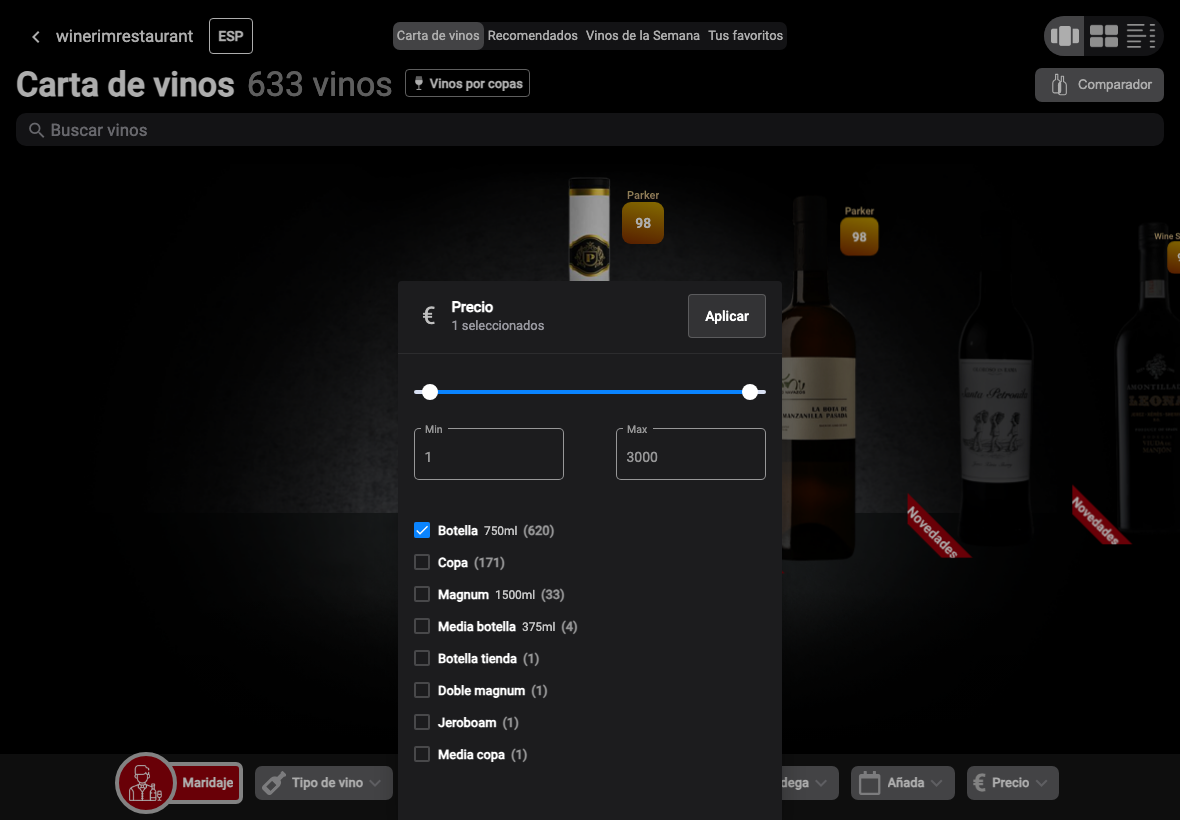
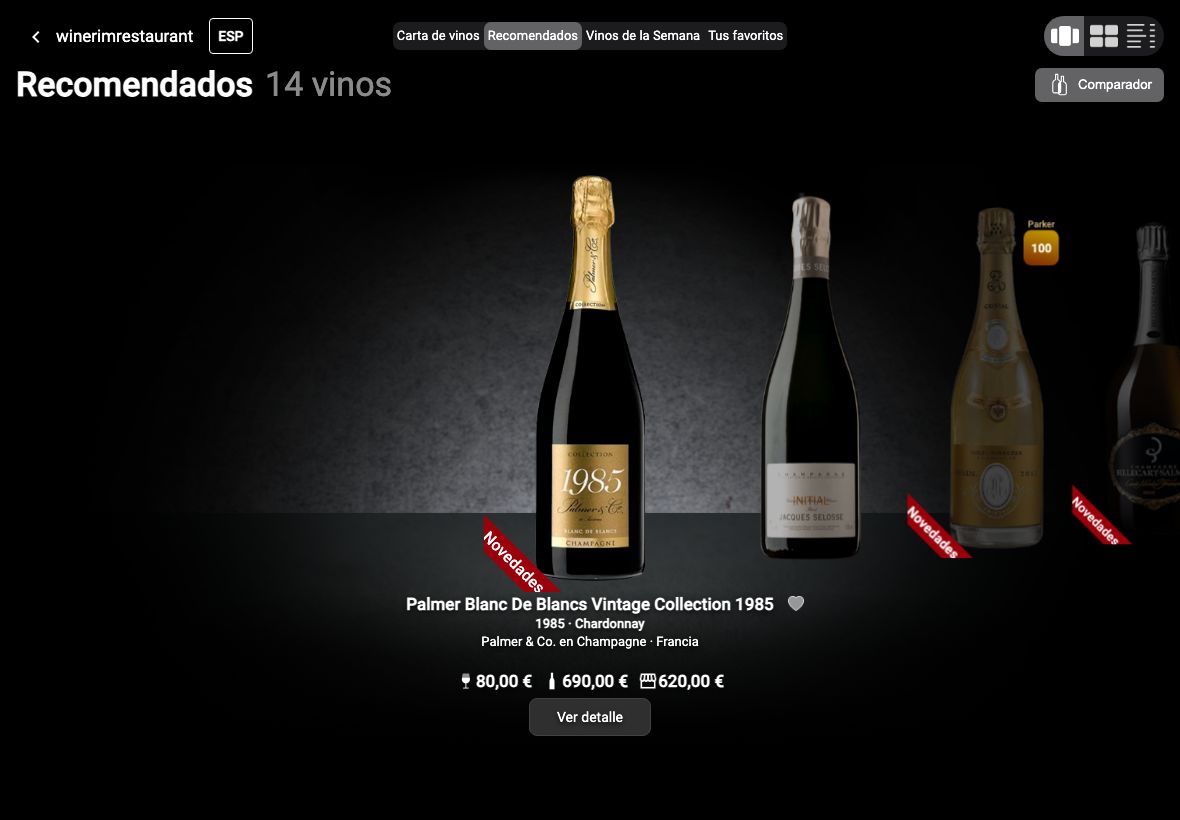
Recomendados
Pestaña de vinos recomendados por el restaurante.
Abrir Recomendados
- Pulsa Recomendados.
- Lee el total.
- Explora tarjetas.
Respuesta corta: Recomendados muestra una selección curada.
Usar recomendados en una venta
- Abre Recomendados.
- Elige por estilo y precio.
- Abre detalle para justificar.
Respuesta corta: Recomendados es un atajo para sugerencias.
Buscar dentro de recomendados
- Con Recomendados activo, usa Buscar vinos.
- Escribe criterio.
- Si no aparece, vuelve a Carta de vinos.
Respuesta corta: La búsqueda actúa sobre la pestaña activa.
Abrir detalle de un recomendado
- Pulsa Ver detalle.
- Revisa nota, maridaje y precio.
- Vuelve a la pestaña si hace falta.
Respuesta corta: El detalle permite explicar la recomendación.
Diferenciar Carta y Recomendados
- Carta de vinos es el catálogo completo.
- Recomendados es una selección.
- Usa Carta si el usuario busca algo específico.
Respuesta corta: Recomendados no sustituye al catálogo completo.
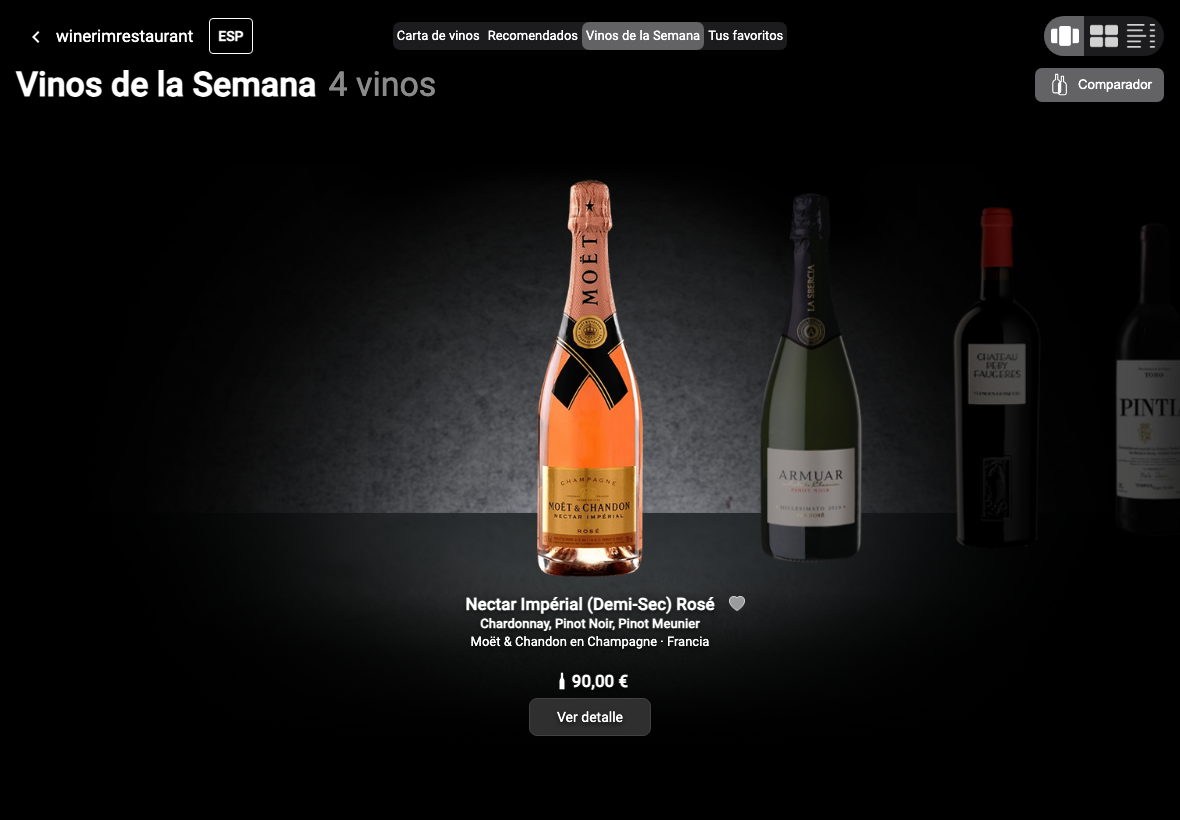
Vinos de la Semana
Pestaña temporal con vinos destacados de la semana.
Abrir Vinos de la Semana
- Pulsa Vinos de la Semana.
- Lee el total.
- Explora los vinos.
Respuesta corta: La pestaña muestra una selección temporal.
Usar selección semanal
- Abre la pestaña.
- Elige una opción según presupuesto.
- Abre detalle para confirmar maridaje.
Respuesta corta: Semana sirve para recomendar rápido.
Buscar dentro de Semana
- Con Semana activa, usa Buscar vinos.
- Escribe el criterio.
- Vuelve a Carta si no aparece.
Respuesta corta: El buscador se limita a la pestaña activa.
Comparar Semana y Recomendados
- Usa Semana para foco temporal.
- Usa Recomendados para curaduría general.
- Abre detalle para explicar.
Respuesta corta: Son dos selecciones distintas.
Guardar vino de Semana
- Pulsa el corazón del vino.
- Entra en Tus favoritos.
- Comprueba que se guardó.
Respuesta corta: Un vino de Semana también puede guardarse.
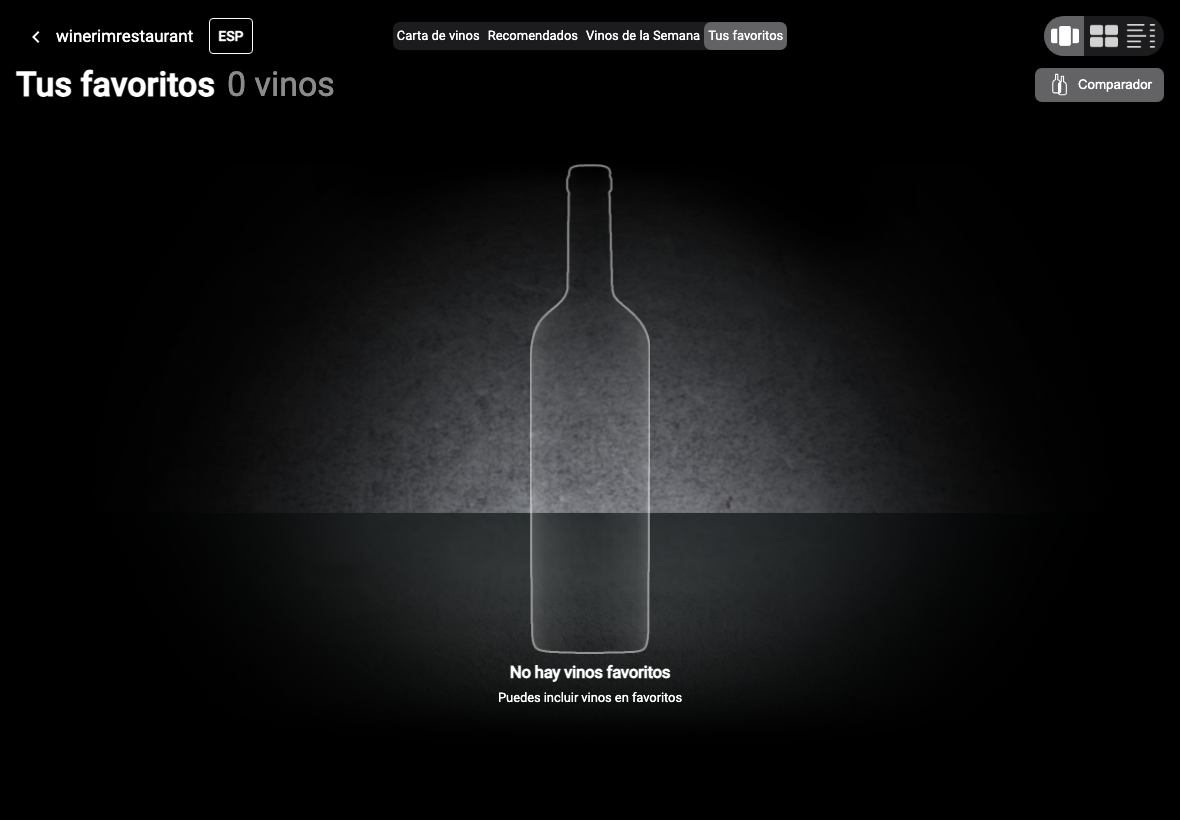
Tus favoritos vacío
Estado vacío de favoritos cuando no hay vinos guardados.
Abrir Tus favoritos
- Pulsa Tus favoritos.
- Revisa si hay vinos.
- Si aparece vacío, vuelve a Carta.
Respuesta corta: Tus favoritos muestra vinos guardados por el usuario.
Entender estado vacío
- Lee el mensaje.
- No es un error.
- Aún no se ha marcado ningún corazón.
Respuesta corta: El estado vacío indica que no hay vinos guardados.
Añadir favorito
- Vuelve a Carta de vinos.
- Pulsa el corazón de un vino.
- Regresa a Tus favoritos.
Respuesta corta: El corazón añade el vino a favoritos.
Quitar favorito
- Pulsa el corazón de un favorito.
- Comprueba que desaparece.
- Si era el único, vuelve el estado vacío.
Respuesta corta: Desmarcar el corazón elimina el favorito.
Buscar dentro de favoritos
- Abre Tus favoritos.
- Usa el buscador si hay muchos.
- Si no aparece, comprueba que está guardado.
Respuesta corta: Favoritos también puede buscarse cuando contiene vinos.
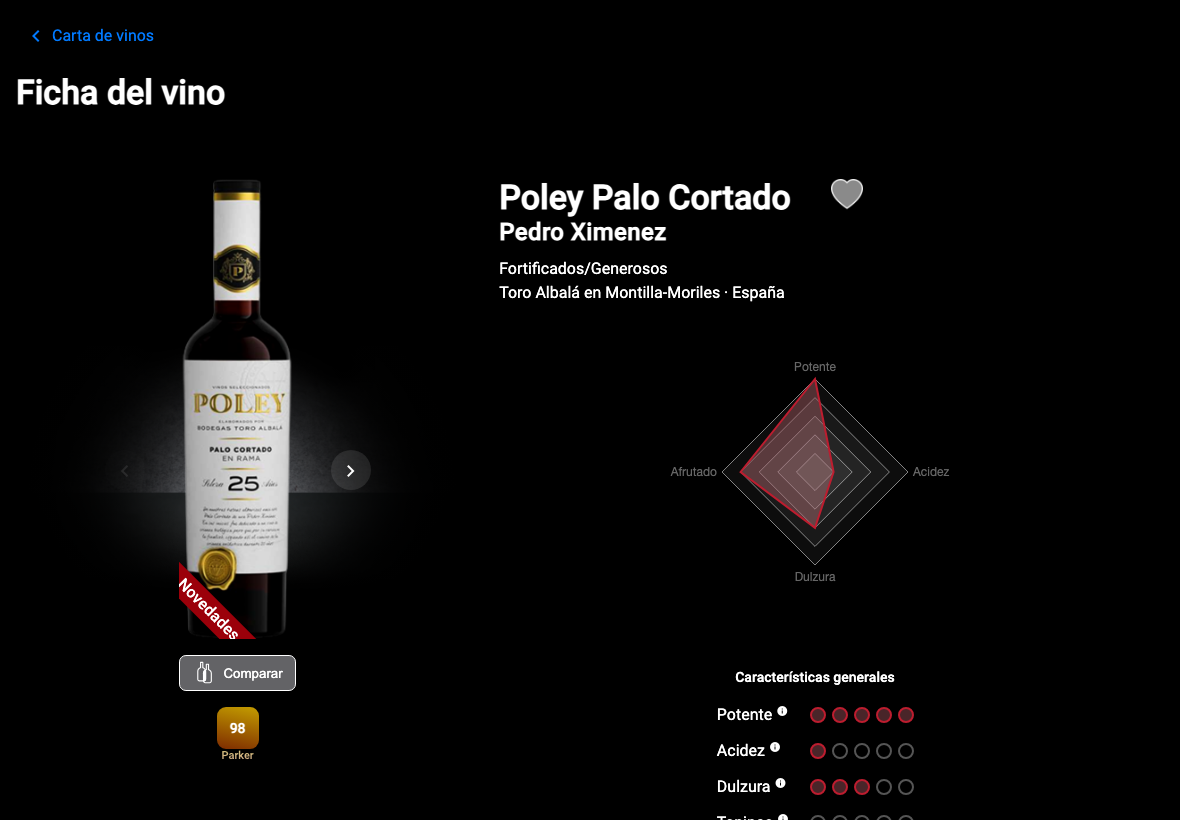
Detalle superior del vino
Ficha superior del vino: volver, carrusel, comparar, puntuación, favorito, identidad y gráfico de atributos.
Volver a Carta de vinos
- Pulsa Carta de vinos arriba.
- Espera el listado.
- Comprueba si conserva búsqueda o filtro.
Respuesta corta: El enlace superior devuelve al listado.
Leer identidad del vino
- Lee nombre grande.
- Lee variedad o tipo.
- Lee bodega, región y país.
Respuesta corta: El encabezado identifica el vino completo.
Usar carrusel de imagen
- Usa las flechas laterales.
- Cambia imagen si hay más de una.
- Mantente en ficha para seguir leyendo.
Respuesta corta: El carrusel muestra imágenes del vino si existen.
Interpretar puntuación
- Localiza el número.
- Lee la fuente.
- Úsalo como apoyo, no como único criterio.
Respuesta corta: La puntuación ayuda a comunicar reconocimiento del vino.
Guardar favorito desde detalle
- Pulsa el corazón.
- Vuelve a Tus favoritos.
- Comprueba que aparece.
Respuesta corta: El detalle también permite guardar favorito.
Leer gráfico de atributos
- Mira los ejes del gráfico.
- Observa qué valores destacan.
- Compáralos con preferencias del cliente.
Respuesta corta: El radar resume el perfil sensorial.
Añadir al comparador
- Pulsa Comparar.
- Mira si aparece contador.
- Añade otro vino para comparar mejor.
Respuesta corta: Comparar guarda el vino para análisis frente a otros.
Responder “ver más información”
- Detecta intención de ficha.
- Enlaza al detalle superior.
- Indica pulsar Ver detalle desde carta.
Respuesta corta: Las consultas de ficha deben apuntar al detalle del vino.
Precio y maridaje en detalle
Zona de detalle con descripción, precios, maridajes y características generales.
Leer descripción del vino
- Lee el bloque destacado.
- Resume aroma, estilo y contexto.
- Usa palabras simples para el cliente.
Respuesta corta: La descripción da una explicación comercial del vino.
Ver precio del vino
- Baja hasta Precio.
- Distingue copa y botella.
- Comprueba moneda y formato.
Respuesta corta: El detalle confirma precio y formatos.
Ver maridajes
- Baja a Maridaje.
- Lee los platos compatibles.
- Pulsa Ver todos si necesitas más.
Respuesta corta: Maridaje indica platos compatibles.
Ver todos los maridajes
- Pulsa Ver todos los maridajes.
- Revisa la lista ampliada.
- Vuelve o contrae si molesta.
Respuesta corta: El enlace amplía la lista de maridajes.
Leer características generales
- Baja a Características Generales.
- Lee tipo, uva, bodega, región, país y graduación.
- Usa esos datos para dudas técnicas.
Respuesta corta: Características generales reúne datos objetivos.
Responder pregunta de precio
- Lleva al usuario al detalle.
- Indica mirar el bloque Precio.
- Aclara copa o botella según pregunte.
Respuesta corta: Las preguntas de precio exacto se responden desde detalle.
Responder pregunta de maridaje
- Lleva al bloque Maridaje.
- Indica platos visibles.
- Si necesita otro plato, usa filtro Maridaje.
Respuesta corta: Detalle responde maridaje del vino concreto.
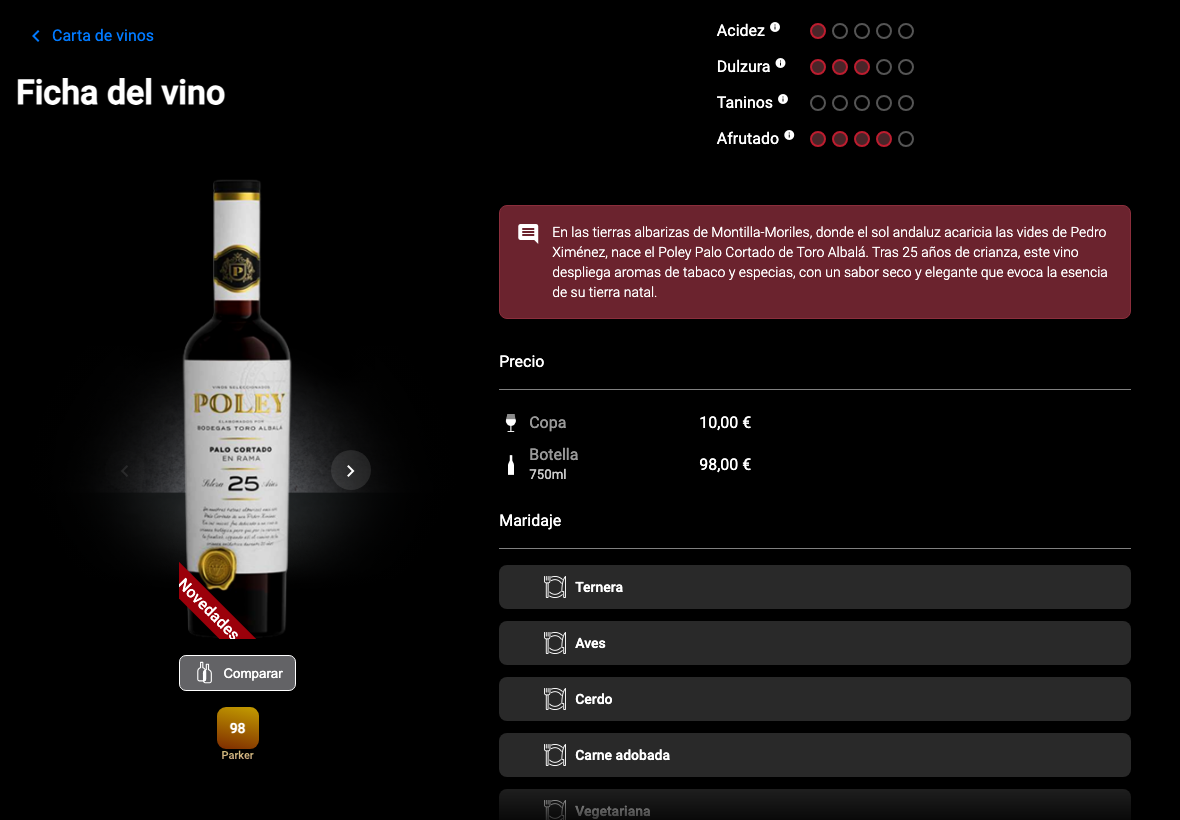
Características y nota de cata
Zona de ficha con características generales y pestañas de nota de cata.
Leer tipo de vino y uva
- Mira Características Generales.
- Lee Tipo de vino.
- Lee Tipo de uva.
Respuesta corta: Tipo y uva explican la base del vino.
Leer bodega, región y país
- En Características, revisa Bodega.
- Lee Región.
- Lee País.
Respuesta corta: Estos campos explican procedencia.
Leer graduación
- Busca el campo Graduación.
- Lee el porcentaje.
- Usa el dato si el cliente pregunta por alcohol.
Respuesta corta: Graduación indica porcentaje alcohólico.
Leer nota de cata: Nariz
- Pulsa Nariz si no está activa.
- Lee el texto.
- Resume aromas principales.
Respuesta corta: Nariz describe aromas.
Leer nota de cata: Boca
- Pulsa Boca.
- Lee sensaciones y textura.
- Resume el sabor.
Respuesta corta: Boca describe cómo se percibe al beber.
Leer nota de cata: Visual
- Pulsa Visual.
- Lee color o aspecto.
- Úsalo si el cliente pregunta por apariencia.
Respuesta corta: Visual describe color y presencia.
Responder consultas de cata
- Detecta nariz, boca, visual o sabor.
- Enlaza a esta sección.
- Indica abrir la pestaña adecuada.
Respuesta corta: Preguntas sensoriales deben ir a Nota de cata.
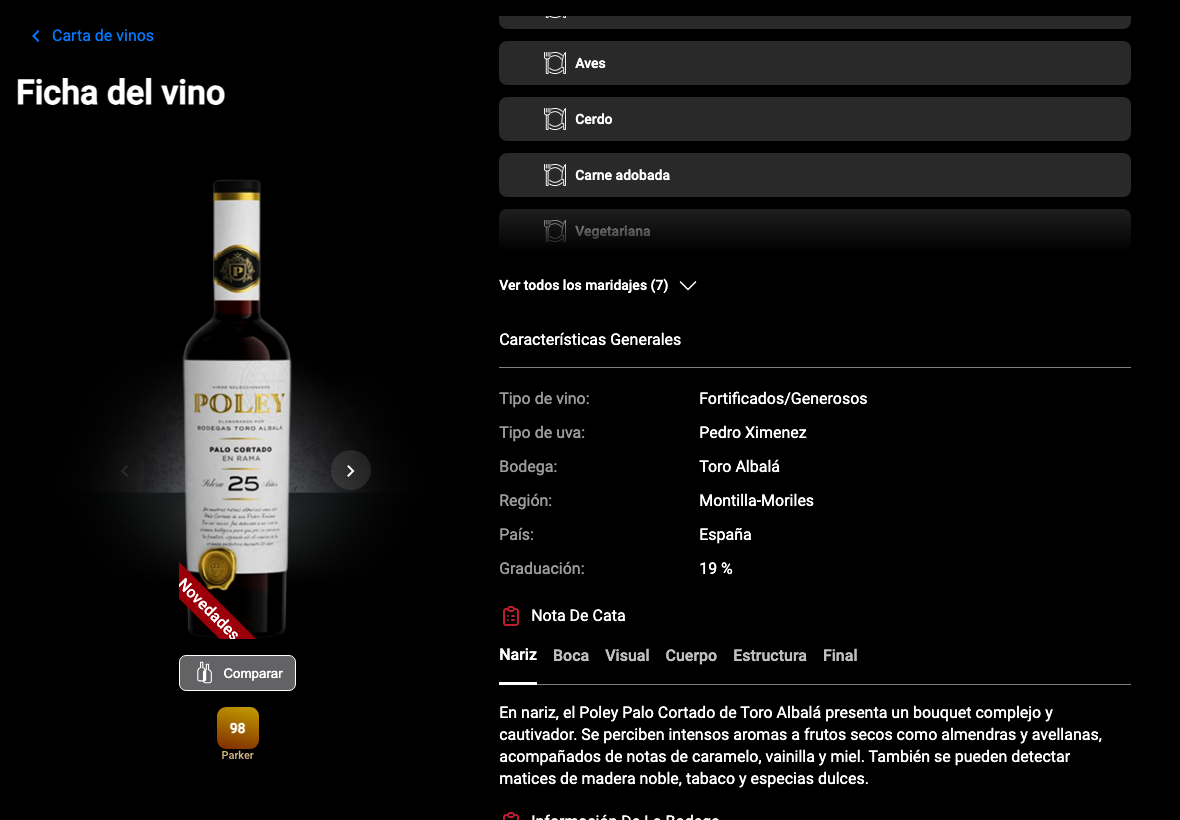
Información de bodega
Información ampliada sobre bodega y elaboración del vino.
Leer información de bodega
- Baja hasta Información De La Bodega.
- Lee la pestaña activa.
- Cambia pestañas si necesitas elaboración o viñedo.
Respuesta corta: La sección da contexto del productor y proceso.
Leer crianza
- Pulsa Crianza si no está activa.
- Lee el texto.
- Resume método y tiempo si aparece.
Respuesta corta: Crianza explica envejecimiento.
Leer elaboración
- Pulsa Elaboración.
- Lee el proceso.
- Relaciona técnica con estilo.
Respuesta corta: Elaboración responde preguntas de producción.
Leer viñedo
- Pulsa Viñedo.
- Lee información de viñas o suelo.
- Úsala para clientes técnicos.
Respuesta corta: Viñedo aporta contexto de origen.
Leer clima
- Pulsa Clima.
- Lee las condiciones.
- Explica impacto si procede.
Respuesta corta: Clima ayuda a entender perfil del vino.
Responder preguntas de bodega
- Detecta productor, crianza o elaboración.
- Enlaza a esta sección.
- Indica la pestaña relevante.
Respuesta corta: Preguntas de productor y técnica deben ir aquí.
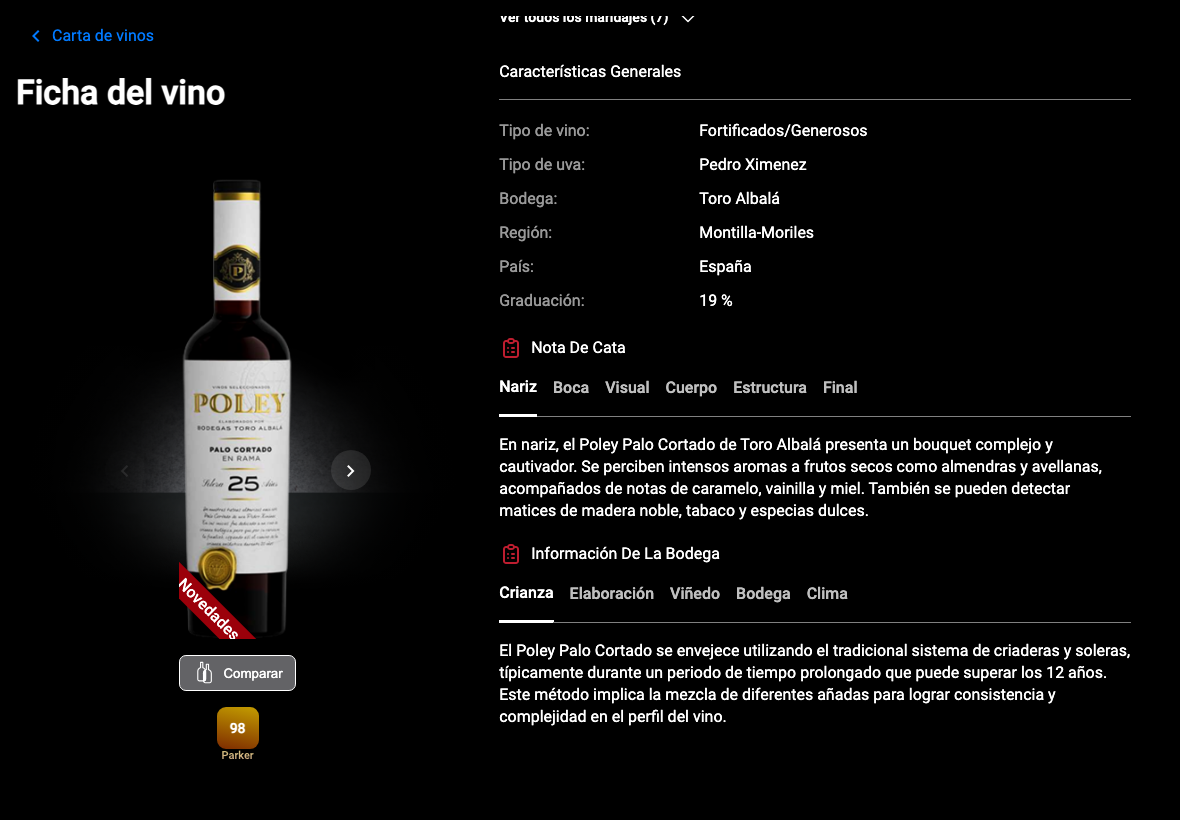
Comparador con un vino
Estado tras añadir un vino al comparador desde el detalle.
Añadir vino al comparador
- Abre el detalle.
- Pulsa Comparar.
- Comprueba contador del comparador.
Respuesta corta: El vino queda añadido al comparador.
Añadir un segundo vino
- Vuelve a Carta de vinos.
- Abre otro vino.
- Pulsa Comparar también.
Respuesta corta: Comparar es más útil con dos o más vinos.
Usar comparador para decidir
- Añade candidatos.
- Abre el comparador si aparece acceso.
- Compara precio, estilo, maridaje y atributos.
Respuesta corta: El comparador estructura la decisión entre vinos.
Quitar vino del comparador
- Abre el comparador o vuelve al detalle.
- Usa la acción de quitar si aparece.
- Comprueba que baja el contador.
Respuesta corta: El contador confirma elementos comparados.
Encontrar comparador si no se ve
- Mira la parte superior.
- Añade otro vino si solo hay uno.
- Vuelve al listado si el acceso no aparece en detalle.
Respuesta corta: El acceso puede depender del estado de comparación.
Responder consultas de comparación
- Detecta intención de comparar.
- Enlaza al comparador.
- Indica añadir vinos desde Ver detalle.
Respuesta corta: Consultas de decisión deben ir al flujo Comparar.