Recorrido guiado de Winerim App
Escenas verificadas con capturas actuales. Los enlaces históricos siguen resolviendo, pero sus pasos y pines no se presentan como instrucciones vigentes mientras se revisan.
Carta de vinos: cuadrícula
Estado actual de la cuadrícula: dos columnas de tarjetas con imagen, información visible, precios y Ver detalle. La captura acredita el estado, no la pulsación que lo abrió.
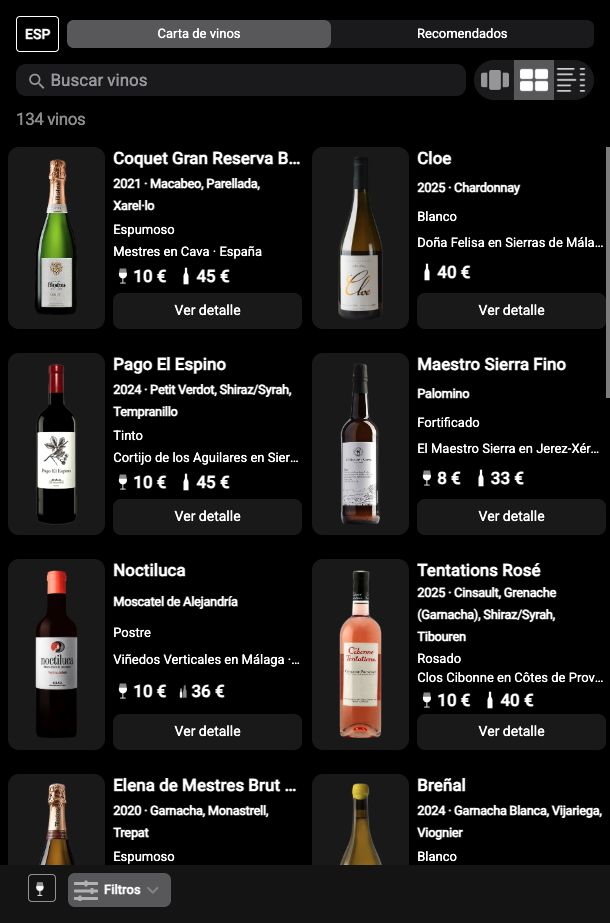
- Modo cuadrícula seleccionado
- Tarjeta de vino
- Segunda columna
- Ver detalle
Identificar la vista de cuadrícula
- En la barra de modos, identifica el icono de cuadrícula seleccionado.
- Comprueba que las tarjetas se distribuyen en dos columnas.
Respuesta corta: La captura muestra la vista de cuadrícula activa.
Leer una tarjeta de la cuadrícula
- Revisa el nombre y los datos visibles de la tarjeta.
- Comprueba el precio en el formato que aparezca y localiza Ver detalle.
Respuesta corta: La tarjeta reúne información del vino, precios visibles y acceso al detalle.
Revisar varias tarjetas
- Observa las dos columnas y compara solo los datos y precios que se ven.
- Abre el detalle cuando necesites información adicional.
Respuesta corta: La cuadrícula permite revisar varias tarjetas a la vez.
volver-vista-visualAcción pendiente de evidencia actual.favorito-cuadriculaAcción pendiente de evidencia actual.Carta de vinos: listado
Capturas live del listado con Cantayano como primera fila visible y de la ficha Cantayano 2025 Verdejo. La secuencia permite comprobar identidad y acceso Ver; no prueba cambios de modo ni conservación de filtros.
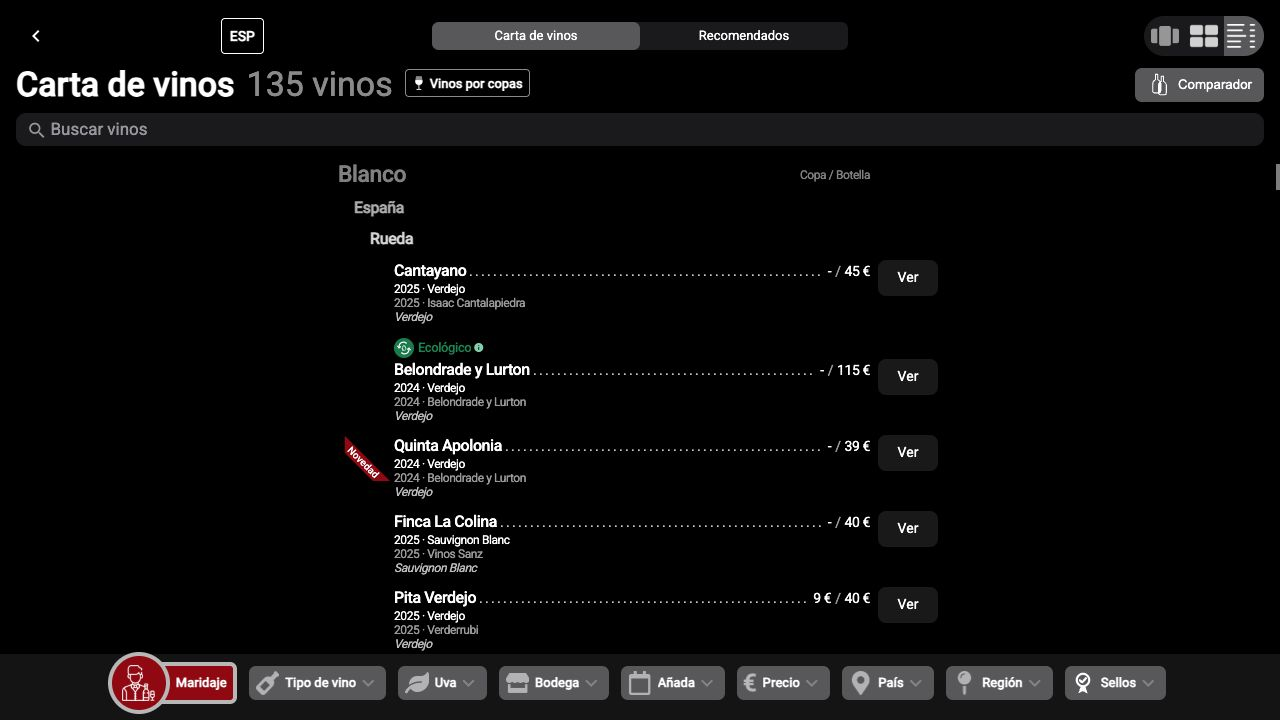
- Modo listado seleccionado
- Agrupación Blanco, España y Rueda
- Fila de Cantayano
- Ver en la primera fila
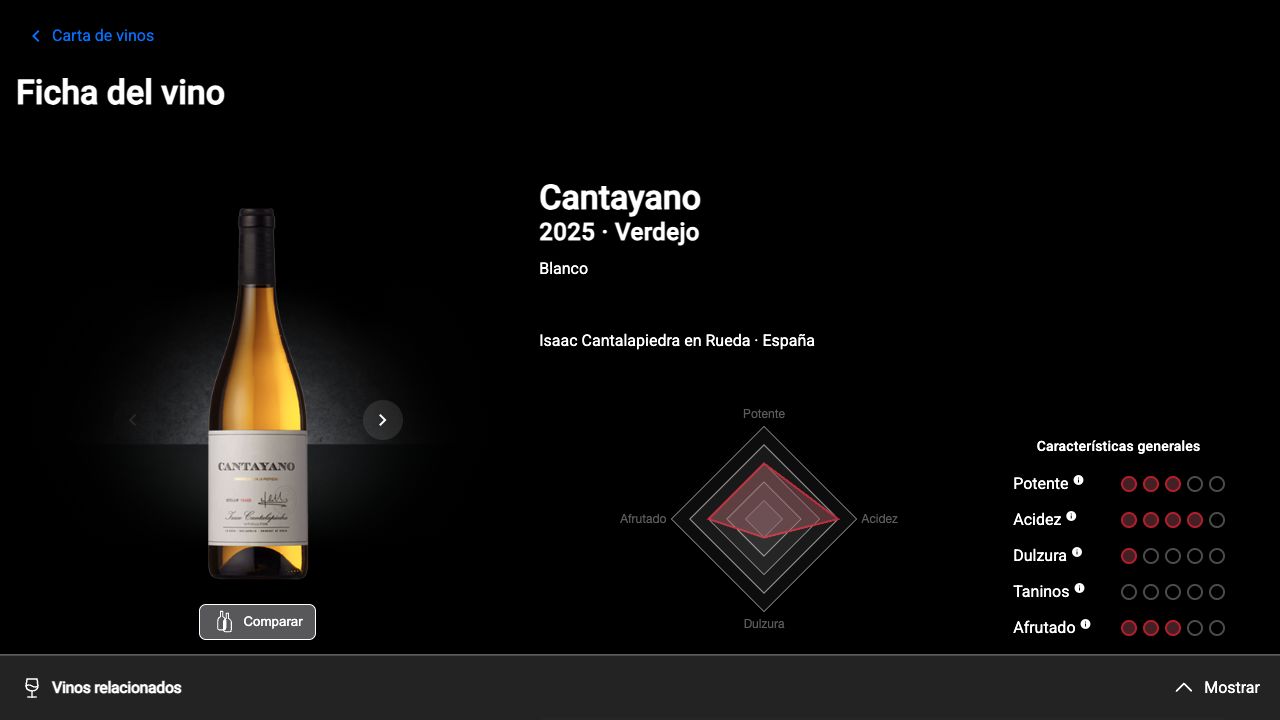
- Volver a Carta de vinos
- Cantayano 2025 Verdejo
- Isaac Cantalapiedra en Rueda
Identificar la vista de listado
- En Listado, identifica el icono de líneas seleccionado en la barra de modos.
- Comprueba que los vinos se presentan en filas agrupadas por tipo y origen.
Respuesta corta: La captura muestra el listado activo, no la pulsación que cambió a ese modo.
Leer la fila de Cantayano
- En Listado, lee Cantayano, 2025 y Verdejo en la primera fila.
- Localiza el precio de botella y el botón Ver de esa misma fila.
Respuesta corta: La fila fotografiada identifica Cantayano y ofrece acceso Ver.
Ver la ficha de Cantayano desde el listado
- En Listado, localiza Cantayano y el botón Ver de la primera fila.
- En Ficha Cantayano, verifica el mismo nombre, añada y uva.
Respuesta corta: Las dos capturas documentan la fila y la ficha correspondiente de Cantayano.
usar-listado-servicioAcción pendiente de evidencia actual.volver-cuadricula-desde-listaAcción pendiente de evidencia actual.Buscar Rioja en la carta
La búsqueda general con el texto Rioja muestra dos vinos en esta instantánea, entre ellos Viña Ardanza Reserva. Una segunda captura muestra el buscador vacío y la carta de 135 vinos. No se atribuye el cambio a un botón no visible.
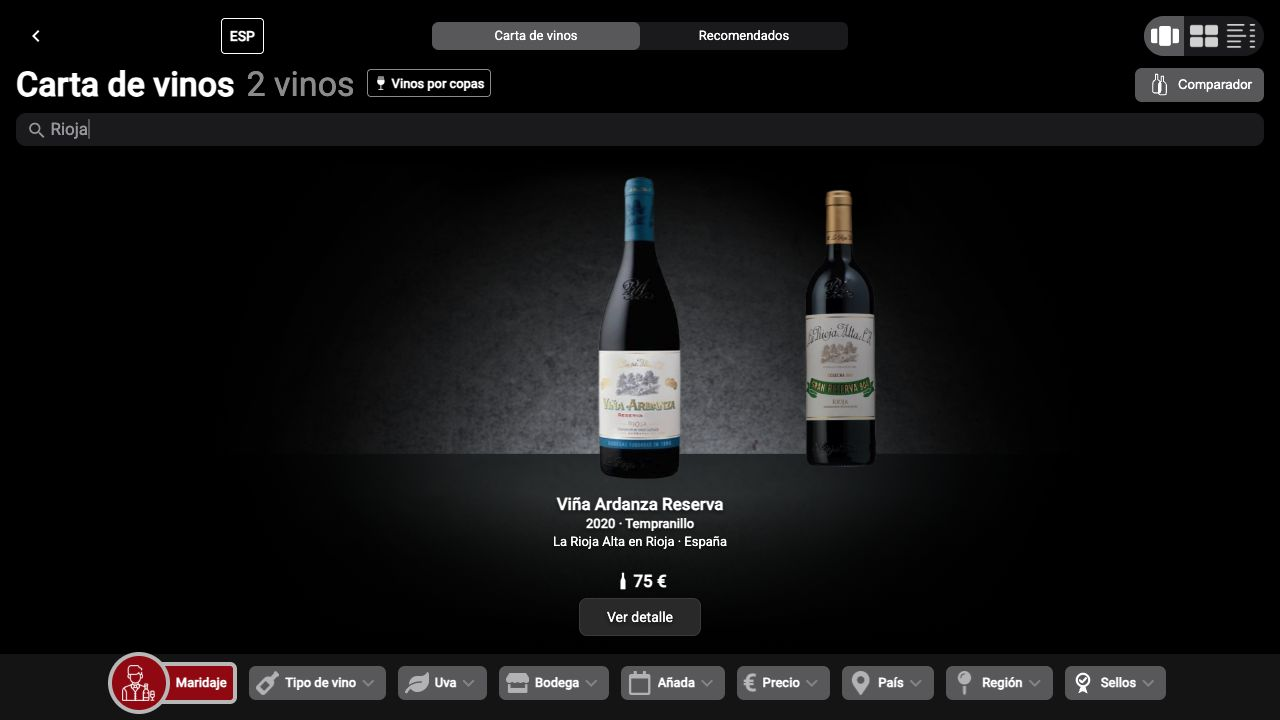
- Texto Rioja en el buscador general
- Dos vinos en esta captura
- Viña Ardanza Reserva visible
- Ver detalle
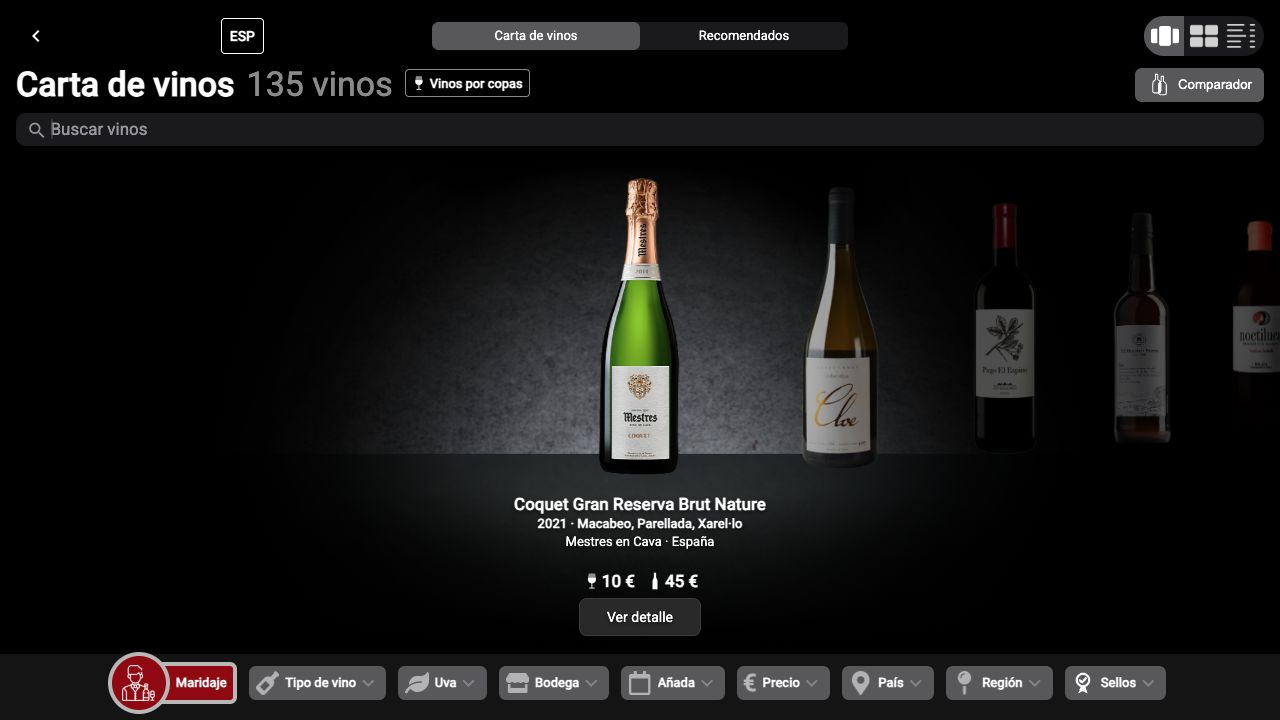
- Buscador general vacío
- 135 vinos en esta captura
Buscar el texto Rioja
- En Rioja escrito, comprueba que Rioja figura en el buscador general.
- Lee el recuento de esta captura e identifica Viña Ardanza Reserva entre los resultados visibles.
Respuesta corta: Con Rioja escrito, esta captura muestra dos vinos; el recuento es un estado observado, no una cifra permanente.
Localizar la búsqueda Rioja
- Abre el estado Rioja escrito y localiza el campo de búsqueda general.
- Comprueba el resultado fotografiado antes de abrir otra ficha.
Respuesta corta: La guía conserva este acceso a la búsqueda general de Rioja.
cancelar-busqueda-riojaAcción pendiente de evidencia actual.abrir-resultado-busquedaAcción pendiente de evidencia actual.busqueda-sin-acentosAcción pendiente de evidencia actual.combinar-busqueda-region-filtroAcción pendiente de evidencia actual.Tipo de vino: opciones y resultados
El panel actual muestra los tipos y los atributos visibles. Cuatro secuencias separadas documentan Blanco, Espumoso, Rosado y Fortificado seleccionados y aplicados. Los recuentos pertenecen a cada captura; no se ha probado un ajuste manual de atributos ni la opción Postre en este bloque. Tinto con Rioja ya activo se documenta en las escenas 13 y 14.
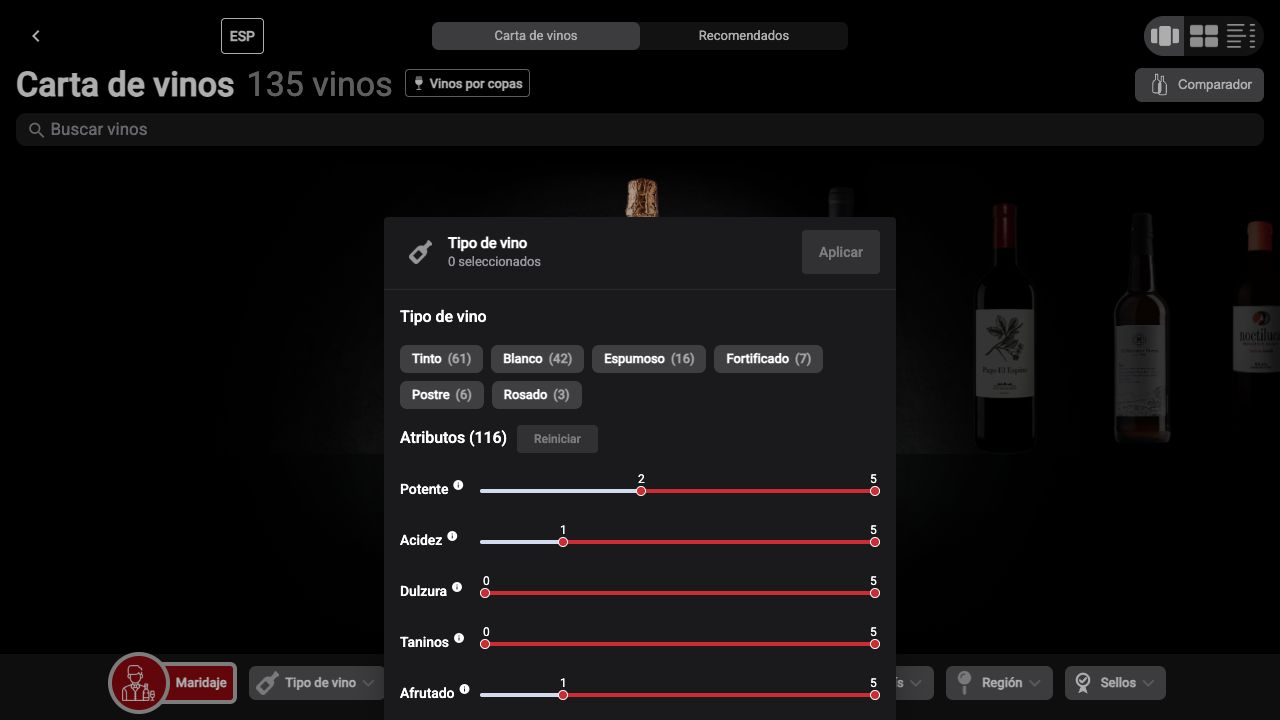
- Tipo de vino sin selección
- Opciones visibles
- Atributos visibles
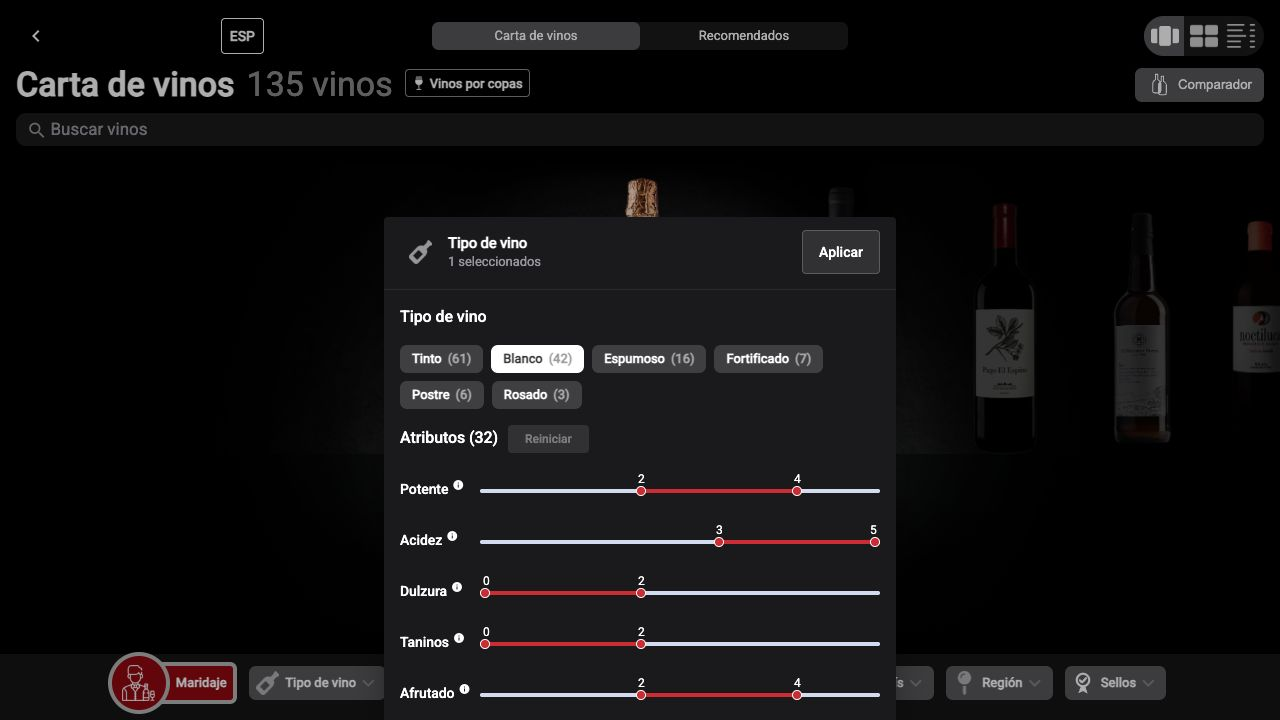
- Blanco seleccionado
- Una selección
- Aplicar disponible
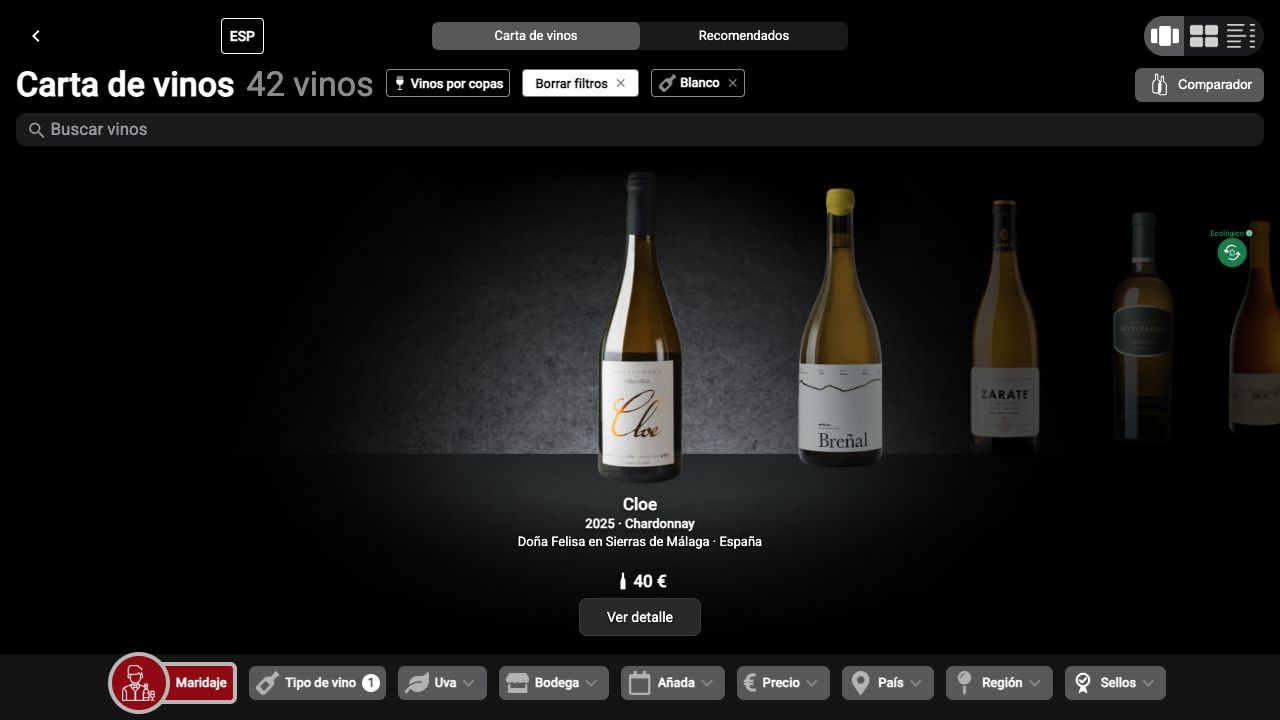
- 42 vinos en esta captura
- Chip Blanco
- Tipo de vino con una selección
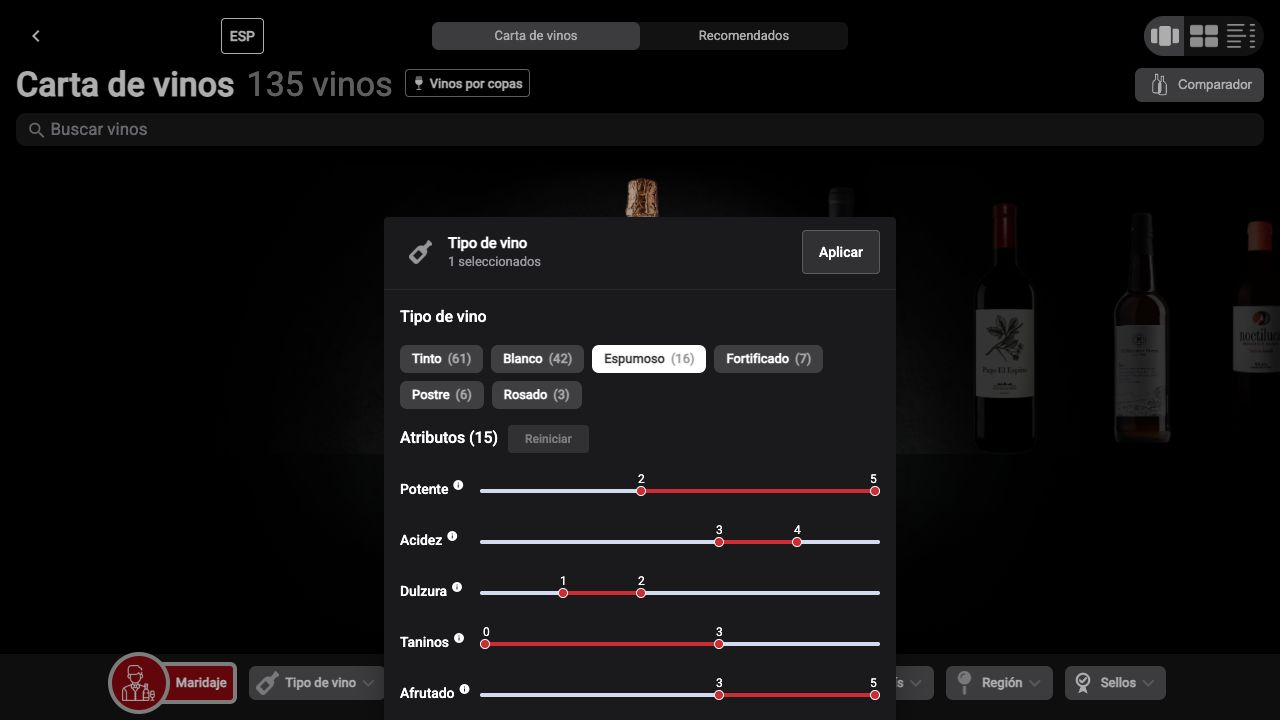
- Espumoso seleccionado
- Una selección
- Aplicar disponible
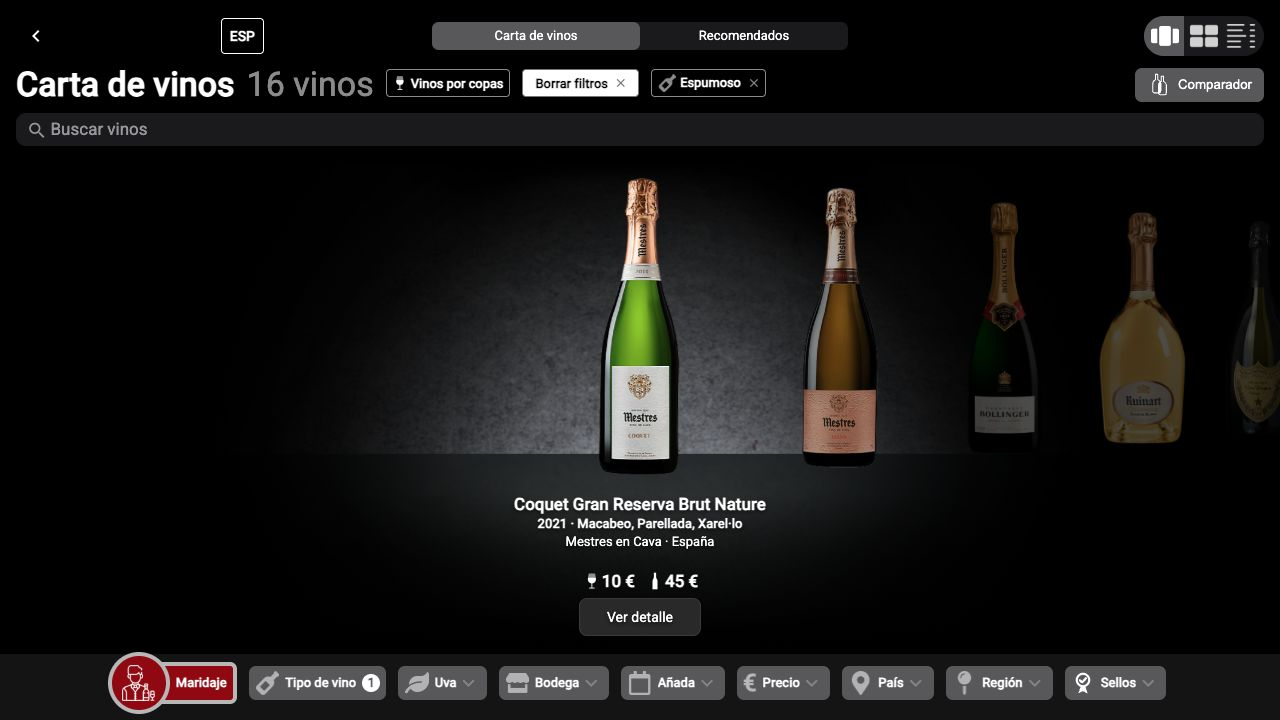
- 16 vinos en esta captura
- Chip Espumoso
- Tipo de vino con una selección
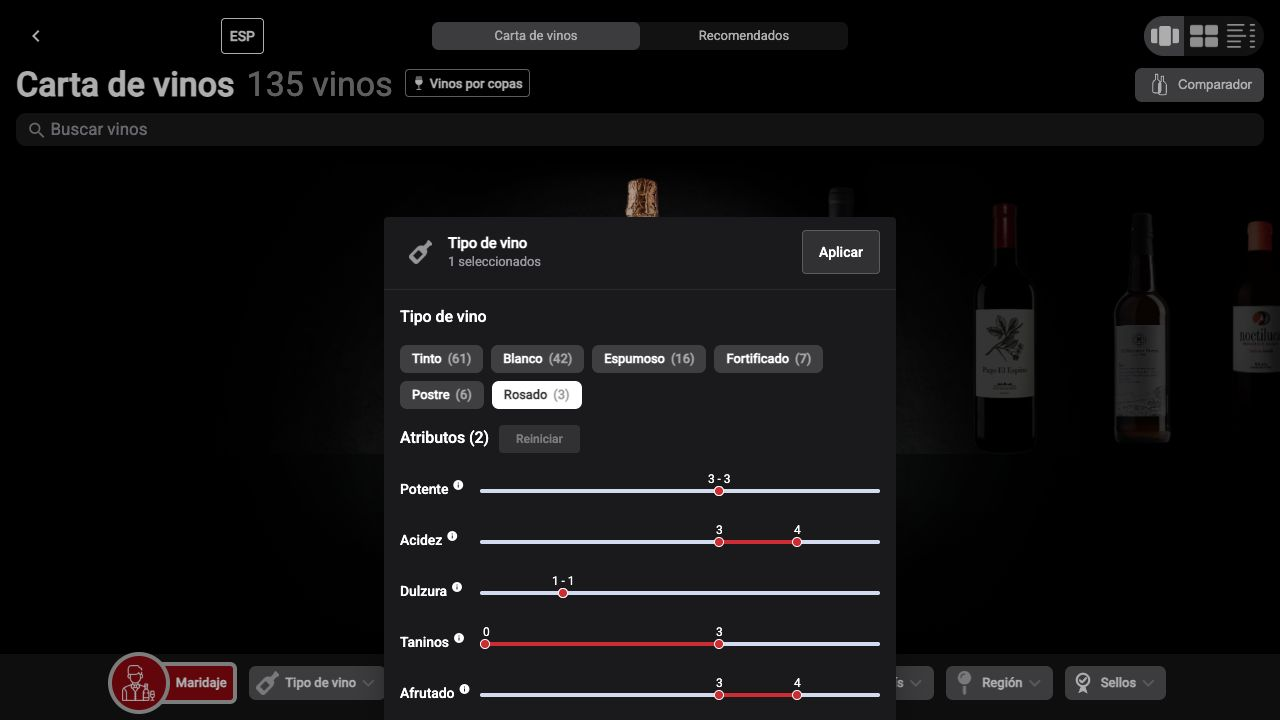
- Rosado seleccionado
- Una selección
- Aplicar disponible
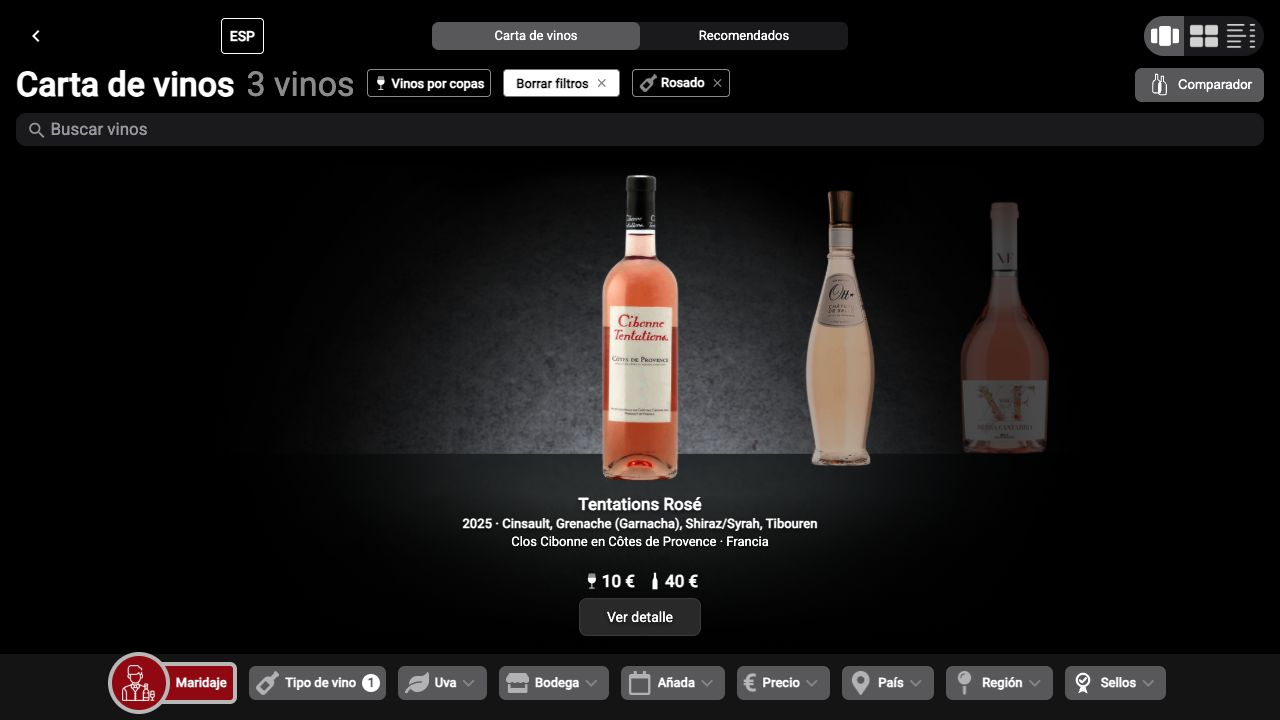
- Tres vinos en esta captura
- Chip Rosado
- Tipo de vino con una selección
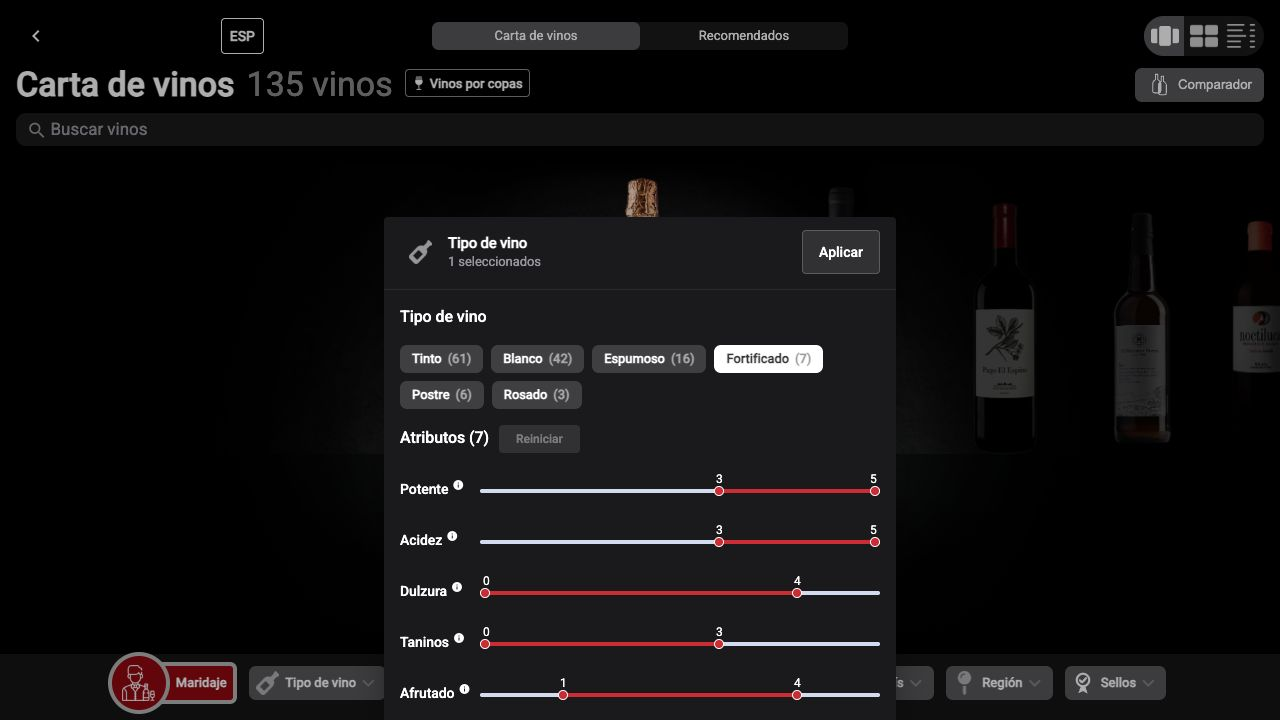
- Fortificado seleccionado
- Una selección
- Aplicar disponible
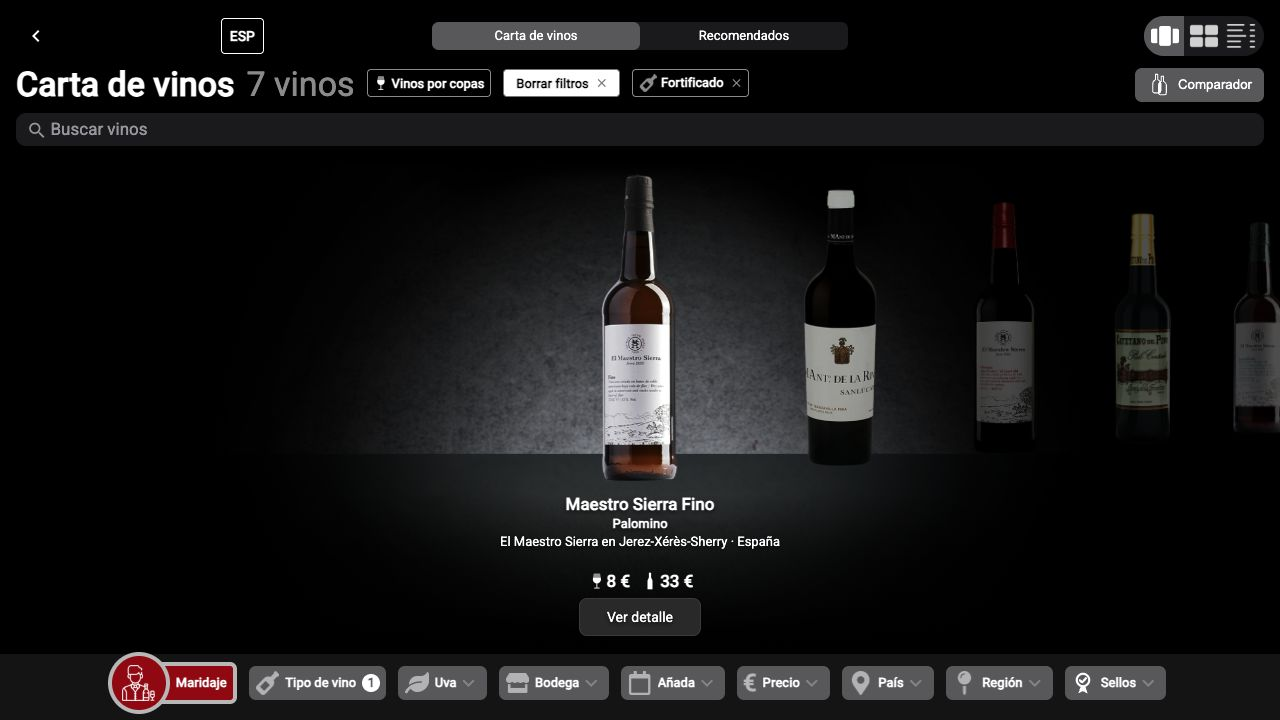
- Siete vinos en esta captura
- Chip Fortificado
- Tipo de vino con una selección
Identificar el filtro Tipo de vino
- En Tipos, identifica las opciones visibles del panel.
- Comprueba que aún hay 0 seleccionados y que los atributos aparecen debajo.
Respuesta corta: La captura muestra el panel actual sin selección; no documenta un ajuste de los rangos de atributos.
Aplicar Blanco
- Compara Blanco marcado con Tipos para identificar la opción seleccionada y Aplicar disponible.
- En Blanco aplicado, verifica el chip Blanco y los 42 vinos de esa instantánea.
Respuesta corta: Blanco aparece aplicado en la carta; 42 es un recuento capturado.
Aplicar Espumoso
- En Espumoso marcado, identifica la opción seleccionada y Aplicar disponible.
- En Espumoso aplicado, verifica el chip y los 16 vinos de esa instantánea.
Respuesta corta: Espumoso aparece aplicado en la carta; 16 es un recuento capturado.
Aplicar Rosado
- En Rosado marcado, identifica la opción seleccionada y Aplicar disponible.
- En Rosado aplicado, verifica el chip y los tres vinos de esa instantánea.
Respuesta corta: Rosado aparece aplicado en la carta; tres es un recuento capturado.
Aplicar Fortificado
- En Fortificado marcado, identifica la opción seleccionada y Aplicar disponible.
- En Fortificado aplicado, verifica el chip y los siete vinos de esa instantánea.
Respuesta corta: Fortificado es el nombre visible en la interfaz; siete es un recuento capturado.
entender-atributos-tipoAcción pendiente de evidencia actual.Tinto con Rioja activo: selección y atributos visibles
Rioja ya está aplicado antes de abrir Tipo de vino. La secuencia muestra Tinto sin marcar, Tinto seleccionado y ambos filtros aplicados con ocho vinos. Los valores de atributos que se ven cambian con el conjunto; no se ha probado mover los rangos manualmente ni pulsar Reiniciar.
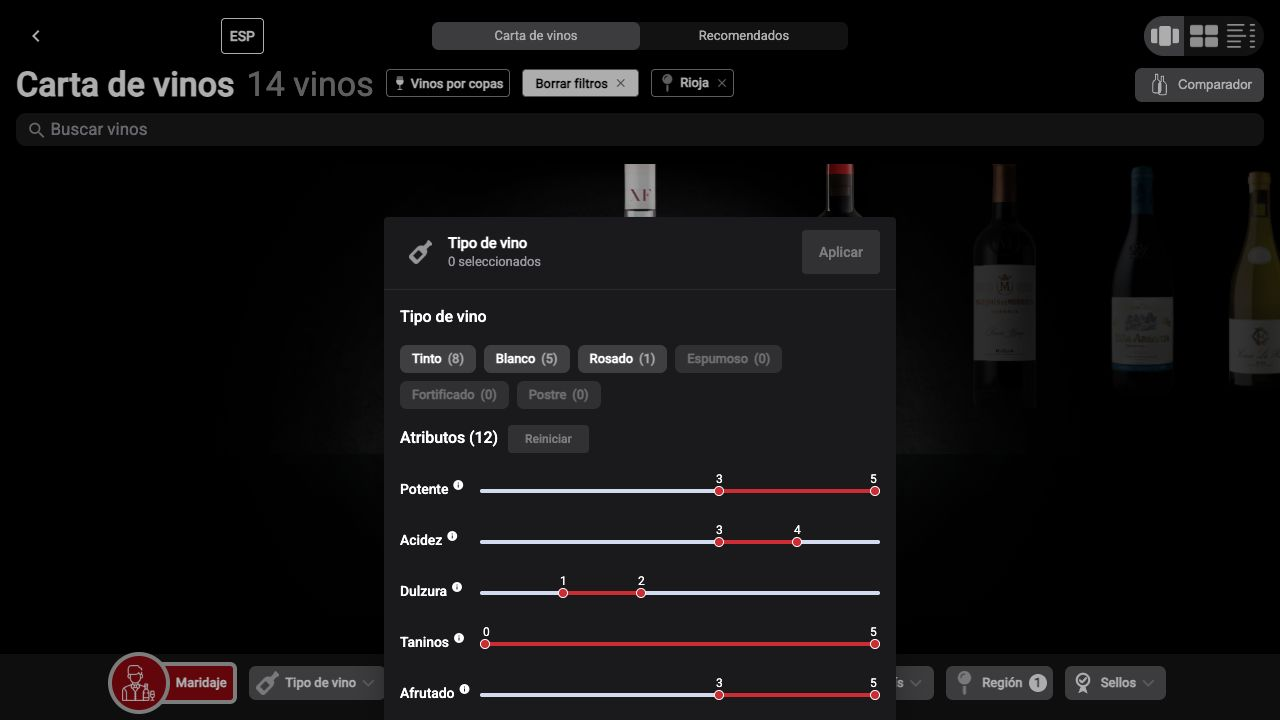
- Rioja ya aplicado
- 14 vinos antes de Tinto
- Tipo de vino sin selección
- Tinto disponible
- Atributos visibles
- Aplicar deshabilitado
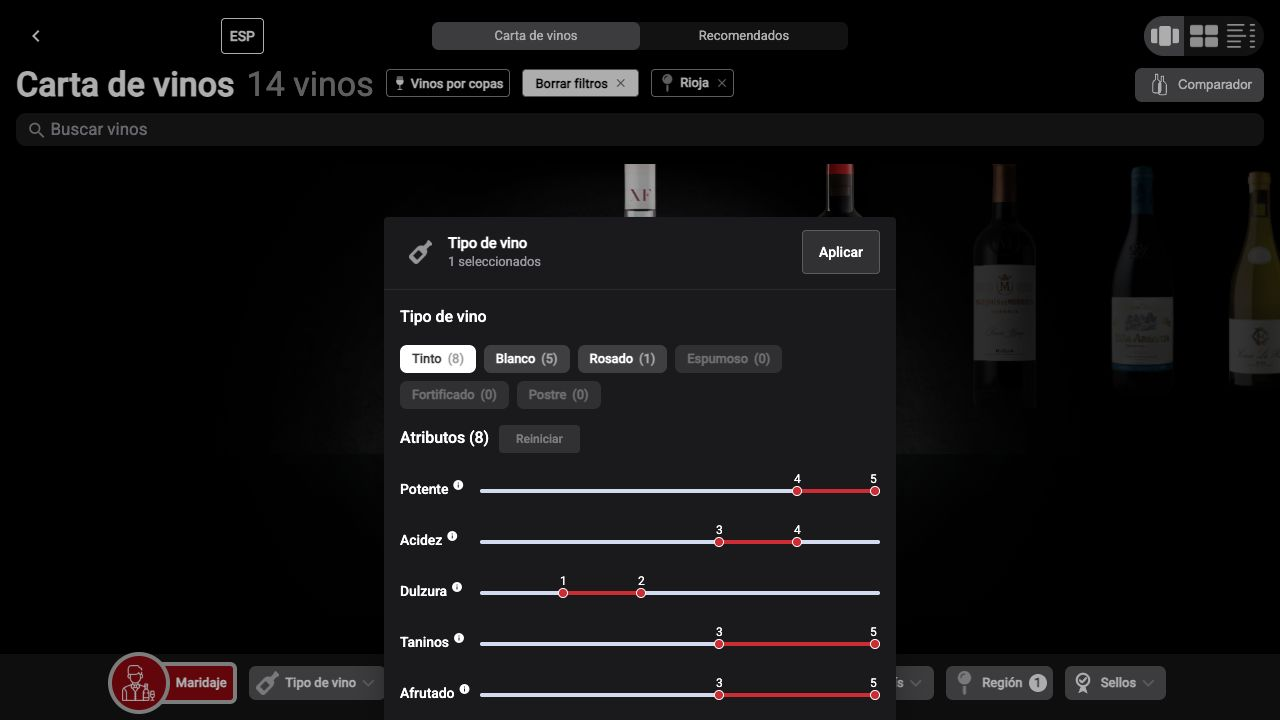
- Rioja sigue aplicado
- Tinto seleccionado
- Una selección en Tipo
- Atributos del conjunto visible
- Aplicar disponible
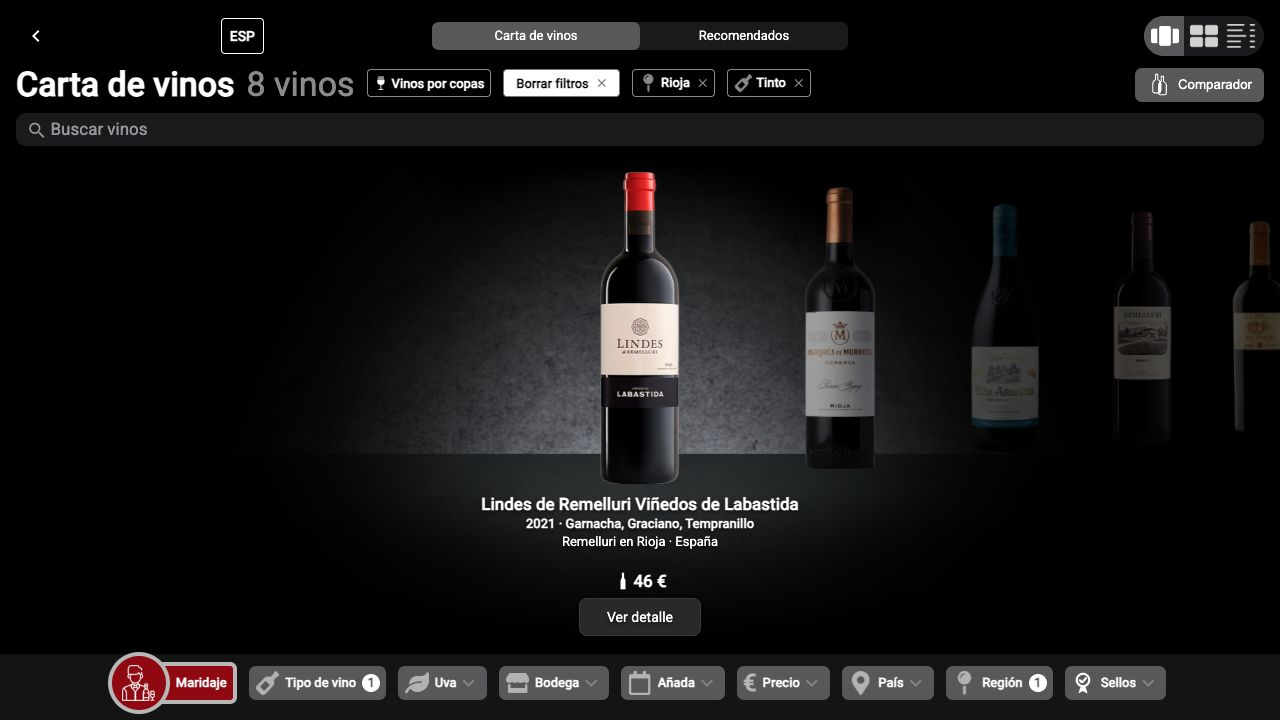
- Ocho vinos en esta captura
- Chips Rioja y Tinto
- Tipo de vino con una selección
- Región con una selección
Aplicar Tinto dentro de Rioja
- En Tipo sin marcar, verifica que Rioja ya figura como chip y Tinto aún no está seleccionado.
- En Tinto marcado, comprueba la opción clara, 1 seleccionado y Aplicar disponible.
- En Rioja y Tinto, identifica ambos chips y los ocho vinos de esa instantánea.
Respuesta corta: La secuencia acredita Tinto añadido al filtro Rioja; no muestra un resultado de Tinto sin Región.
ajustar-potenciaAcción pendiente de evidencia actual.ajustar-acidezAcción pendiente de evidencia actual.ajustar-dulzuraAcción pendiente de evidencia actual.ajustar-taninosAcción pendiente de evidencia actual.ajustar-afrutadoAcción pendiente de evidencia actual.reiniciar-atributosAcción pendiente de evidencia actual.Resultado con Rioja y Tinto aplicados
Esta carta tiene dos filtros simultáneos: Rioja y Tinto. La selección de Tinto precede al resultado de ocho vinos; Borrar filtros aparece como control, pero no hay captura de su uso en esta secuencia.
- Rioja aplicado previamente
- Tinto seleccionado
- Aplicar disponible
- Ocho vinos en esta captura
- Borrar filtros visible, sin uso probado
- Chips Rioja y Tinto
- Tipo de vino con una selección
- Región con una selección
Reconocer Rioja y Tinto activos
- Compara Tinto marcado con Dos filtros activos.
- En el resultado, lee los chips Rioja y Tinto, los indicadores inferiores y el recuento de esa captura.
- Localiza Borrar filtros solo como control visible.
Respuesta corta: La carta fotografiada tiene Rioja y Tinto activos y ocho vinos; pulsar Borrar filtros no forma parte de esta evidencia.
borrar-filtrosAcción pendiente de evidencia actual.editar-filtro-activoAcción pendiente de evidencia actual.buscar-con-filtro-activoAcción pendiente de evidencia actual.resolver-pocos-resultadosAcción pendiente de evidencia actual.volver-a-todos-los-vinosAcción pendiente de evidencia actual.Región: panel y selección de Rioja
El panel Región muestra el buscador interno y opciones con sus cifras. La secuencia posterior deja Rioja marcado y aplicado: 14 vinos en esta captura. No se ha probado la búsqueda interna de otra región ni el desplazamiento por toda la lista.
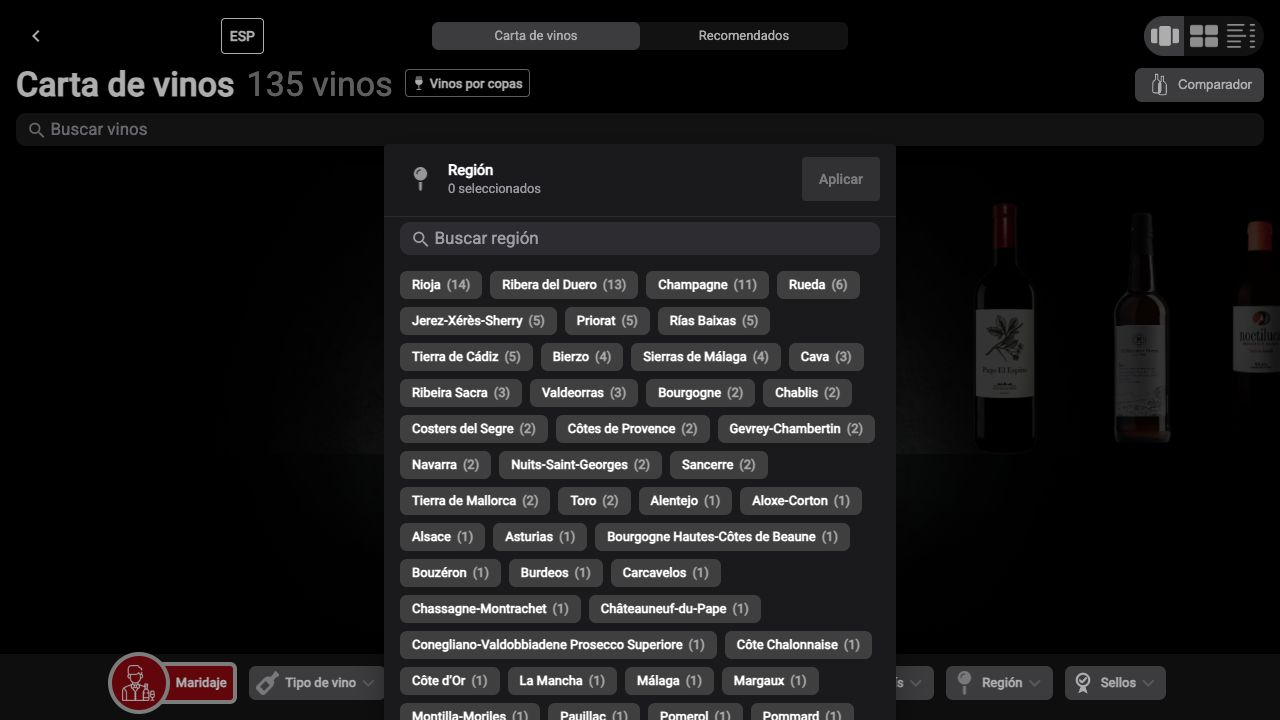
- Región sin selección
- Buscar región vacío
- Rioja entre las opciones
- Más regiones visibles
- Aplicar deshabilitado
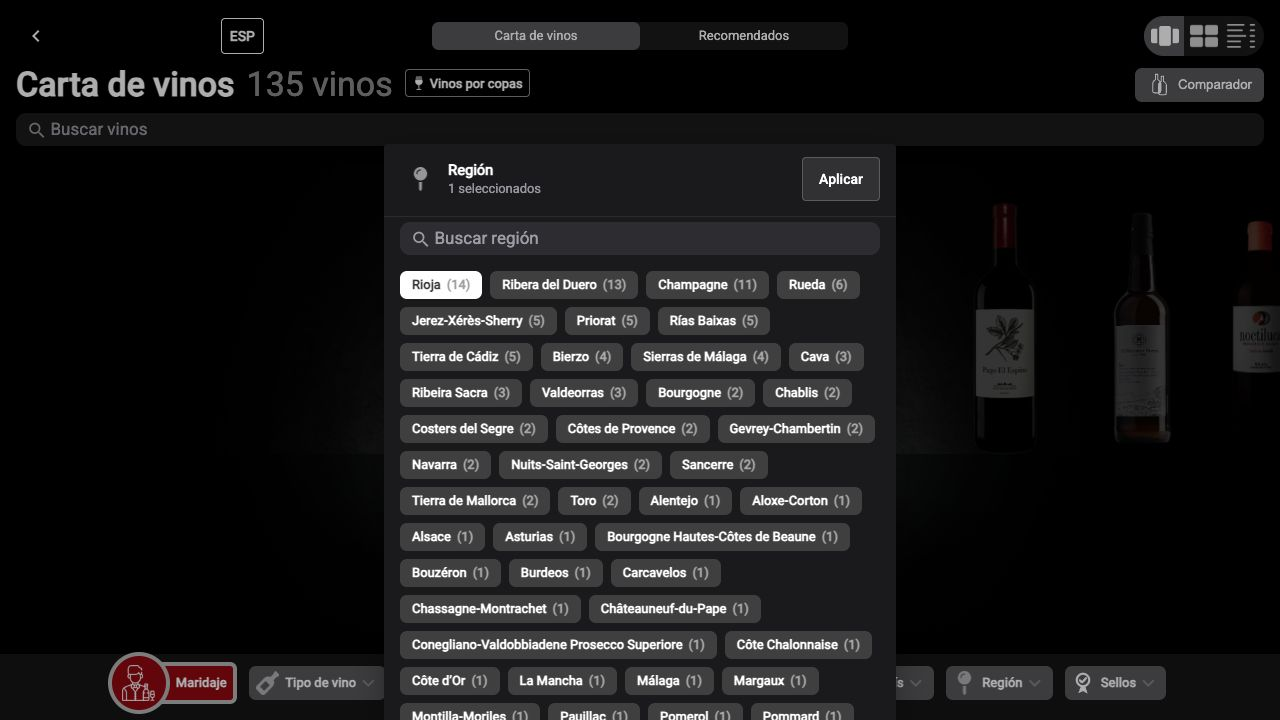
- Rioja seleccionada
- Una selección
- Aplicar disponible
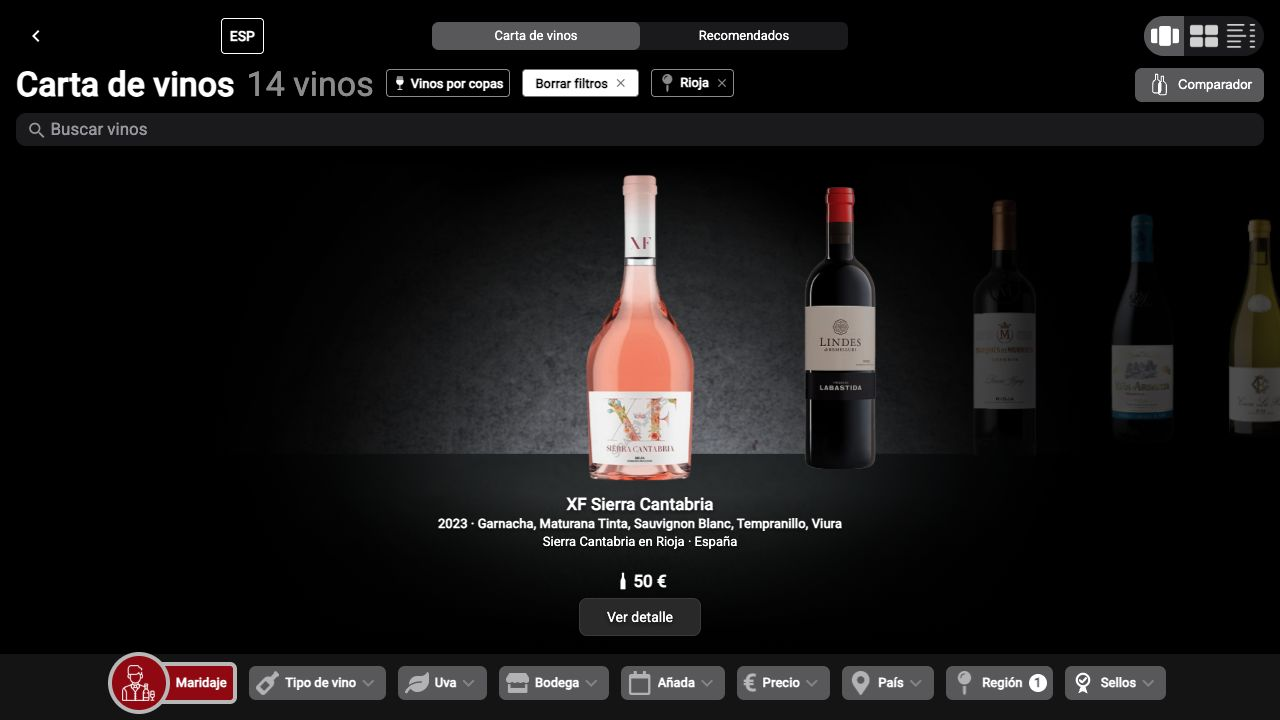
- 14 vinos en esta captura
- Chip Rioja
- Región con una selección
Reconocer el panel Región
- En Regiones, localiza el campo Buscar región y Rioja entre las opciones visibles.
- Comprueba que el panel indica 0 seleccionados y Aplicar está deshabilitado.
Respuesta corta: La captura documenta el panel Región actual sin selección.
Seleccionar y aplicar Rioja
- Compara Regiones y Rioja marcada: Rioja queda seleccionado y Aplicar disponible.
- En Rioja aplicada, verifica el chip Rioja y los 14 vinos de esa instantánea.
Respuesta corta: La secuencia muestra Rioja seleccionado y aplicado; 14 es el recuento capturado.
buscar-region-especificaAcción pendiente de evidencia actual.usar-region-vs-paisAcción pendiente de evidencia actual.scroll-regionesAcción pendiente de evidencia actual.consultar-regionAcción pendiente de evidencia actual.Rioja: resultado, ficha y Tinto
Rioja sola deja 14 vinos y la primera ficha fotografiada corresponde a XF Sierra Cantabria 2023. Otra secuencia añade Tinto con Rioja ya activo y muestra ocho vinos con ambos chips. La ficha no pertenece al resultado de dos filtros. Desmarcar Rioja y combinarla con Precio siguen pendientes aquí.
- Rioja seleccionada
- Una selección
- Aplicar disponible
- 14 vinos en esta captura
- Chip Rioja
- XF Sierra Cantabria
- Ver detalle
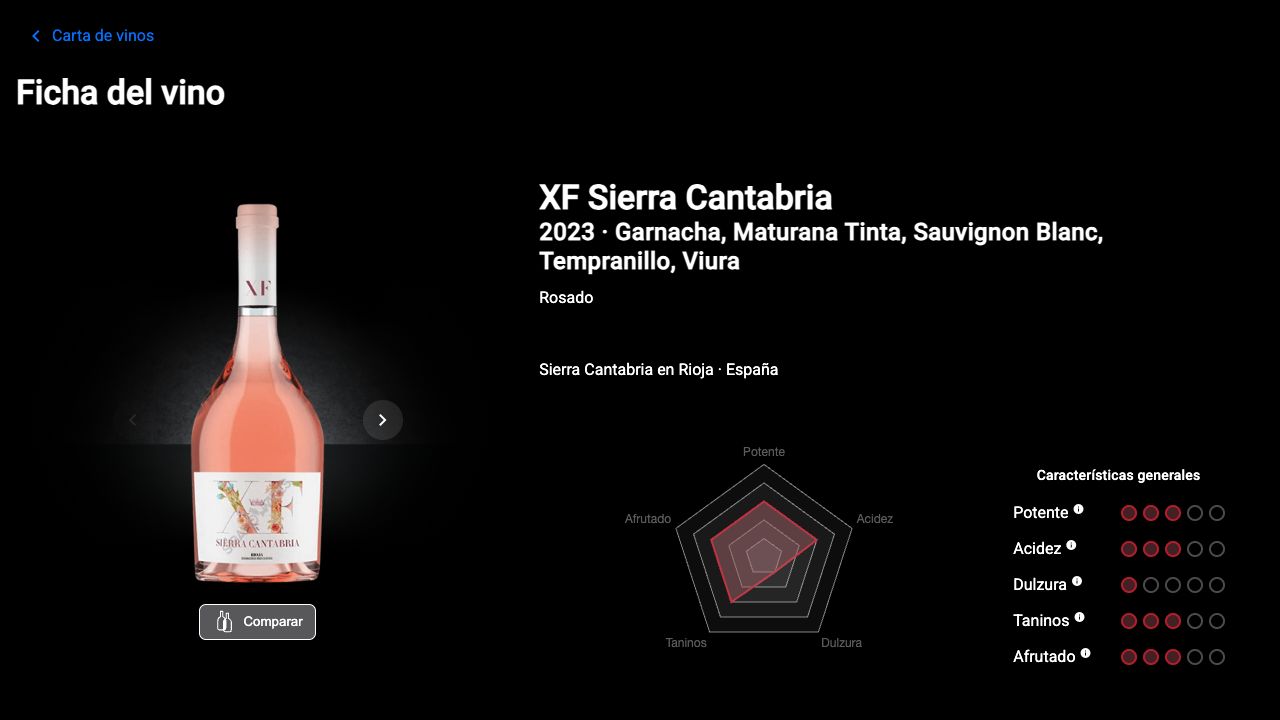
- Volver a Carta de vinos
- XF Sierra Cantabria 2023
- Rosado y origen Rioja
- Radar de atributos visible
- Rioja ya aplicado
- Tinto seleccionado
- Aplicar disponible
- Ocho vinos en esta captura
- Chips Rioja y Tinto
- Tipo de vino activo
- Región activa
Confirmar Rioja seleccionada
- En Rioja marcada, verifica la opción destacada y el indicador 1 seleccionado.
- Localiza Aplicar disponible en el mismo estado.
Respuesta corta: Rioja está preparado en el panel antes de aplicar.
Leer el resultado de Región Rioja
- En Resultado, comprueba el chip Rioja, el recuento fotografiado y XF Sierra Cantabria como primer vino visible.
- En Primera ficha, confirma el mismo vino y su origen Rioja.
Respuesta corta: La carta filtrada muestra 14 vinos en esta captura; la ficha fotografiada es XF Sierra Cantabria 2023.
Añadir Tinto a Rioja
- Parte de Resultado, donde Rioja aparece como único chip.
- En Tinto marcado, comprueba Rioja activo y Tinto seleccionado con Aplicar disponible.
- En Rioja y Tinto, verifica ambos chips y los ocho vinos de esa captura.
Respuesta corta: Rioja seguida de Tinto está documentada; ocho es el recuento fotografiado de ambos filtros.
quitar-riojaAcción pendiente de evidencia actual.combinar-rioja-precioAcción pendiente de evidencia actual.País: Francia seleccionado y aplicado
El panel País muestra España, Francia, Portugal, Hungría e Italia en esta captura. Esta secuencia prueba Francia seleccionado y aplicado, con chip y 44 vinos. La selección y el resultado de España se documentan por separado en la escena 18.
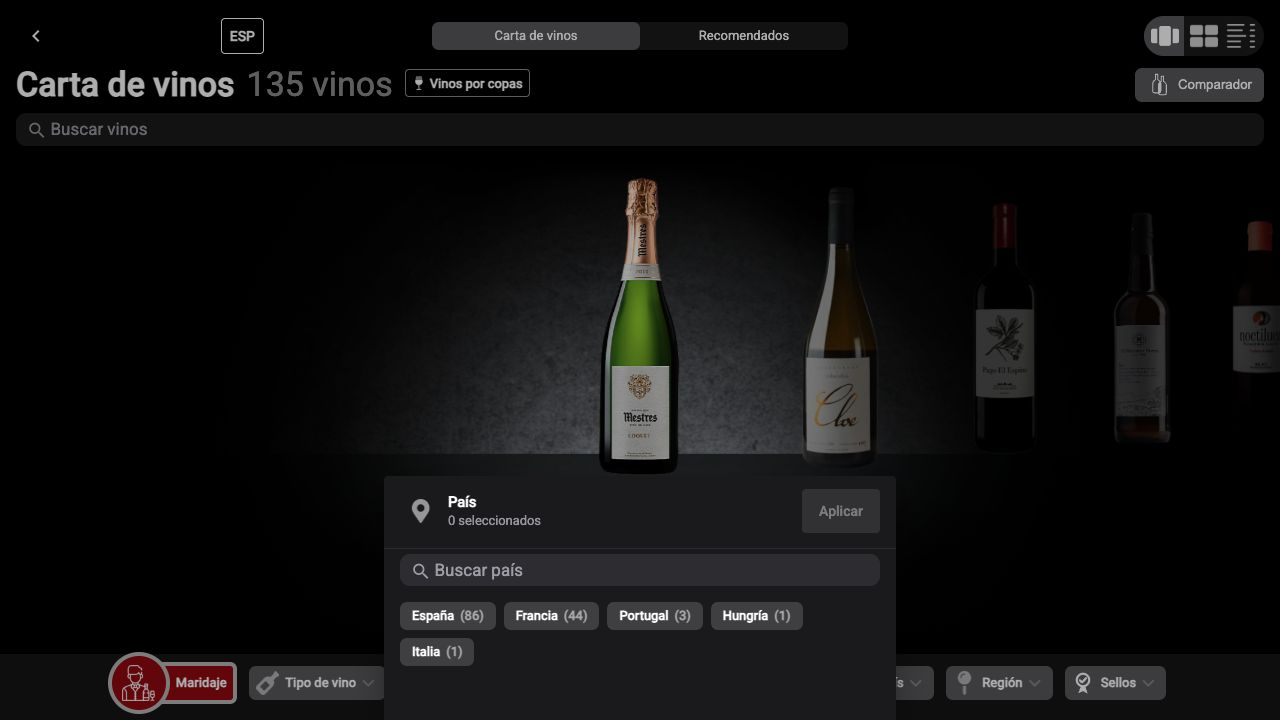
- País sin selección
- Buscar país
- Países visibles
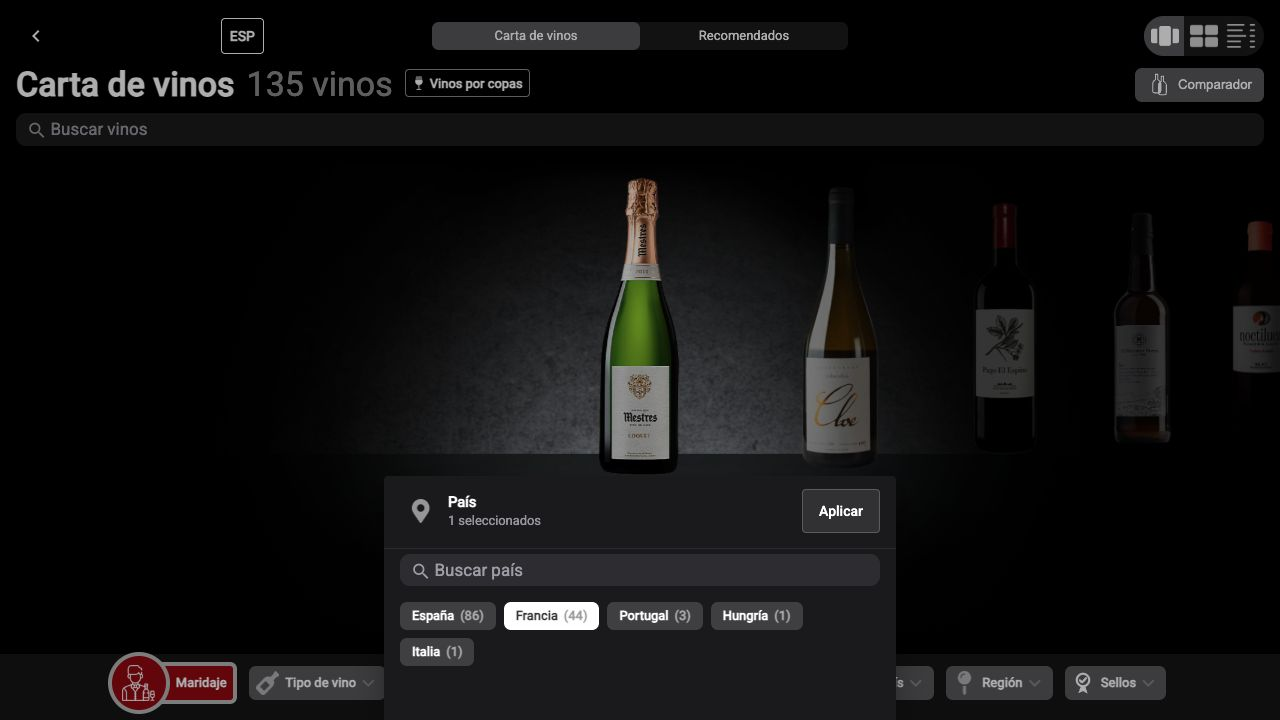
- Francia seleccionada
- Una selección
- Aplicar disponible
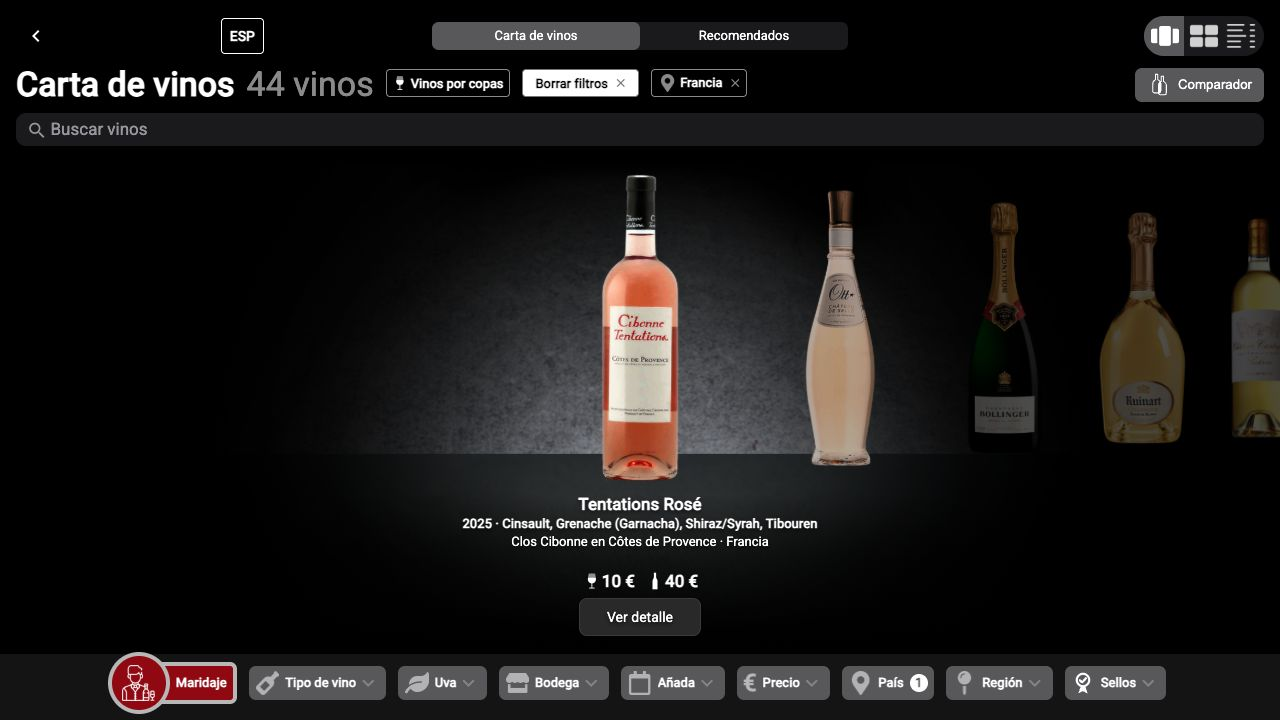
- 44 vinos en esta captura
- Chip Francia
- País con una selección
Identificar el filtro País
- En Países, identifica el buscador interno y las opciones que se ven.
- Comprueba que el panel indica 0 seleccionados.
Respuesta corta: La captura documenta el panel País sin selección.
Aplicar Francia
- Compara Países y Francia marcada: Francia queda seleccionado y Aplicar disponible.
- En Francia aplicada, comprueba el chip Francia y los 44 vinos de esa instantánea.
Respuesta corta: Francia aparece aplicado en la carta; 44 es un recuento capturado.
filtrar-espanaAcción pendiente de evidencia actual.pais-vs-regionAcción pendiente de evidencia actual.pais-sin-resultadosAcción pendiente de evidencia actual.País: España seleccionado y aplicado
Dos capturas actuales de la misma vista en cuadrícula muestran España (85) marcado en el panel País y, tras aplicar, el chip España con 85 vinos. El recuento previo de 134 vinos pertenece a esa instantánea; no se ha probado quitar el filtro ni combinarlo con Uva.
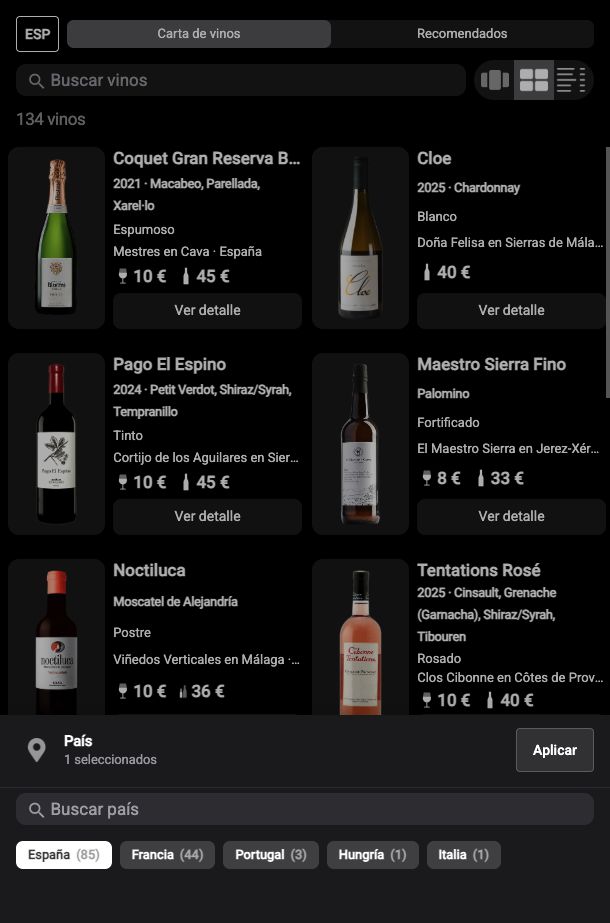
- 134 vinos antes de aplicar
- País: una selección
- España (85) marcada
- Aplicar disponible
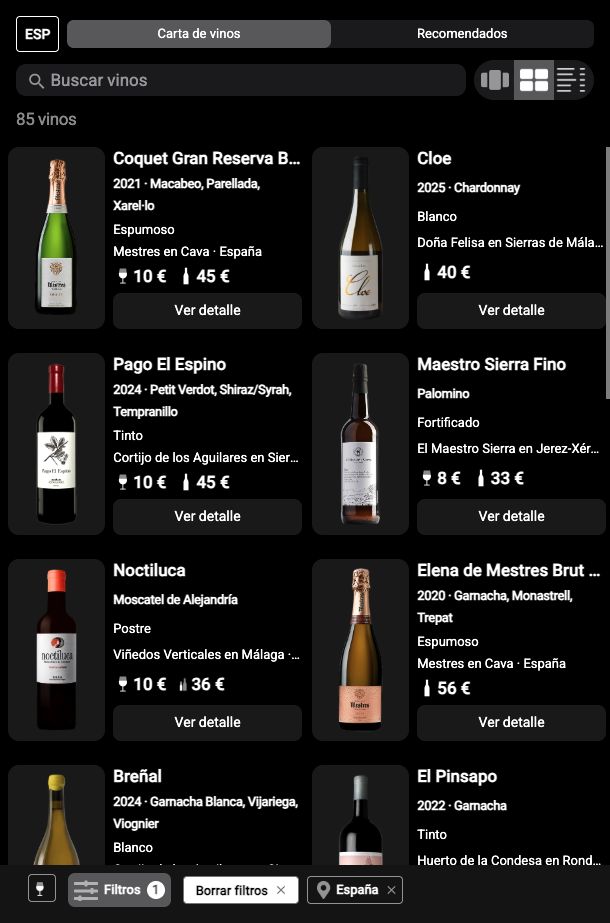
- 85 vinos en esta captura
- Filtros: una selección
- Chip España
Comprobar España marcada
- En España marcada, identifica la opción España (85) resaltada.
- Comprueba que el panel País indica una selección y que Aplicar está disponible.
Respuesta corta: España está preparada como filtro en esa captura; aún no se presenta como resultado aplicado.
Ver España aplicada
- Compara España marcada con España aplicada.
- En el resultado, verifica el chip España y los 85 vinos de esa instantánea.
Respuesta corta: La carta fotografiada tiene País España aplicado; 85 es el recuento observado, no un total fijo.
combinar-espana-uvaAcción pendiente de evidencia actual.quitar-paisAcción pendiente de evidencia actual.consultar-paisAcción pendiente de evidencia actual.Uva: Tempranillo y combinación con Tinto
El panel Uva sin selección muestra variedades y buscador interno. Tempranillo aparece entre las coincidencias, queda seleccionado y aplicado con 15 vinos en esa captura. Después se añade Tinto desde Tipo de vino y ambos chips aparecen con 14 vinos. Chardonnay y otras variedades solo son opciones visibles, no aplicaciones probadas.
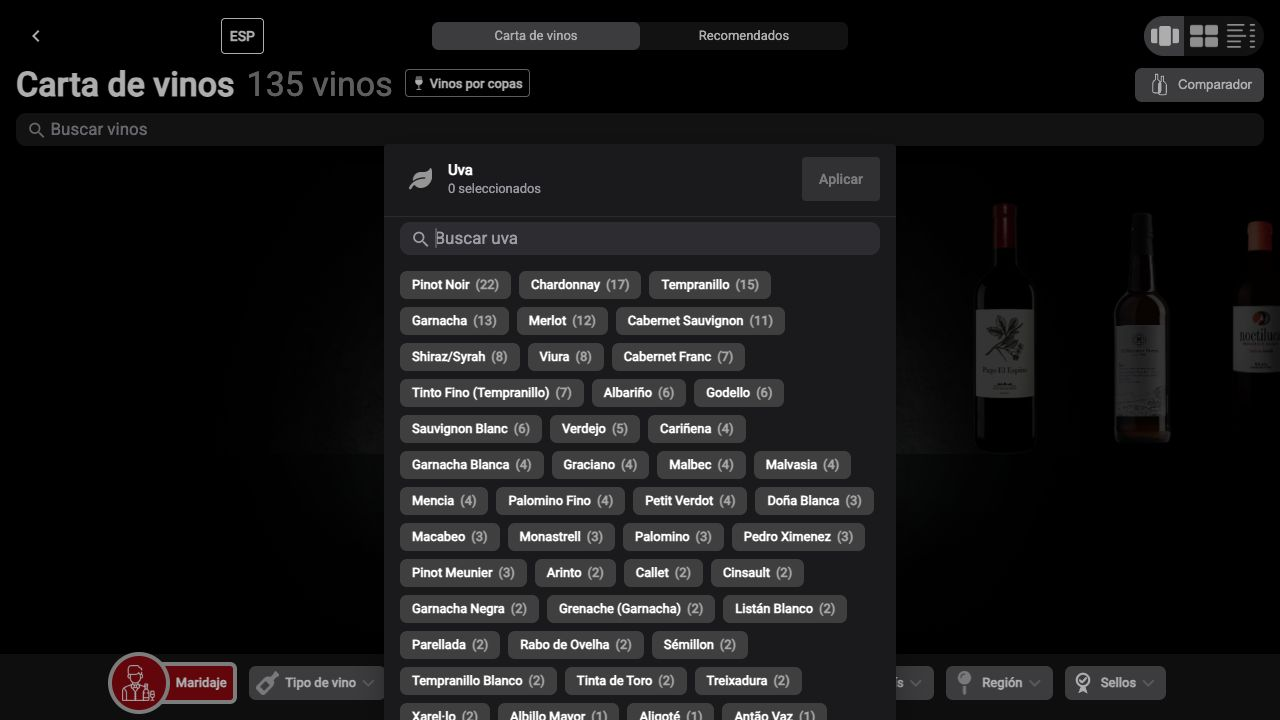
- Uva sin selección
- Buscar uva vacío
- Tempranillo entre las opciones
- Otras variedades visibles
- Aplicar deshabilitado
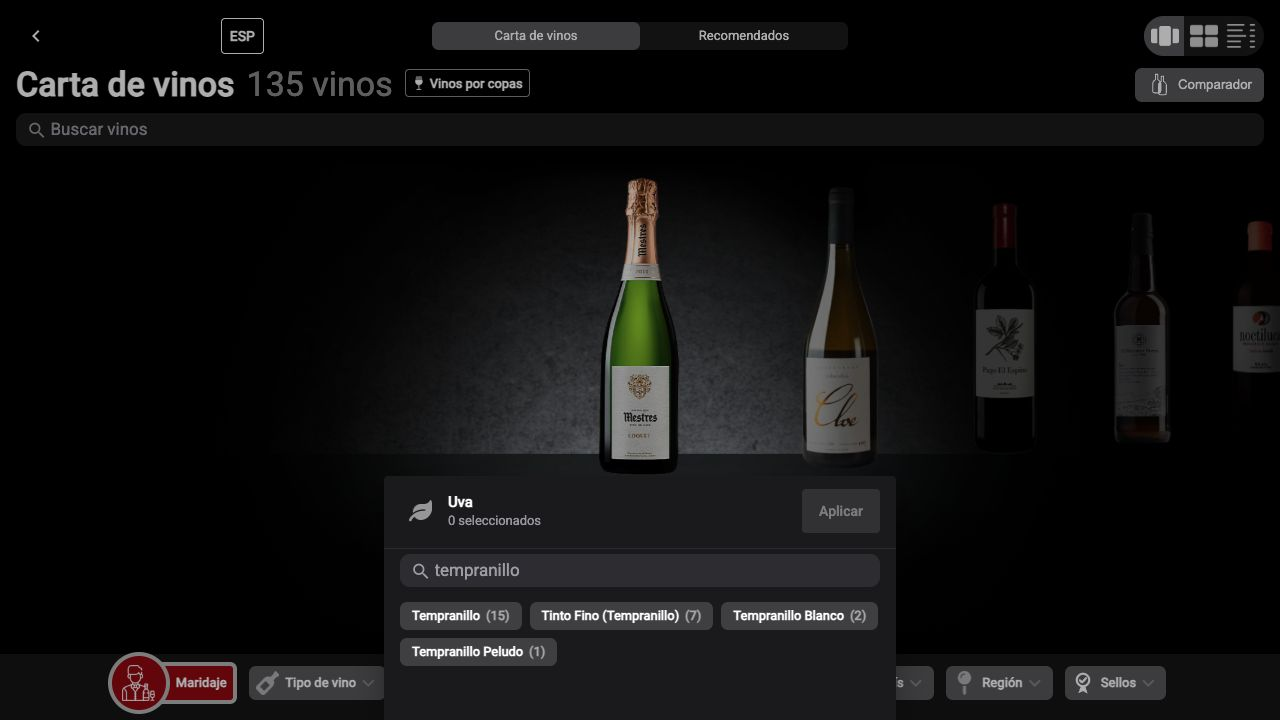
- Tempranillo en Buscar uva
- Opción Tempranillo
- Otras coincidencias visibles
- Aplicar deshabilitado
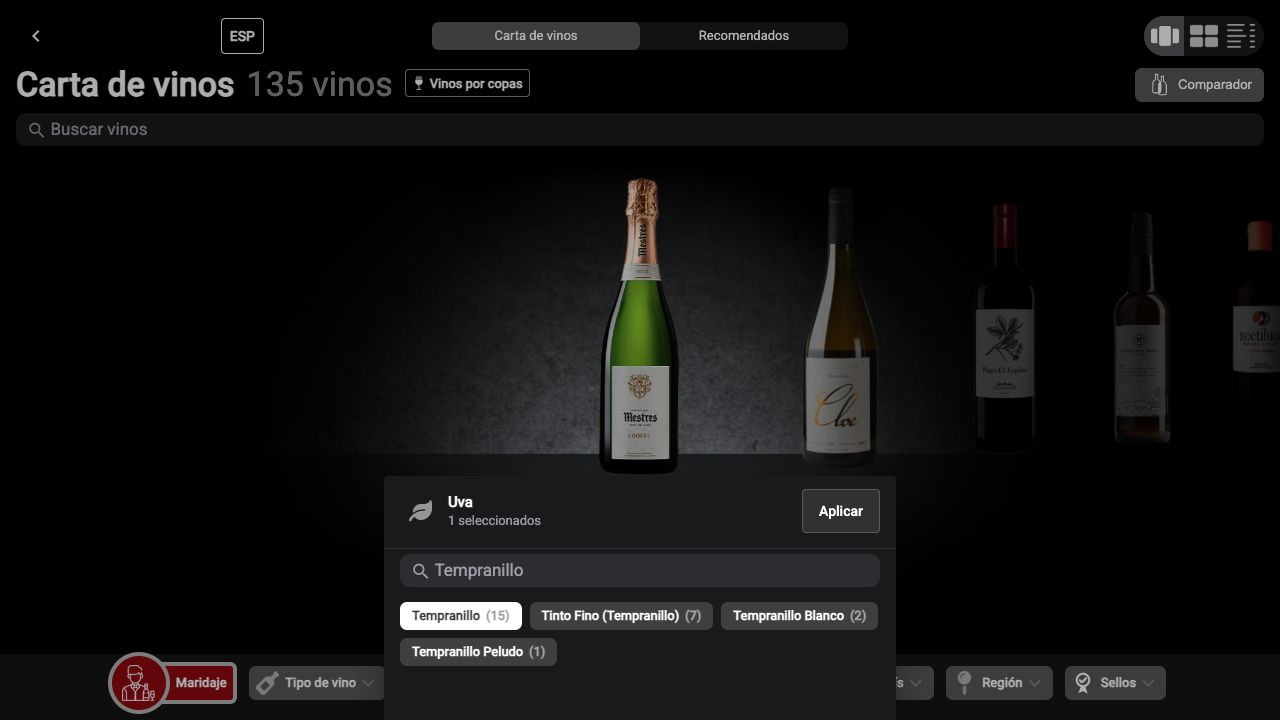
- Tempranillo seleccionado
- Una selección
- Aplicar disponible
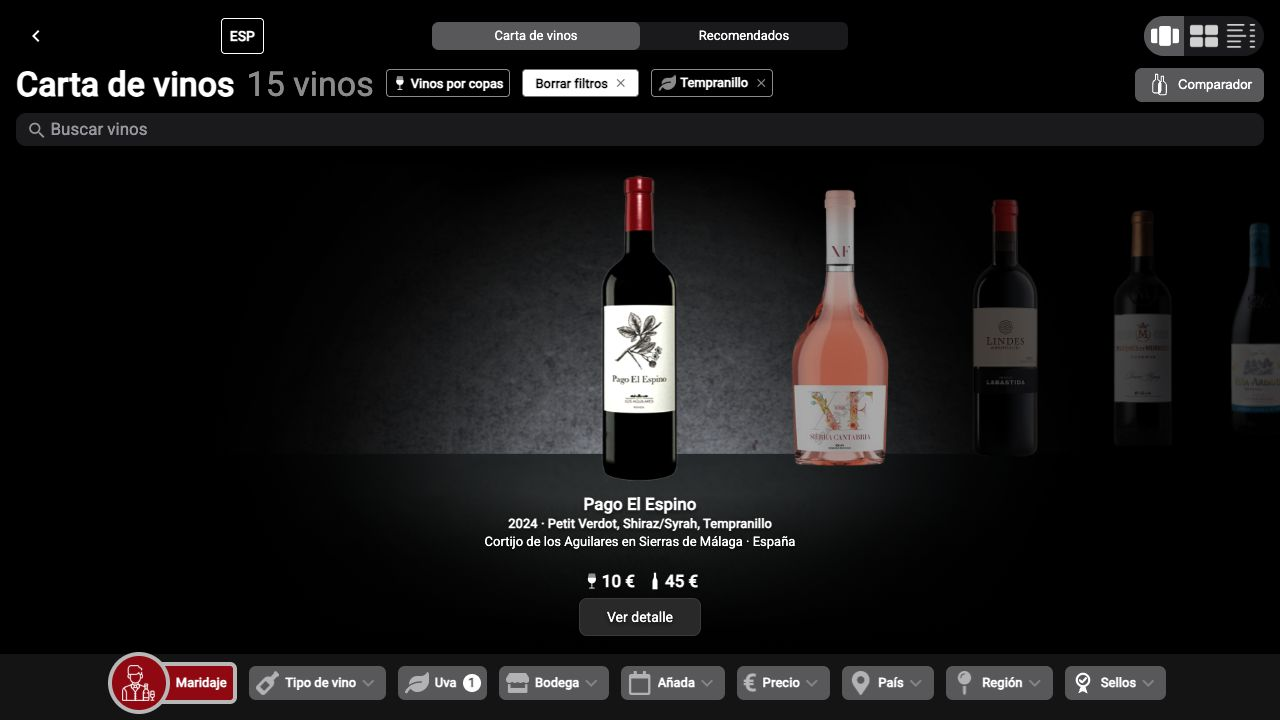
- 15 vinos en esta captura
- Chip Tempranillo
- Uva con una selección
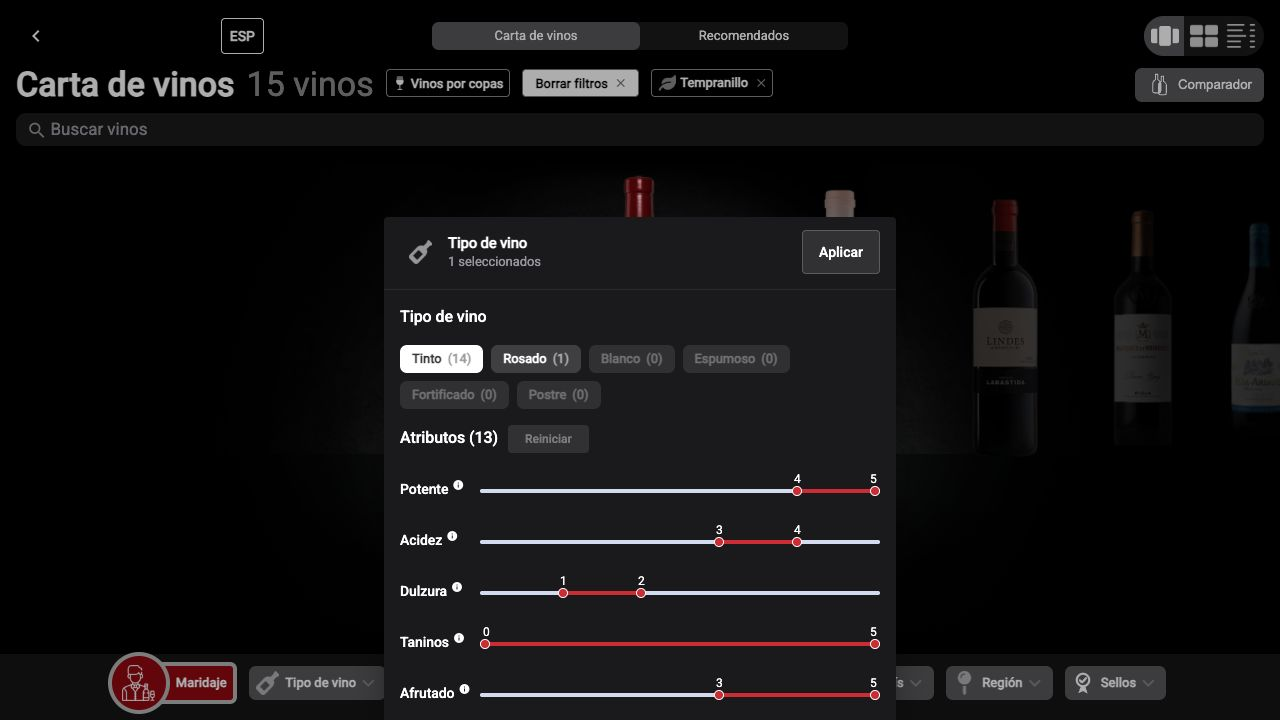
- Tempranillo ya aplicado
- Tinto seleccionado
- Una selección en Tipo
- Aplicar disponible
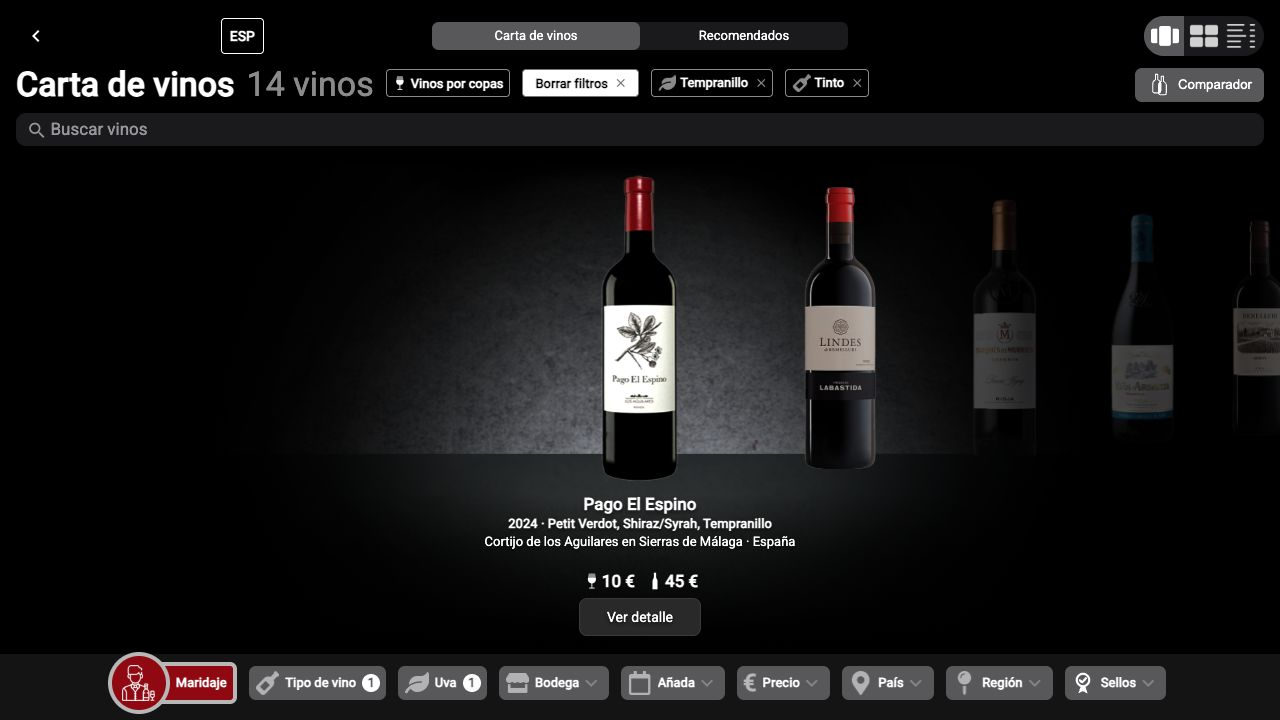
- 14 vinos en esta captura
- Chips Tempranillo y Tinto
- Tipo de vino y Uva activos
Reconocer el filtro Uva
- En Uvas visibles, localiza el buscador interno y las variedades que aparecen.
- Comprueba que el panel indica 0 seleccionados y Aplicar está deshabilitado.
Respuesta corta: La captura muestra Uva sin selección; las cifras junto a las variedades son las de esa instantánea.
Aplicar Tempranillo
- En Coincidencias, distingue Tempranillo de las variantes visibles.
- Compara Tempranillo marcado y Tempranillo aplicado para verificar la selección, el chip y los 15 vinos fotografiados.
Respuesta corta: Tempranillo se aplica como uva única en esa captura; 15 no es un total permanente.
Añadir Tinto a Tempranillo
- Parte de Tempranillo aplicado: el chip de Uva ya está visible.
- En Tinto añadido, identifica Tinto seleccionado y Aplicar disponible.
- En Uva y Tinto, comprueba ambos chips y los 14 vinos de esa captura.
Respuesta corta: La secuencia acredita Tempranillo seguido de Tinto; no documenta Chardonnay con Blanco.
Consultar vinos Tempranillo
- Localiza el buscador interno de Uva en Uvas visibles.
- En Coincidencias y Tempranillo marcado, comprueba la opción elegida.
- En Tempranillo aplicado, lee el chip y el resultado capturado.
Respuesta corta: Esta consulta concreta por Tempranillo sí está documentada; otras uvas siguen pendientes.
filtrar-chardonnayAcción pendiente de evidencia actual.buscar-uva-raraAcción pendiente de evidencia actual.Buscar Tempranillo en el filtro Uva
La búsqueda interna de Uva muestra varias coincidencias para tempranillo. La secuencia documenta la elección de Tempranillo, Aplicar, el chip y el resultado, además del panel de Uva sin selección. Los recuentos pertenecen a estas capturas.
- Buscar uva: tempranillo
- Tempranillo
- Tinto Fino y Tempranillo Blanco
- Tempranillo Peludo
- Aplicar aún deshabilitado
- Un seleccionado
- Tempranillo seleccionado
- Aplicar disponible
- 15 vinos en esta captura
- Chip Tempranillo
- Uva: una selección aplicada
- Buscar uva vacío
- Cero seleccionados
- Opciones de uva visibles
Buscar Tempranillo en Uva
- En Coincidencias, localiza tempranillo en el buscador interno de Uva.
- Distingue ese campo del buscador general de la carta.
Respuesta corta: El filtro muestra varias variedades coincidentes con el texto.
Distinguir las opciones visibles
- Lee Tempranillo, Tinto Fino (Tempranillo), Tempranillo Blanco y Tempranillo Peludo en Coincidencias.
- En Seleccionado, verifica que solo Tempranillo está marcado.
Respuesta corta: Las variantes figuran como opciones distintas en esta captura.
Aplicar Tempranillo
- Compara Coincidencias y Seleccionado para verificar la selección y el botón Aplicar disponible.
- En Resultado, comprueba el chip Tempranillo y el recuento observado.
Respuesta corta: La secuencia muestra Tempranillo aplicado y 15 vinos en esa instantánea.
Revisar Uva sin selección
- En Sin selección, verifica el buscador interno vacío y 0 seleccionados.
- Compara las opciones visibles con el estado filtrado.
Respuesta corta: El panel sin selección está fotografiado; la captura no identifica qué control lo restauró.
sin-uva-encontradaAcción pendiente de evidencia actual.Filtro Bodega: opciones visibles
El panel Bodega actual muestra un buscador interno, opciones con cifras y Aplicar deshabilitado cuando hay 0 seleccionados. Las cifras son las de esta instantánea, no una promesa de disponibilidad futura.
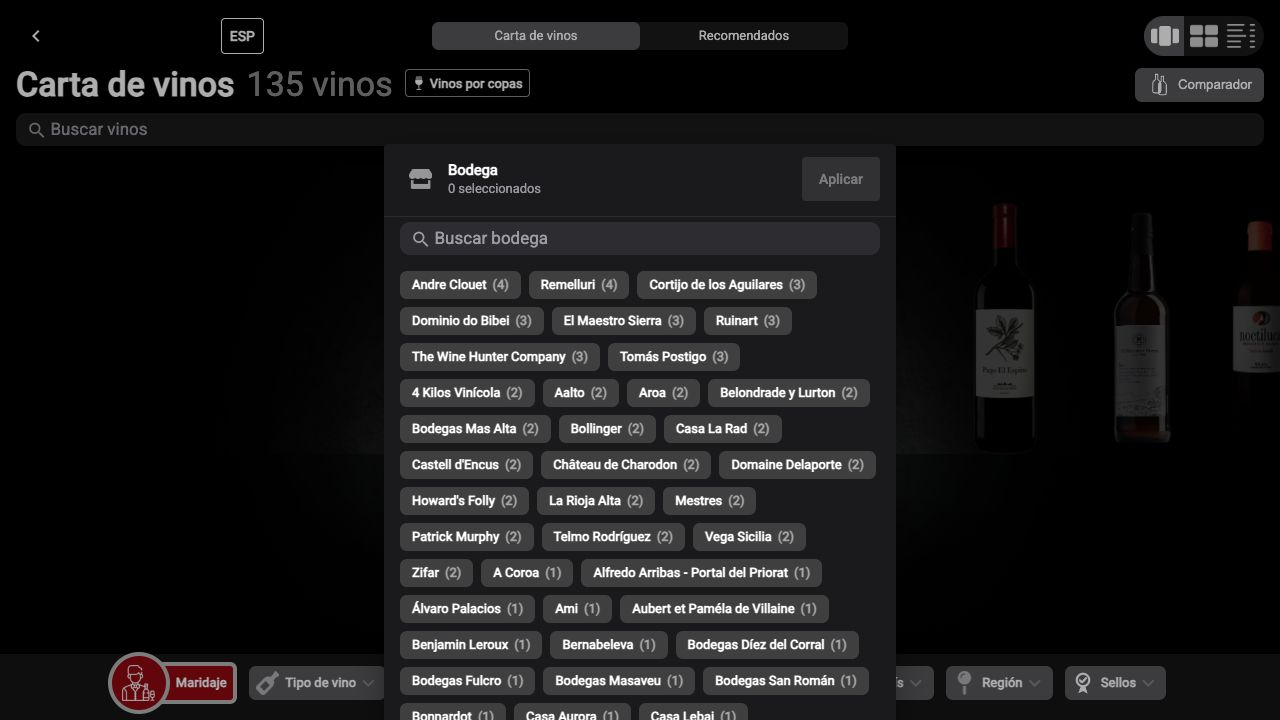
- Filtro Bodega abierto
- Buscar bodega vacío
- Remelluri y su cifra visible
- Opciones de bodega
- Aplicar deshabilitado
Reconocer el panel Bodega
- Localiza el encabezado Bodega y el campo Buscar bodega.
- Comprueba que, con 0 seleccionados, Aplicar está deshabilitado.
Respuesta corta: La captura muestra el panel Bodega sin selección.
Leer las cifras de las opciones
- Observa las cifras junto a las bodegas visibles.
- En esta captura, Remelluri aparece con (4); evita tratarlo como un total fijo.
Respuesta corta: Los números son recuentos mostrados por la interfaz en el momento de la captura.
buscar-bodegaAcción pendiente de evidencia actual.combinar-bodega-anadaAcción pendiente de evidencia actual.consultar-bodegaAcción pendiente de evidencia actual.Bodega: Remelluri y búsqueda sin opción
La búsqueda interna Remelluri ofrece una opción seleccionable y el resultado aplicado muestra su chip. En otra captura, Muga escrito no ofrece opción visible; los antiguos pasos de selección y aplicación de Muga siguen pendientes.
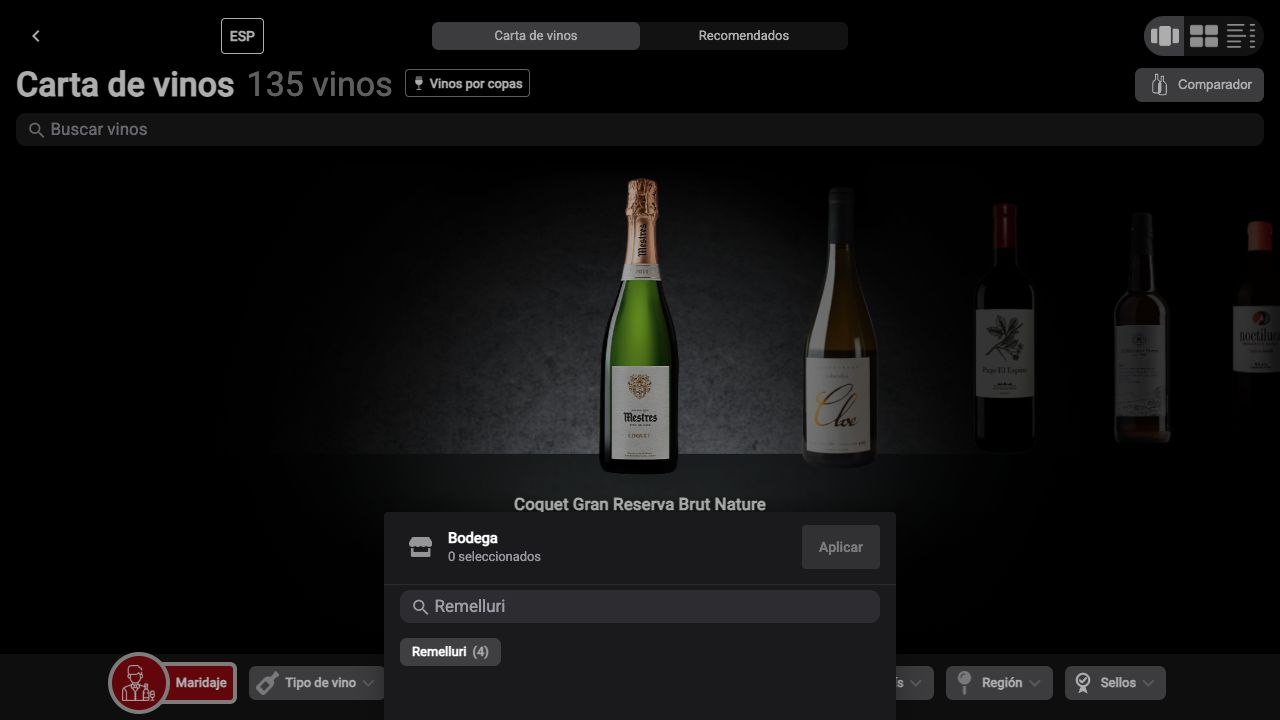
- Buscar bodega: Remelluri
- Opción Remelluri
- Cero seleccionados
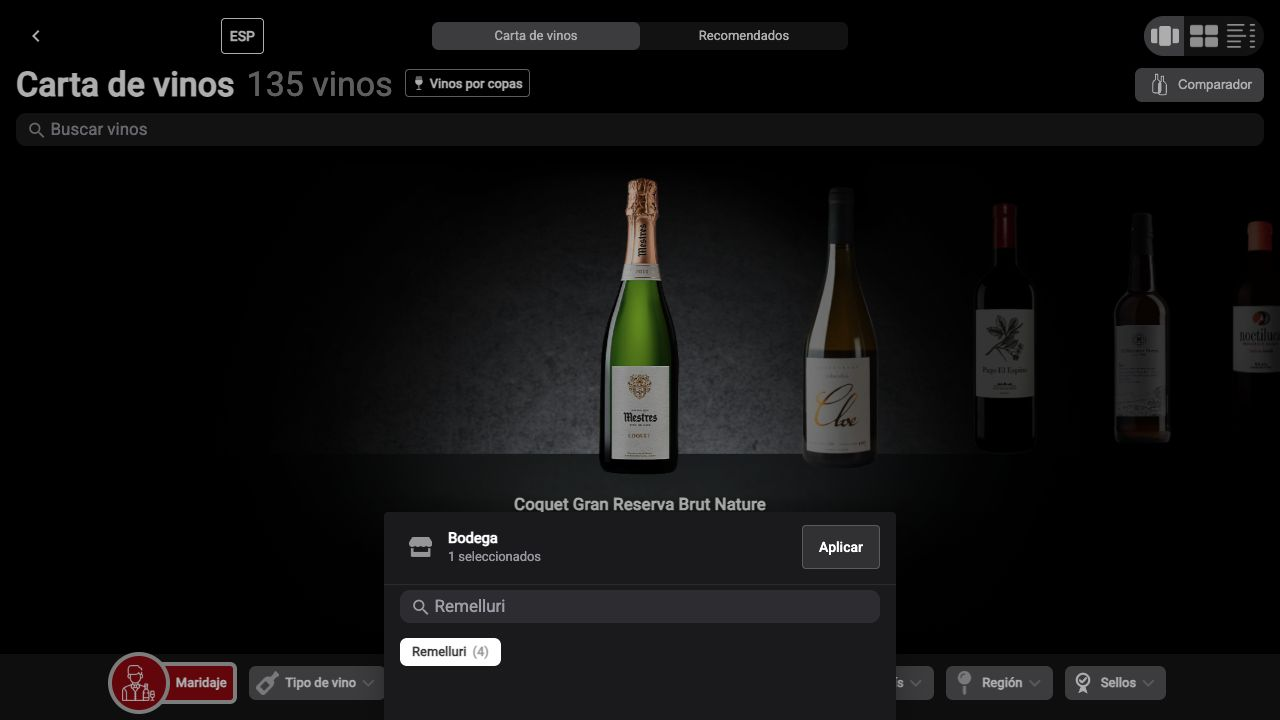
- Un seleccionado
- Remelluri seleccionado
- Aplicar disponible
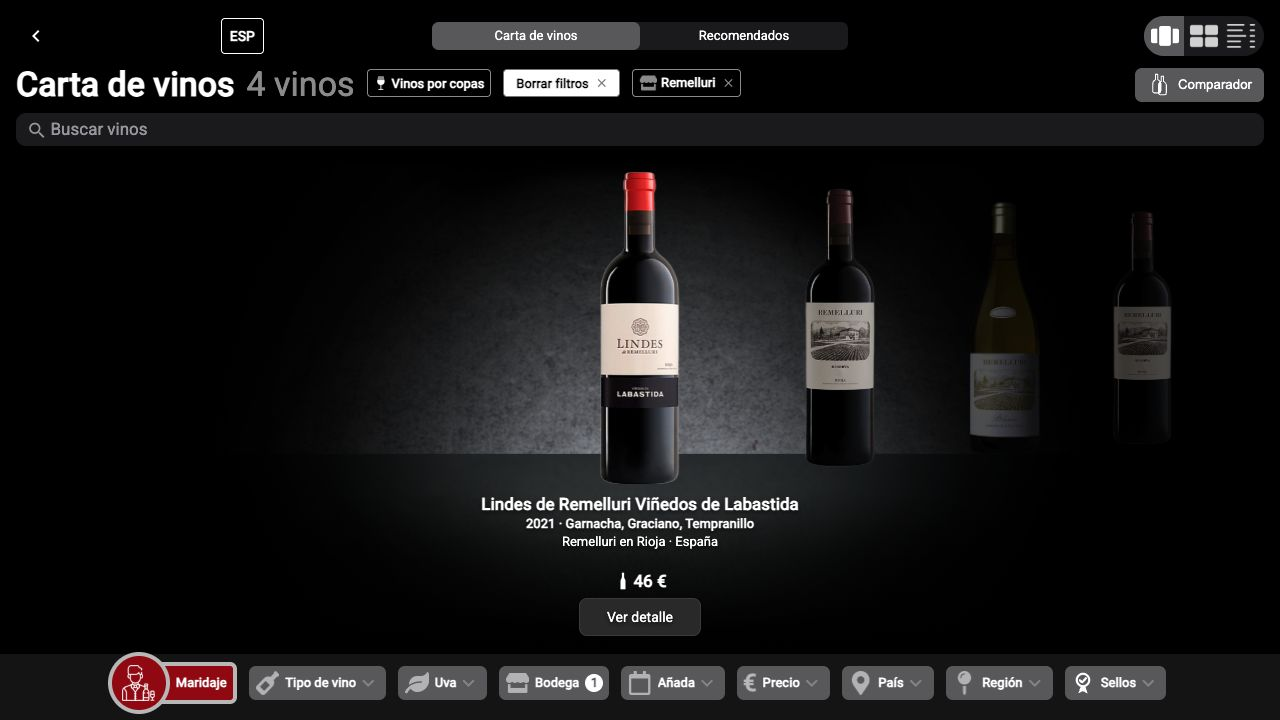
- Cuatro vinos en esta captura
- Chip Remelluri
- Bodega: una selección aplicada
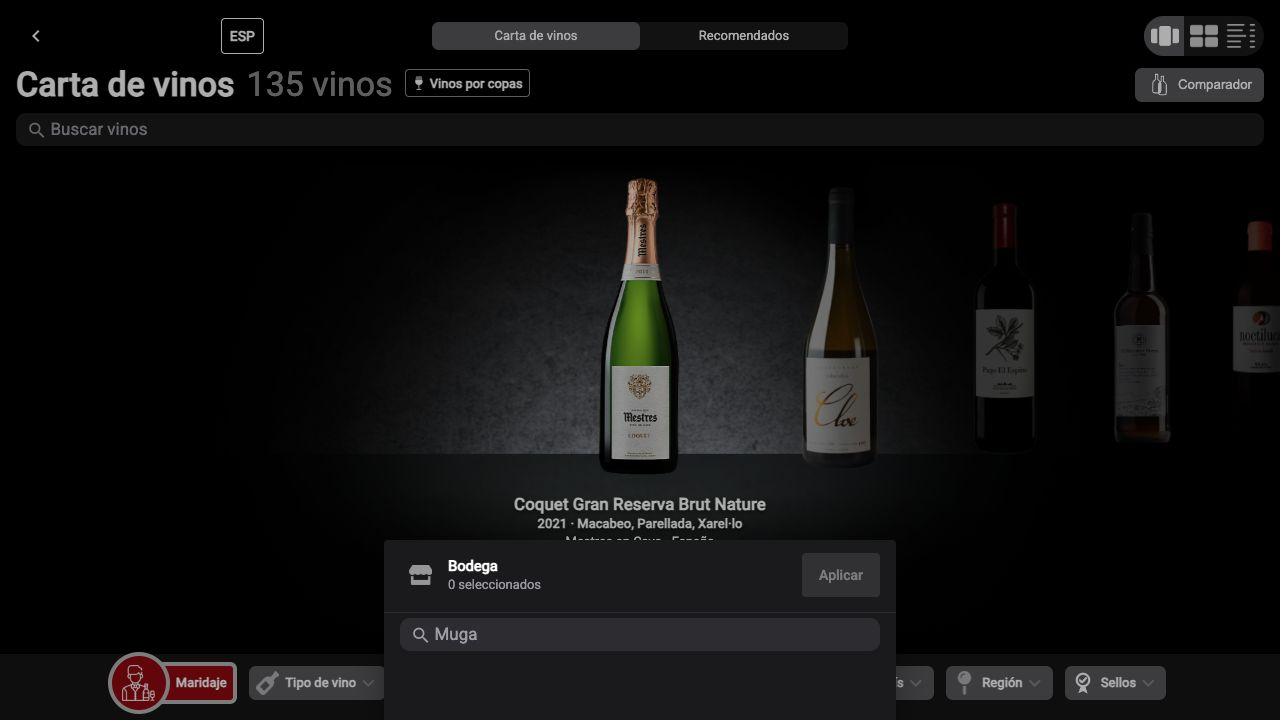
- Texto Muga en Buscar bodega
- Sin opción visible bajo el campo
- Cero seleccionados
Buscar y aplicar Remelluri
- En Remelluri escrito, verifica la opción que aparece bajo Buscar bodega.
- En Remelluri seleccionado, comprueba 1 seleccionado y Aplicar disponible.
- En Resultado, comprueba el chip Remelluri y los cuatro vinos de esa instantánea.
Respuesta corta: La secuencia acredita la selección y aplicación de Remelluri en Bodega.
Reconocer una búsqueda sin opción
- En Muga sin opción, lee el texto escrito y comprueba que no aparece ninguna opción seleccionable debajo.
- No interpretes esta instantánea como prueba de una disponibilidad permanente.
Respuesta corta: Con Muga escrito no hay opción visible en esta captura; no se muestra ningún vino de Muga como resultado.
buscar-muga-bodegaAcción pendiente de evidencia actual.aplicar-bodega-mugaAcción pendiente de evidencia actual.cancelar-busqueda-bodegaAcción pendiente de evidencia actual.combinar-muga-regionAcción pendiente de evidencia actual.Añada dentro de Remelluri
Este panel Añada se fotografió con Remelluri ya aplicado: cuatro vinos antes de seleccionar año. Muestra años disponibles, 2021 marcado y luego un resultado con ambos chips y un vino. No representa el filtro Añada sin contexto de bodega ni acredita el orden histórico Añada seguido de Bodega.
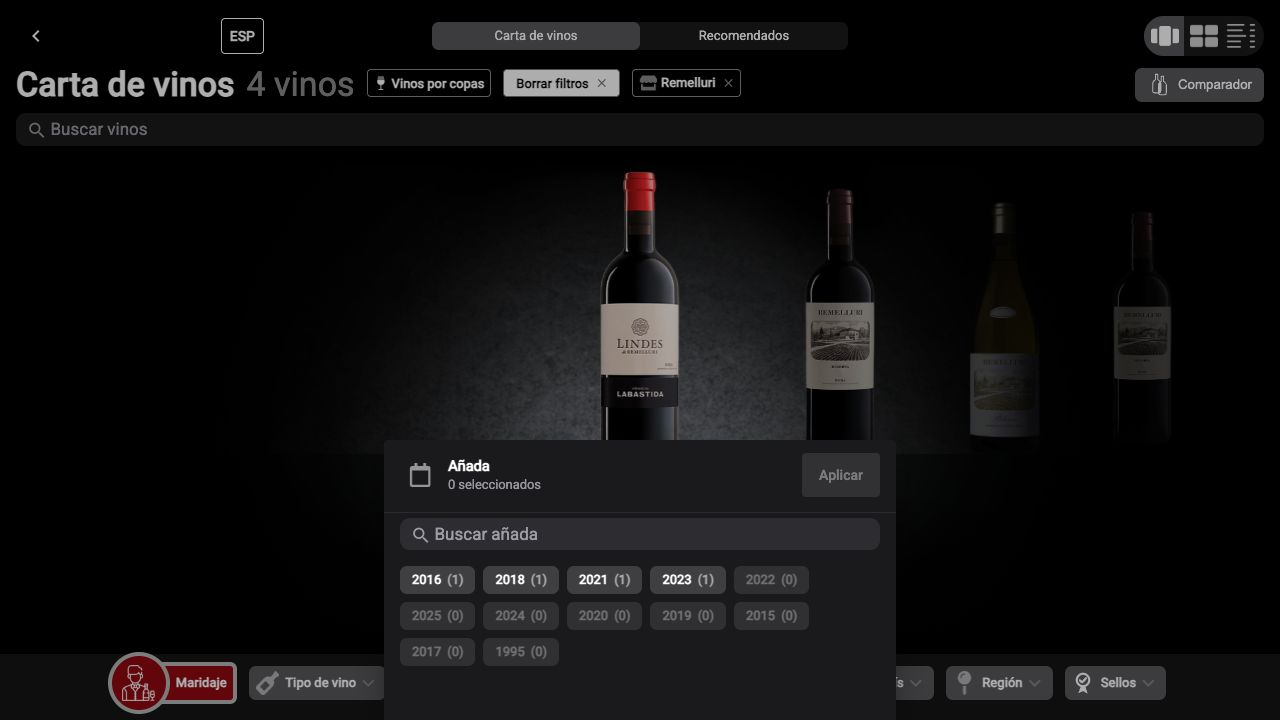
- Remelluri aplicado, cuatro vinos
- Añada sin selección
- Buscar añada vacío
- 2021 disponible
- Aplicar deshabilitado
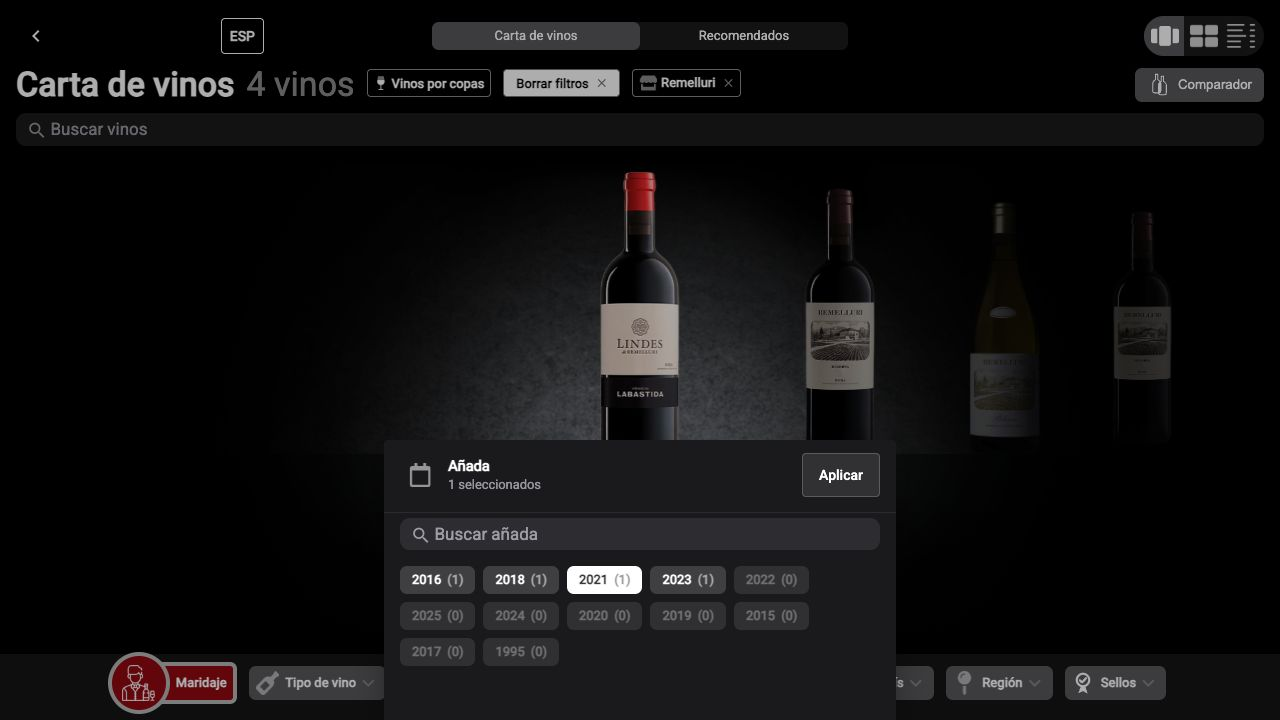
- Remelluri sigue aplicado
- 2021 seleccionado
- Una selección de Añada
- Aplicar disponible
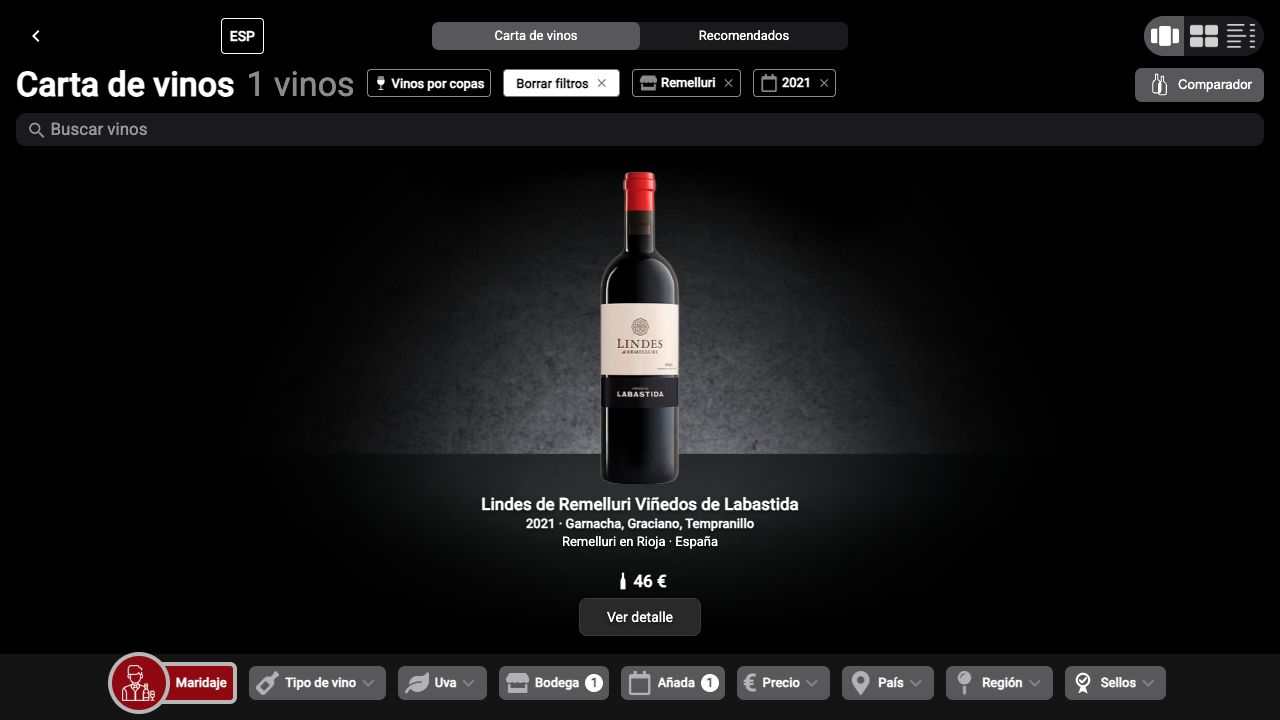
- Un vino en esta captura
- Chips Remelluri y 2021
- Lindes de Remelluri 2021
- Bodega y Añada activas
Reconocer Añada con Remelluri activo
- En Años de Remelluri, verifica el chip Remelluri en la carta y el panel Añada con 0 seleccionados.
- Localiza el buscador interno y los años visibles.
Respuesta corta: El panel fotografiado pertenece a la carta ya filtrada por Remelluri.
Aplicar 2021 dentro de Remelluri
- Compara Años de Remelluri y 2021 marcado para verificar la selección y Aplicar disponible.
- En Ambos aplicados, comprueba los chips Remelluri y 2021 y el único vino visible en esa instantánea.
Respuesta corta: La captura no muestra todos los vinos de 2021; muestra el resultado conjunto con Remelluri.
buscar-anada-antiguaAcción pendiente de evidencia actual.combinar-anada-bodegaAcción pendiente de evidencia actual.consultar-anadaAcción pendiente de evidencia actual.2021 marcado con Remelluri activo
La opción 2021 aparece seleccionada en Añada mientras Remelluri ya está aplicado. Al aplicar se ven ambos chips y un único resultado. No hay prueba de quitar 2021, elegir varias añadas o obtener un resultado de 2021 sin la bodega.
- Remelluri ya aplicado
- 2021 seleccionado
- Una selección de Añada
- Aplicar disponible
- Un vino en esta captura
- Remelluri y 2021 aplicados
- Lindes de Remelluri 2021
Confirmar 2021 con Remelluri activo
- En 2021 marcado, verifica la opción clara, 1 seleccionado y Aplicar disponible.
- En Resultado conjunto, comprueba los chips Remelluri y 2021.
Respuesta corta: La añada aparece seleccionada y aplicada dentro del conjunto ya filtrado por Remelluri.
quitar-2021Acción pendiente de evidencia actual.seleccionar-varias-anadasAcción pendiente de evidencia actual.anada-sin-stockAcción pendiente de evidencia actual.Precio: formatos visibles y rango de Botella
Sin otros filtros, Precio muestra un rango inicial de 7–480 € y los formatos Botella, Copa, Magnum, Botella pequeña y Media botella. Solo está acreditada la aplicación de Botella 750 ml y luego un máximo de 60 € dentro de Botella. Los 129 y 53 vinos son recuentos capturados; Copa y Magnum no se han aplicado aquí.
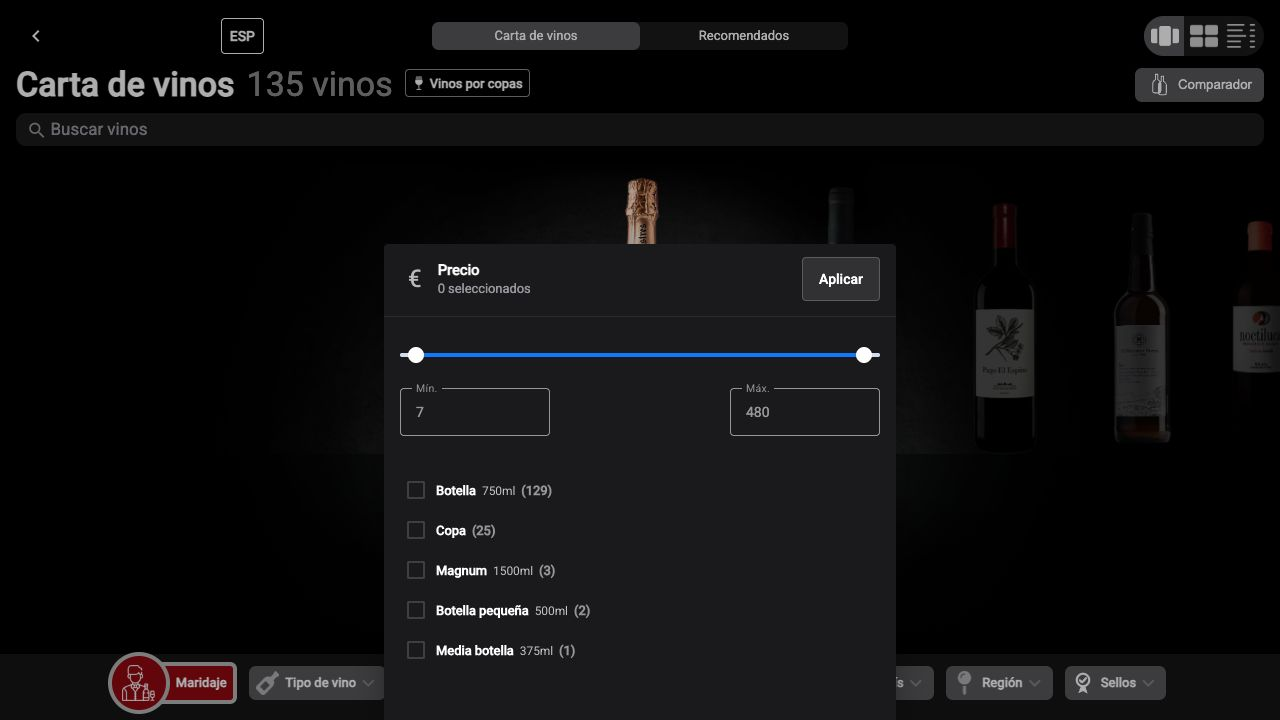
- Precio sin selección
- Rango inicial 7–480 €
- Botella 750 ml sin marcar
- Otros formatos visibles
- Aplicar sin nueva selección
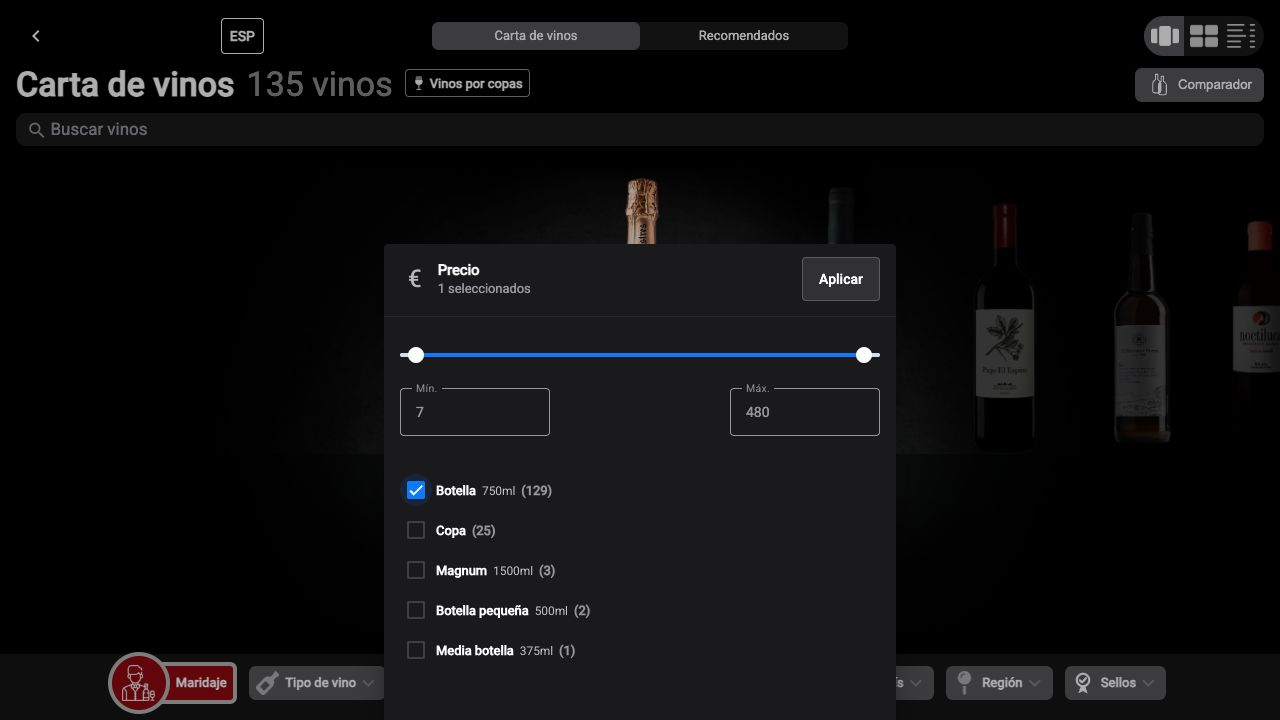
- Botella 750 ml marcada
- Un seleccionado
- Aplicar disponible
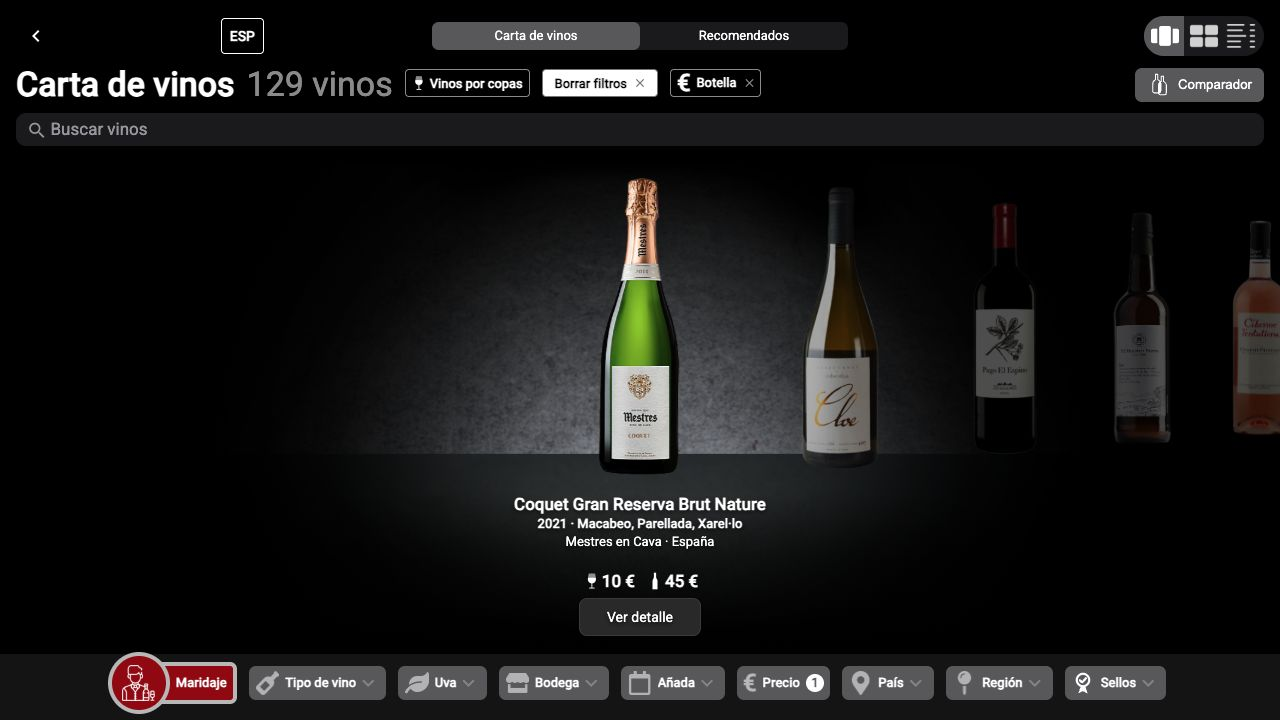
- 129 vinos en esta captura
- Chip Botella
- Precio con una selección
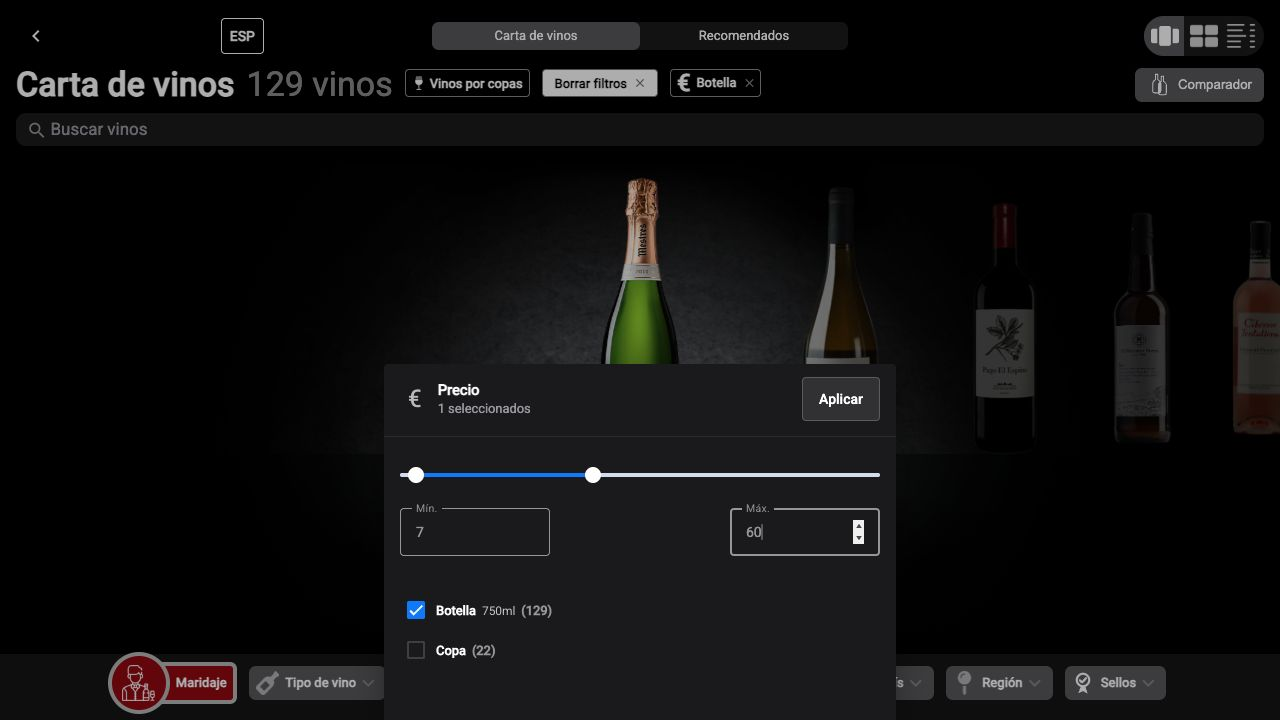
- Botella sigue marcada
- Campo Máx. en 60 €
- Rango reducido
- Aplicar disponible
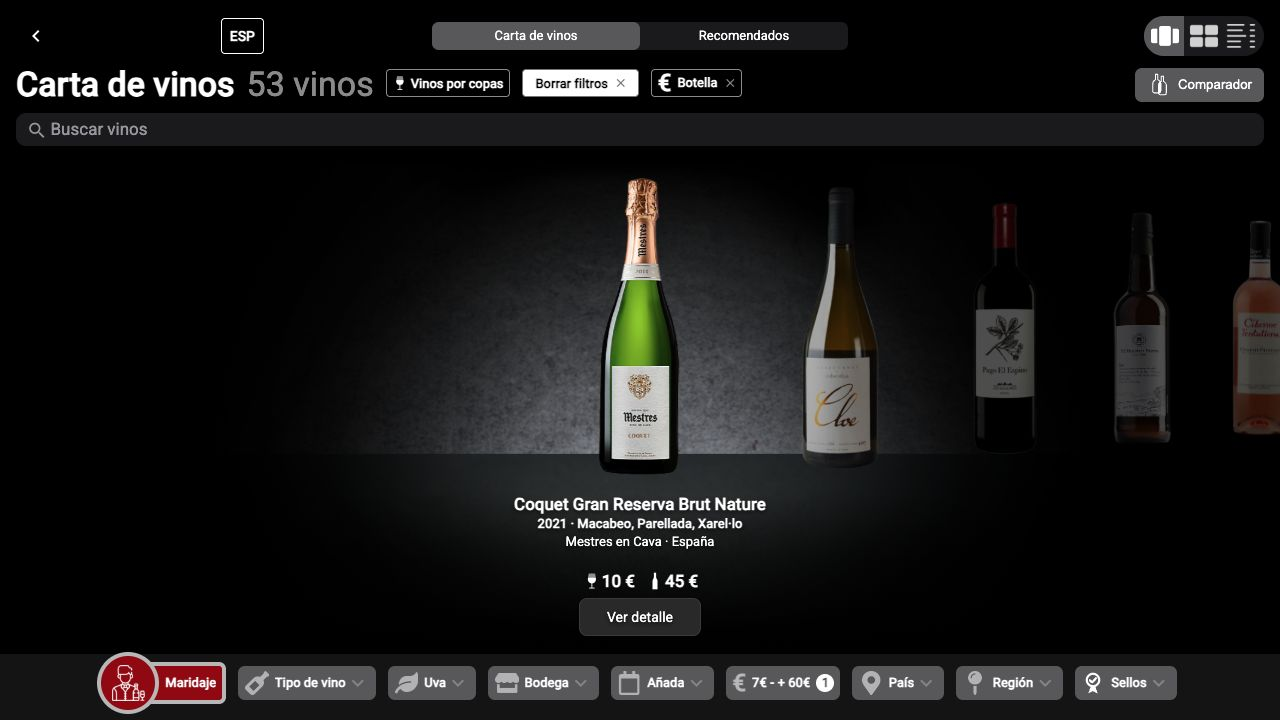
- 53 vinos en esta captura
- Chip Botella
- Precio 7–60 € y una selección
Reconocer formatos y rango de Precio
- En Formatos, identifica Min. 7 €, Máx. 480 € y las cinco opciones visibles.
- Comprueba que no hay formato marcado en ese estado.
Respuesta corta: La captura inicial documenta el panel Precio sin otro filtro aplicado.
Aplicar Botella 750 ml
- Compara Formatos y Botella marcada para verificar la casilla y Aplicar disponible.
- En Botella aplicada, lee el chip y los 129 vinos de esa instantánea.
Respuesta corta: Botella 750 ml aparece aplicado; no se infiere una acción sobre Copa o Magnum.
Aplicar máximo 60 € con Botella
- Parte de Botella aplicada y revisa Máximo 60 €: Botella sigue marcada y Máx. muestra 60.
- En 60 € aplicado, comprueba el rango 7–60 € y los 53 vinos fotografiados.
Respuesta corta: El estado prueba Botella con máximo 60 €; no documenta un rango sin formato.
filtrar-por-copaAcción pendiente de evidencia actual.filtrar-magnumAcción pendiente de evidencia actual.resolver-precio-sin-resultadosAcción pendiente de evidencia actual.Precio: Botella 750 ml y máximo 60 €
Secuencia sin filtro Rioja: Precio abierto con todos los formatos, Botella 750 ml seleccionada y aplicada, y después Máx. 60 € aplicado. Las capturas muestran 129 y 53 vinos respectivamente; son recuentos de esos estados.
- Rango inicial 7–480 €
- Botella 750 ml sin marcar
- Otros formatos visibles
- Cero seleccionados
- Botella 750 ml marcada
- Un seleccionado
- Aplicar disponible
- 129 vinos en esta captura
- Chip Botella
- Precio: una selección aplicada
- Botella 750 ml sigue marcada
- Máximo 60 €
- Extremo superior del rango
- Aplicar disponible
- 53 vinos en esta captura
- Chip Botella
- Precio 7–60 € y una selección
Aplicar Botella 750 ml
- Compara Formatos y Botella marcada: solo Botella 750 ml queda seleccionada.
- En Botella aplicada, identifica el chip Botella y el recuento de esa captura.
Respuesta corta: La secuencia muestra Botella 750 ml aplicada; 129 vinos es el recuento observado.
Limitar Botella a 60 €
- Partiendo de Botella aplicada, revisa Máximo 60 €: el campo Máx. dice 60 y Botella sigue marcada.
- En 60 € aplicado, comprueba el rango 7–60 € y los 53 vinos de la captura.
Respuesta corta: Formato Botella y máximo 60 € aparecen juntos en el estado aplicado.
Consultar formato y rango de Precio
- En Formatos, identifica los campos Min. y Máx. y las casillas de formato.
- Usa Botella aplicada y 60 € aplicado para comparar los dos estados documentados.
Respuesta corta: Precio muestra formatos y rango; aquí solo están documentadas las aplicaciones de Botella 750 ml y máximo 60 €.
cambiar-formato-precioAcción pendiente de evidencia actual.validar-precio-detalleAcción pendiente de evidencia actual.Recomendados: lista y primera ficha
La pestaña Recomendados muestra siete vinos en esta captura y abre la ficha del primero, Amontillado Superior 12 Años. La cifra es una instantánea, no un total fijo; no hay buscador ni filtros propios visibles.
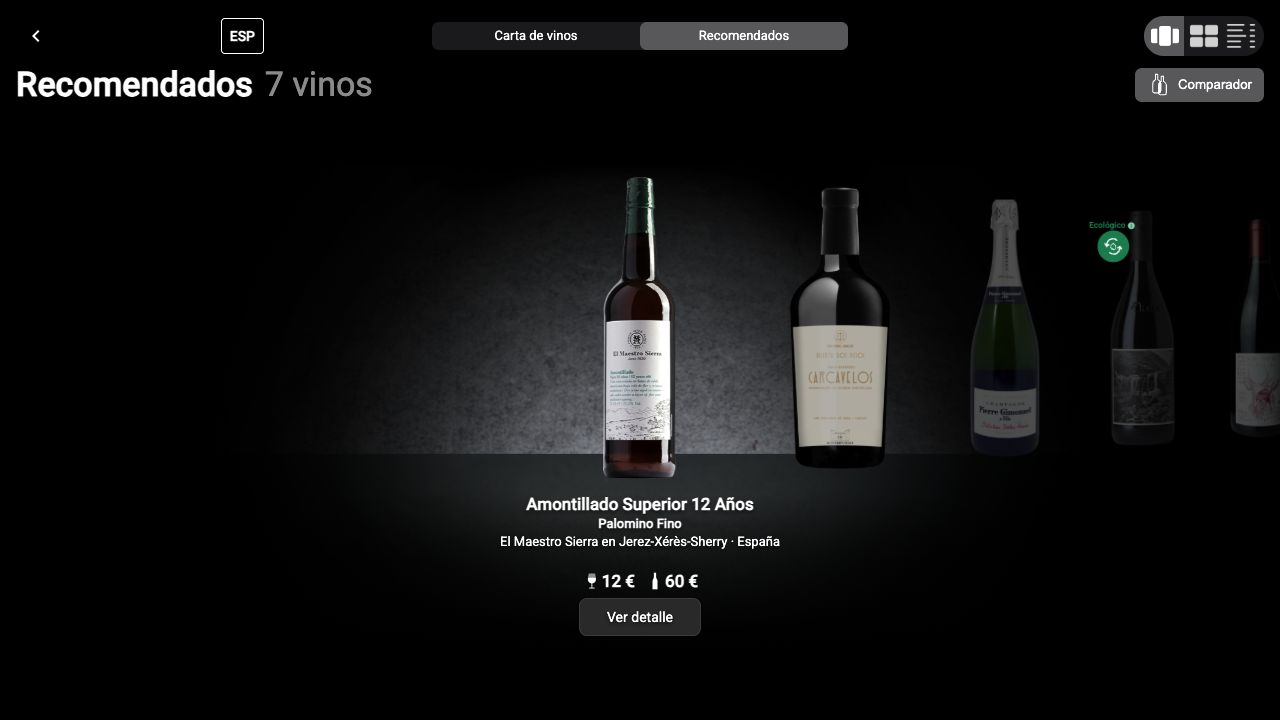
- Recomendados seleccionado
- Encabezado y recuento de esta captura
- Primer vino visible
- Ver detalle
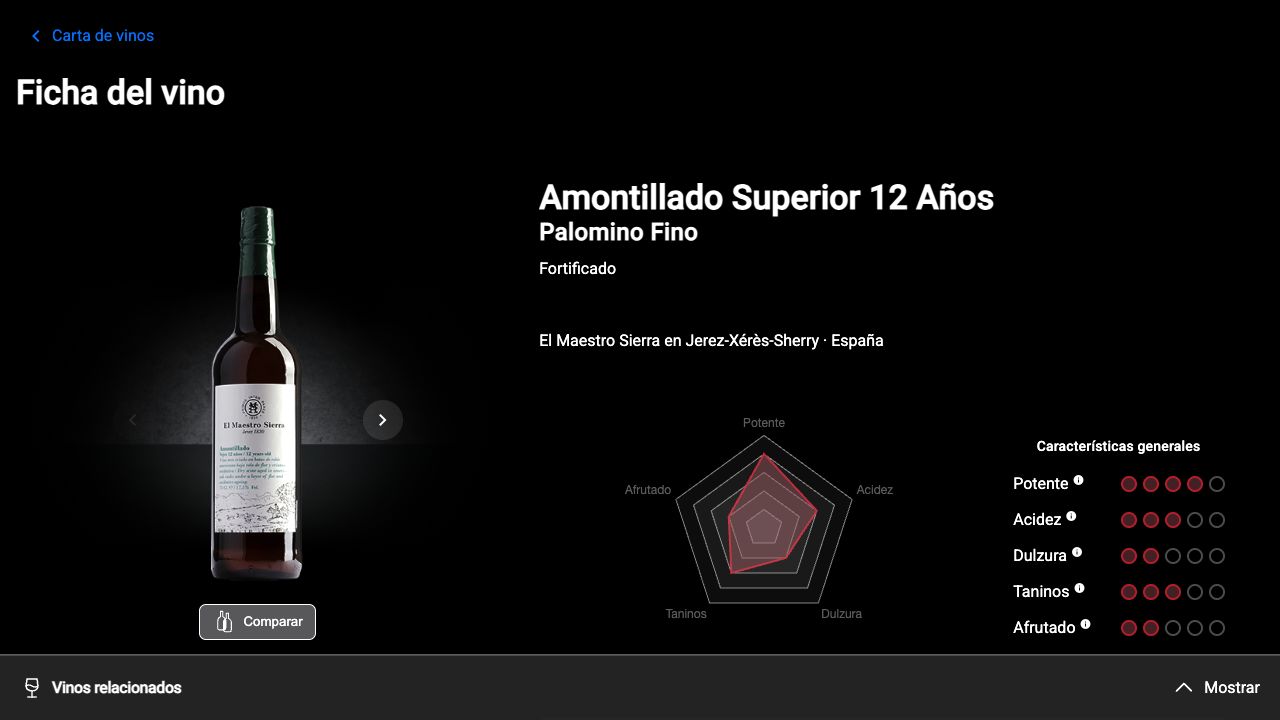
- Volver a Carta de vinos
- Identidad del vino
- Origen visible
Identificar Recomendados
- En la captura de lista, identifica la pestaña Recomendados activa.
- Revisa los vinos que aparecen en esa instantánea.
Respuesta corta: Recomendados aparece como pestaña propia con un listado de vinos.
Revisar un vino recomendado
- Lee la identidad y los precios visibles del primer vino.
- Consulta su ficha si necesitas datos adicionales.
Respuesta corta: La lista ofrece un acceso a la ficha de cada vino visible.
Ver la primera ficha recomendada
- En la lista, identifica Ver detalle bajo Amontillado Superior 12 Años.
- Cambia a la vista Primera ficha para revisar el estado capturado.
Respuesta corta: La ficha capturada corresponde a Amontillado Superior 12 Años.
Distinguir las pestañas visibles
- Observa Carta de vinos y Recomendados en la barra superior.
- Usa el encabezado de la captura para identificar cuál está abierta.
Respuesta corta: Son dos pestañas distintas; esta evidencia no explica cómo se seleccionan los recomendados.
buscar-en-recomendadosAfirmación histórica retirada; no representa la interfaz actual.Ficha de Coquet: identidad y comparación
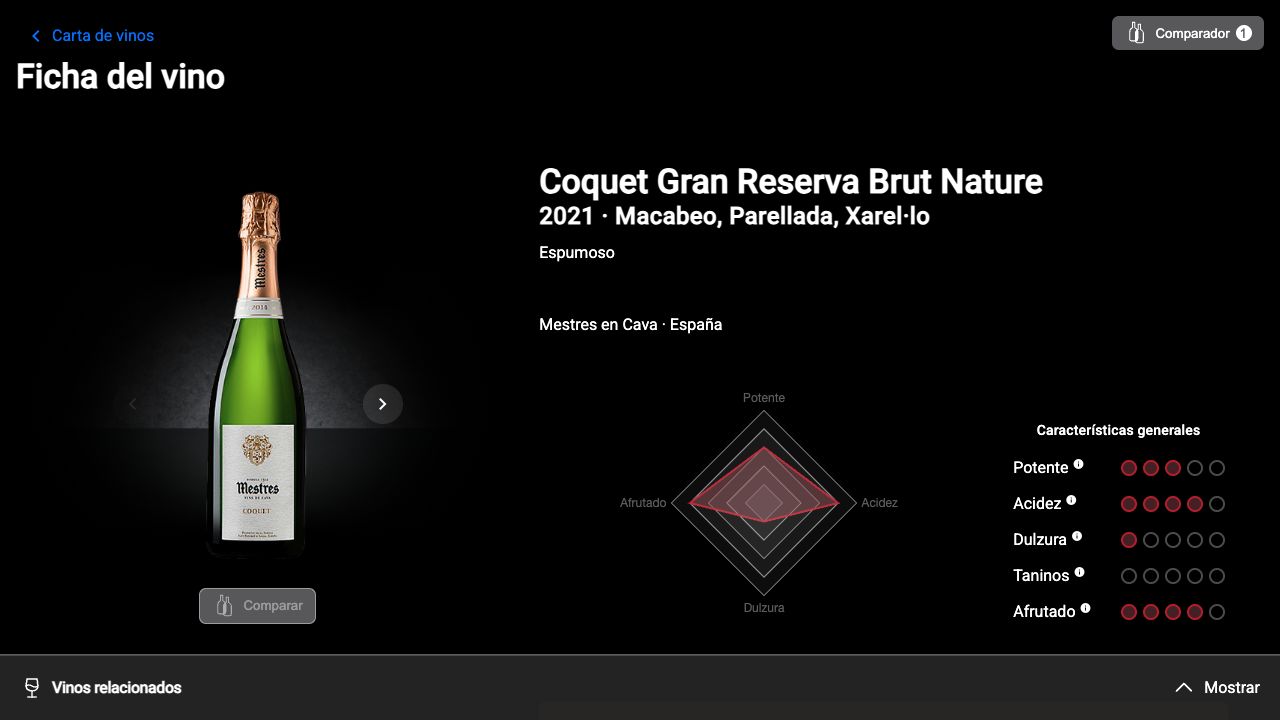
Tres estados live de la misma ficha: Comparar disponible, Comparador 1 con el botón de la ficha deshabilitado y lectura de Coquet en el primer espacio. El segundo espacio permanece vacío.
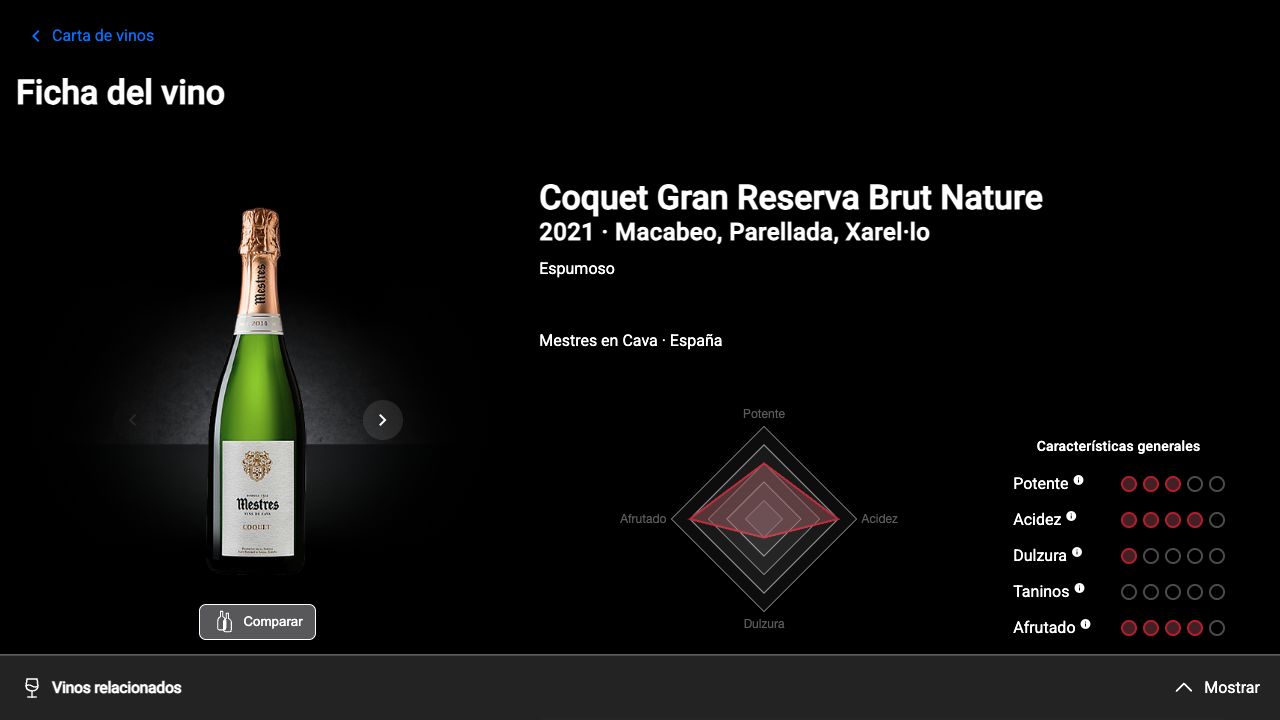
- Identidad del vino
- Origen visible
- Comparar disponible
- Radar de atributos
- Comparador 1
- Comparar deshabilitado en esta ficha
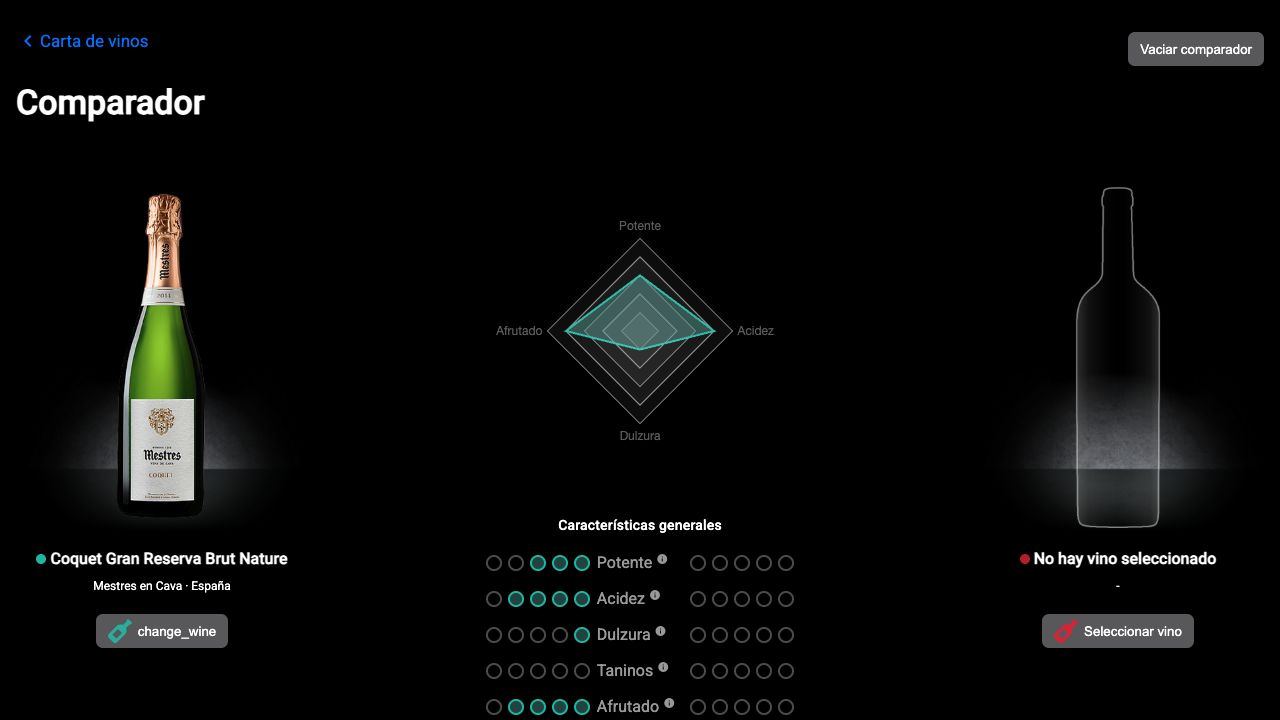
- Coquet en el primer espacio
- Segundo espacio vacío
Leer la identidad en la ficha
- En Antes, lee el nombre y la variedad que aparecen en el encabezado.
- Revisa el origen visible bajo la identidad.
Respuesta corta: La ficha fotografiada identifica Coquet Gran Reserva Brut Nature y su origen.
Leer el radar visible
- En Antes, localiza el radar.
- Lee sus ejes visibles sin convertir el gráfico en una puntuación externa.
Respuesta corta: El radar muestra atributos de esta ficha, no una puntuación Parker.
Añadir Coquet desde su ficha
- En Antes, localiza Comparar disponible.
- En Añadido, verifica Comparador 1 y el botón de esta ficha deshabilitado.
- En Lectura, comprueba Coquet en el primer espacio y el segundo vacío.
Respuesta corta: La secuencia antes/después confirma la incorporación de Coquet al comparador.
volver-carta-detalleAcción pendiente de evidencia actual.usar-carrusel-vinoAcción pendiente de evidencia actual.interpretar-puntuacionAcción pendiente de evidencia actual.guardar-favorito-detalleAcción pendiente de evidencia actual.ver-mas-informacion-vinoAcción pendiente de evidencia actual.Ficha de Quinta: precio y maridajes visibles
Dos posiciones de lectura de la ficha Quinta Apolonia 2024 muestran su descripción, Botella 750 ml a 39 €, cuatro maridajes visibles y las características generales. Son datos de esa ficha, no resultados del filtro Maridaje. No aparece una acción Ver todos los maridajes ni un precio por copa en estas capturas.
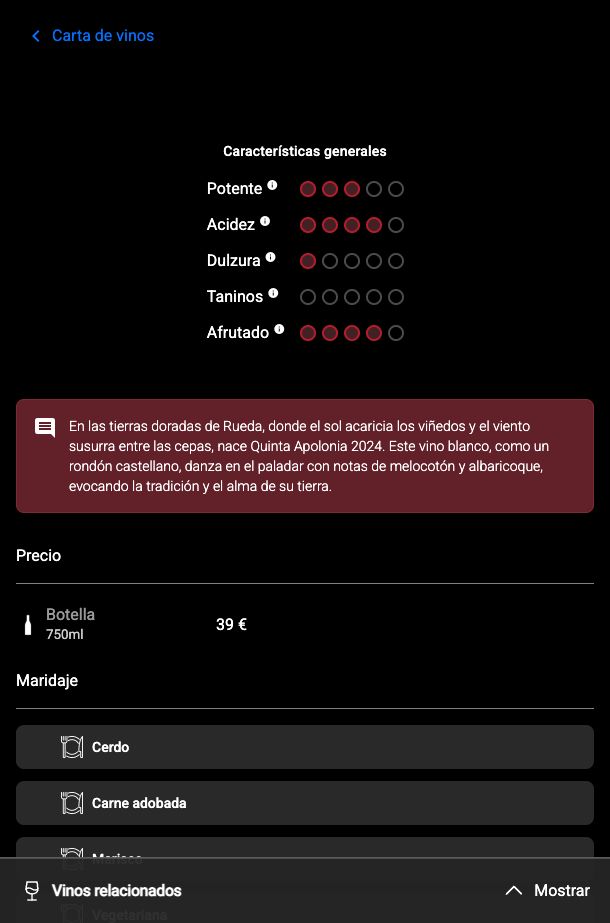
- Descripción de Quinta Apolonia
- Botella 750 ml: 39 €
- Maridajes al inicio de la lista
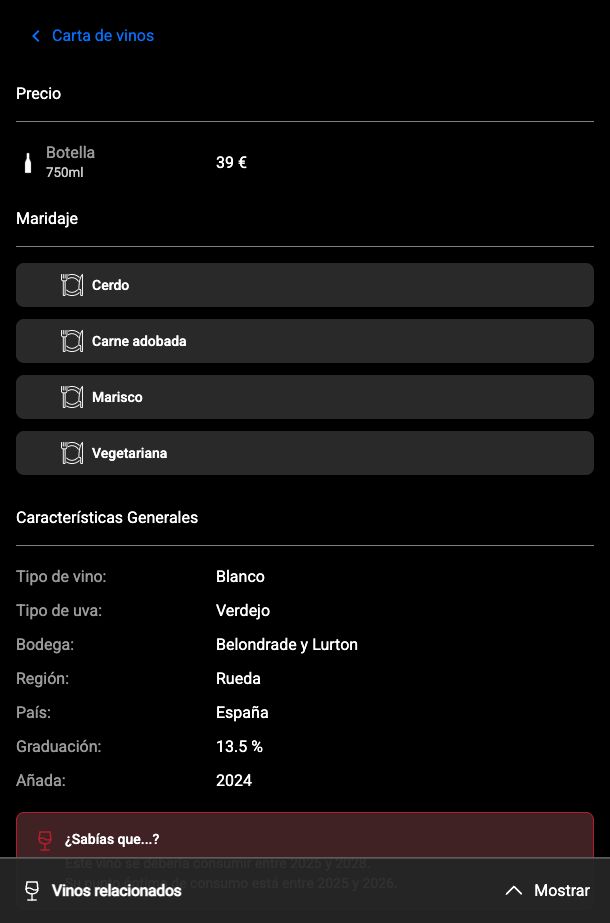
- Precio de botella
- Cuatro maridajes visibles
- Características generales de Quinta
Leer la descripción de Quinta
- En Descripción y precio, identifica el bloque descriptivo de Quinta Apolonia 2024.
- Lee solo el texto visible de esa ficha.
Respuesta corta: La descripción visible se refiere a Quinta Apolonia 2024, no a un vino histórico de esta escena.
Consultar el precio de botella de Quinta
- En Descripción y precio o Lista y datos, localiza Precio.
- Verifica Botella 750 ml y 39 €; no infieras un precio por copa.
Respuesta corta: La ficha fotografiada muestra 39 € para Botella 750 ml.
Leer los maridajes visibles de Quinta
- En Lista y datos, revisa las cuatro etiquetas bajo Maridaje.
- Distingue esta lista de la búsqueda por filtro Maridaje de la carta.
Respuesta corta: La ficha muestra Cerdo, Carne adobada, Marisco y Vegetariana; no acredita un resultado positivo del filtro por plato.
Leer los datos generales de Quinta
- En Lista y datos, localiza Características Generales.
- Lee Tipo de vino, Tipo de uva, Bodega, Región, País, Graduación y Añada.
Respuesta corta: La ficha muestra Blanco, Verdejo, Belondrade y Lurton, Rueda, España, 13.5 % y 2024.
ver-todos-maridajesAcción pendiente de evidencia actual.resolver-precio-usuarioAcción pendiente de evidencia actual.resolver-maridaje-usuarioAcción pendiente de evidencia actual.Ficha de Quinta: datos y nota de cata
Tres capturas de Quinta Apolonia 2024 muestran sus datos generales y las pestañas Visual, Boca y Nariz activas con sus textos respectivos. No se atribuyen estas notas a Poley ni se documentan otras pestañas de cata.
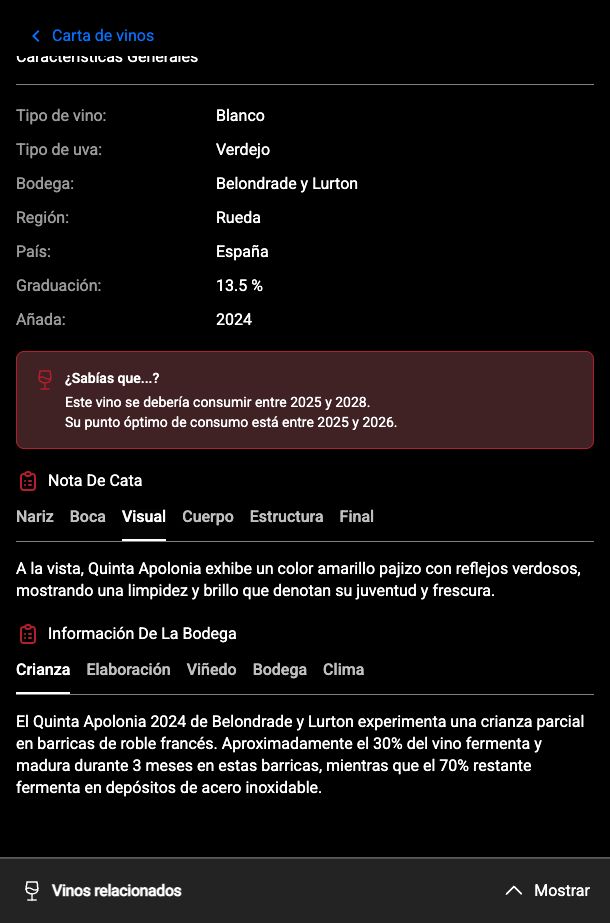
- Tipo, uva y procedencia
- Graduación y añada
- Visual activa
- Texto de Visual
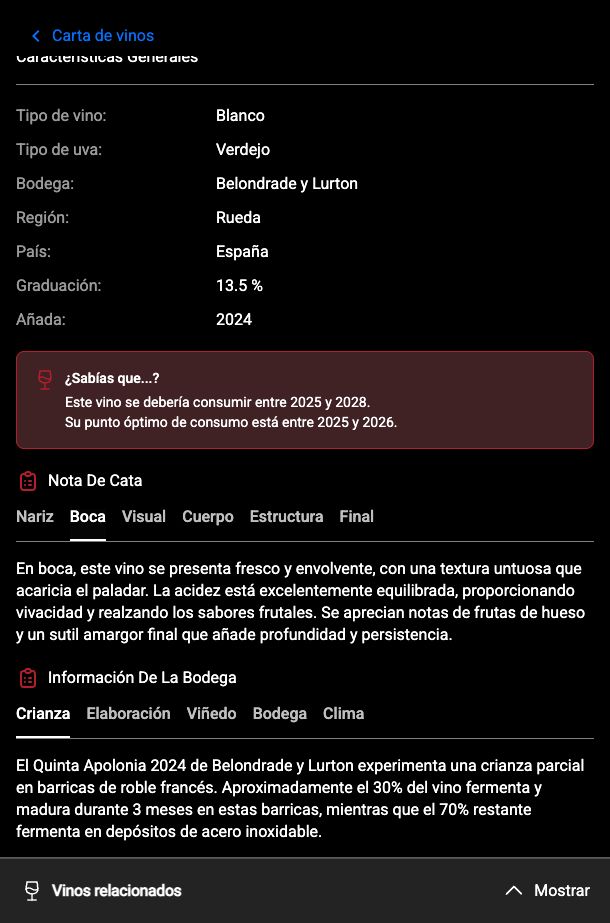
- Boca activa
- Texto de Boca
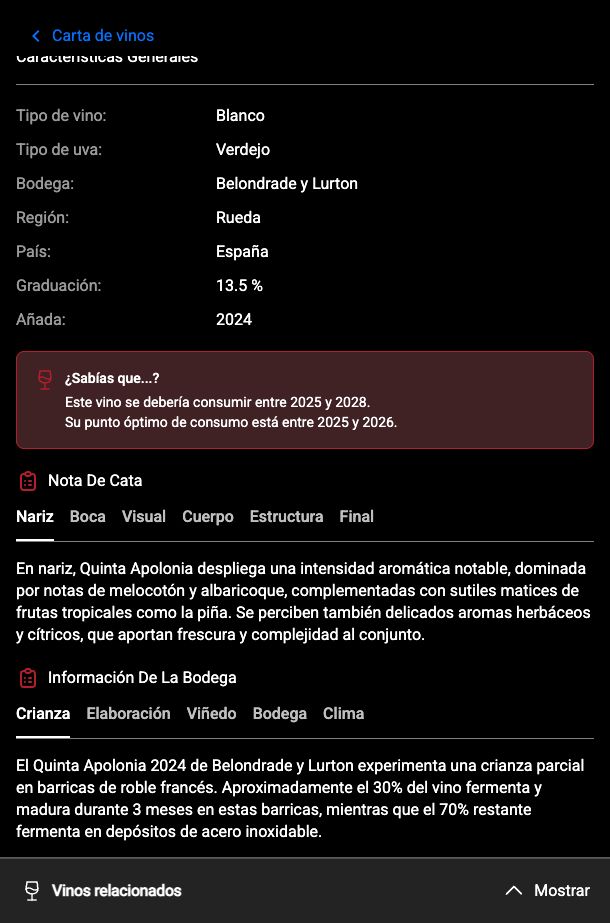
- Nariz activa
- Texto de Nariz
Leer tipo y uva de Quinta
- En Visual, revisa Características Generales.
- Comprueba Blanco como tipo y Verdejo como uva.
Respuesta corta: La ficha de Quinta Apolonia identifica Blanco y Verdejo.
Leer el origen de Quinta
- En Visual, lee Bodega, Región y País.
- Verifica Belondrade y Lurton, Rueda y España.
Respuesta corta: Estos son los campos de origen visibles en la ficha fotografiada.
Leer la graduación de Quinta
- En Visual, localiza Graduación bajo País.
- Lee 13.5 % en la captura.
Respuesta corta: La ficha fotografiada indica 13.5 % de graduación.
Leer la nota Nariz de Quinta
- En la vista Nariz, verifica que la pestaña está subrayada.
- Lee el texto aromático visible bajo Nota De Cata.
Respuesta corta: La captura documenta el estado Nariz activo y su texto para Quinta Apolonia.
Leer la nota Boca de Quinta
- En la vista Boca, verifica que la pestaña está subrayada.
- Lee el texto de boca que aparece debajo.
Respuesta corta: La captura documenta el estado Boca activo y su texto para Quinta Apolonia.
Leer la nota Visual de Quinta
- En la vista Visual, verifica que la pestaña está subrayada.
- Lee el texto sobre el aspecto que aparece debajo.
Respuesta corta: La captura documenta el estado Visual activo y su texto para Quinta Apolonia.
Comparar notas de cata de Quinta
- Revisa por separado los estados Visual, Boca y Nariz.
- Asocia cada texto solo a la pestaña activa en su captura.
Respuesta corta: Las tres notas visibles corresponden a estados distintos de la ficha Quinta Apolonia.
Ficha de Quinta: información de la bodega
Cinco estados actuales de la misma ficha Quinta Apolonia 2024 muestran Crianza, Elaboración, Viñedo, Bodega y Clima activos con su texto visible. Los encuadres señalan la pestaña activa y su contenido, sin heredar los pines de la escena histórica.
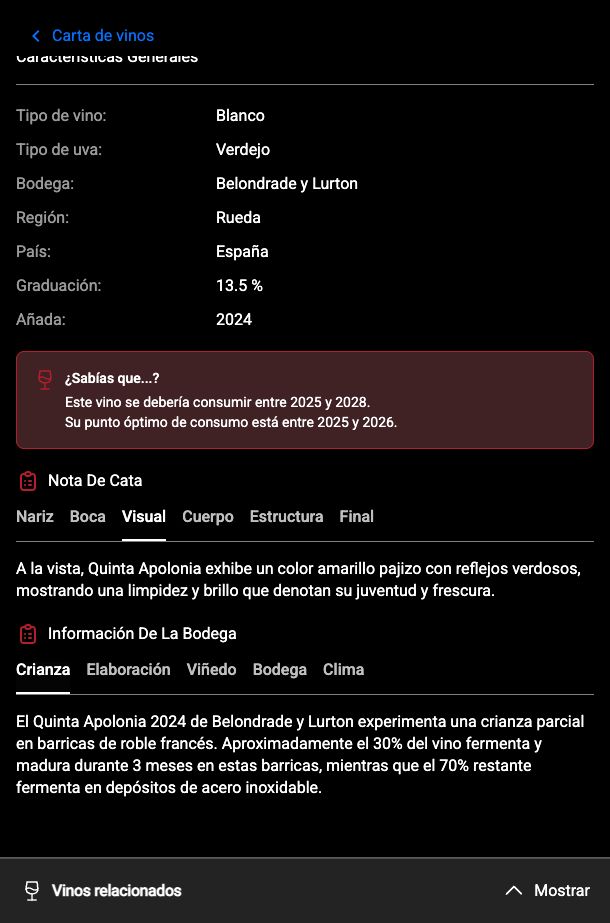
- Información De La Bodega
- Crianza activa
- Texto de Crianza
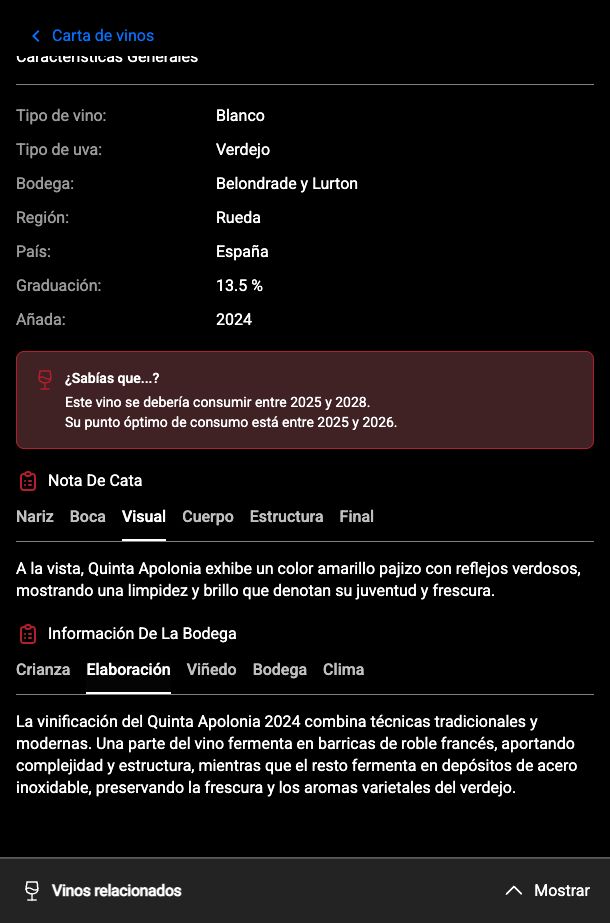
- Elaboración activa
- Texto de Elaboración
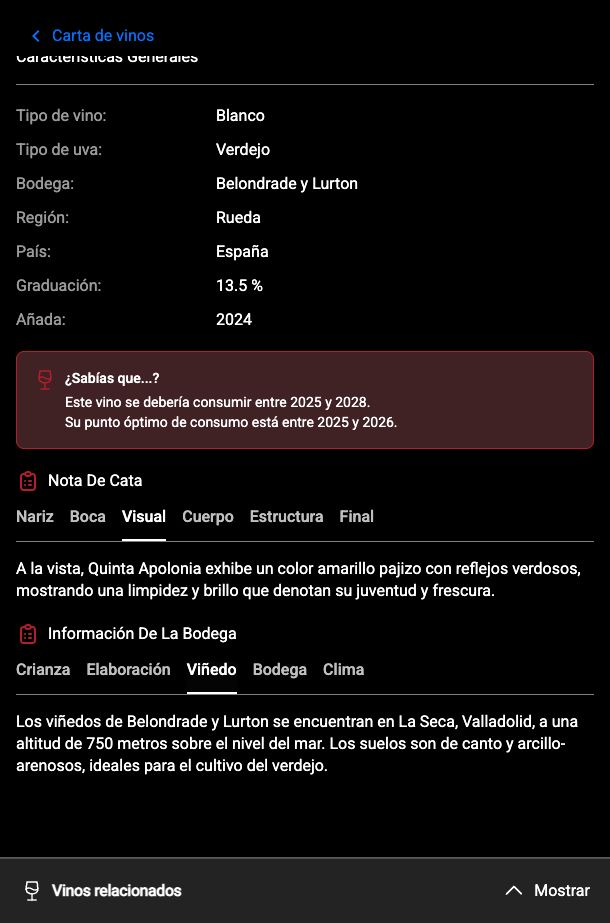
- Viñedo activo
- Texto de Viñedo
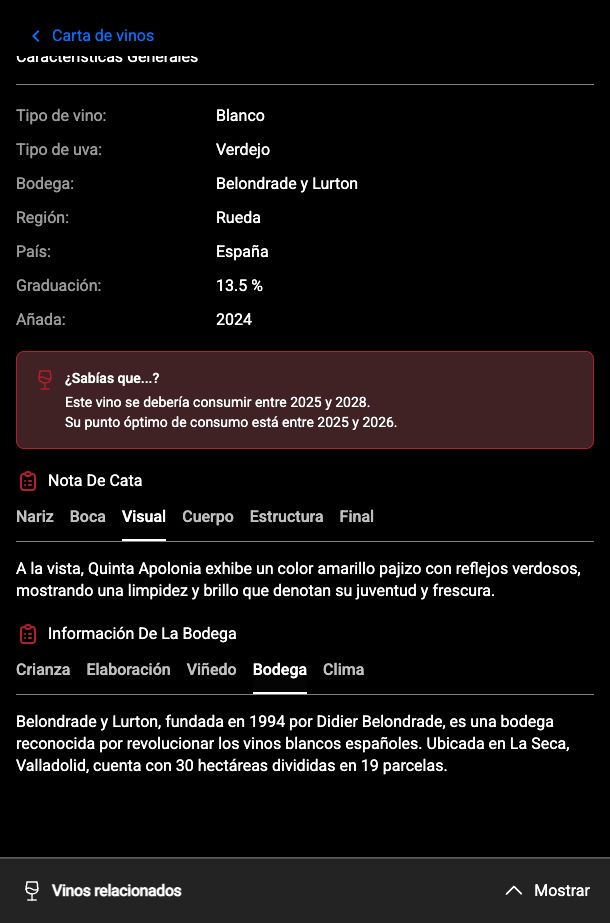
- Bodega activa
- Texto de Bodega
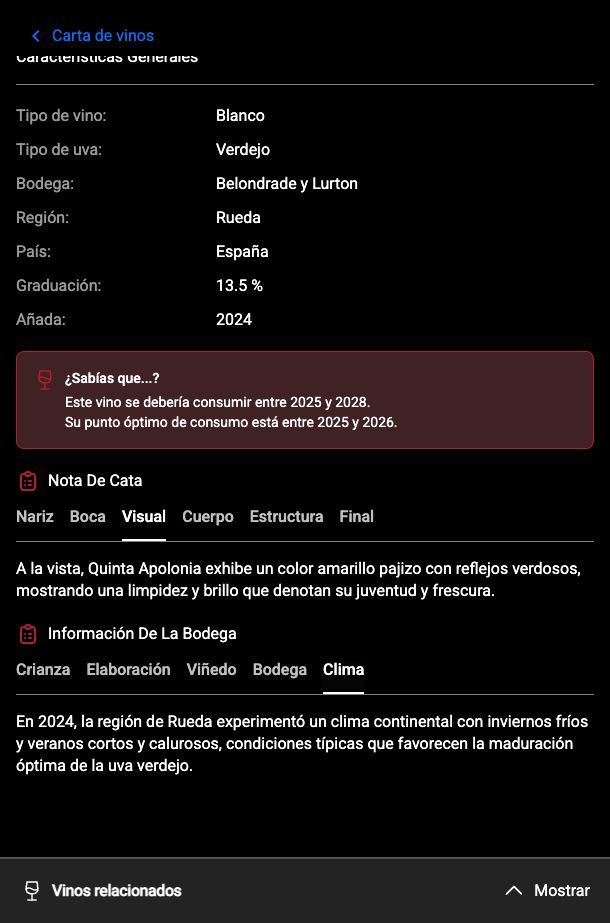
- Clima activo
- Texto de Clima
Leer la información de Belondrade y Lurton
- En Bodega, comprueba que esa pestaña está activa.
- Lee el texto visible sobre Belondrade y Lurton.
Respuesta corta: La ficha muestra el texto de la pestaña Bodega para Quinta Apolonia.
Leer Crianza de Quinta
- En Crianza, verifica la pestaña activa.
- Lee el texto de crianza de Quinta Apolonia 2024.
Respuesta corta: La captura muestra la crianza descrita en la ficha de Quinta Apolonia.
Leer Elaboración de Quinta
- En Elaboración, verifica la pestaña activa.
- Lee el texto de vinificación visible.
Respuesta corta: La captura muestra el texto de Elaboración de Quinta Apolonia.
Leer Viñedo de Quinta
- En Viñedo, verifica la pestaña activa.
- Lee la procedencia y los suelos descritos en su texto.
Respuesta corta: La captura muestra el texto de Viñedo para Quinta Apolonia.
Leer Clima de Quinta
- En Clima, verifica la pestaña activa.
- Lee las condiciones descritas en su texto.
Respuesta corta: La captura muestra el texto de Clima para Quinta Apolonia.
Comparar pestañas de bodega de Quinta
- Revisa los cinco estados de Información De La Bodega.
- Asocia cada texto a la pestaña activa en esa captura.
Respuesta corta: Las cinco pestañas fotografiadas ofrecen información distinta de la misma ficha.
Comparador: estados de uno y dos vinos
Secuencia actual con dos espacios vacíos, lista de selección, Coquet, Coquet junto a Cloe y estado vacío tras Vaciar comparador. No se infiere eliminación individual ni persistencia entre sesiones.
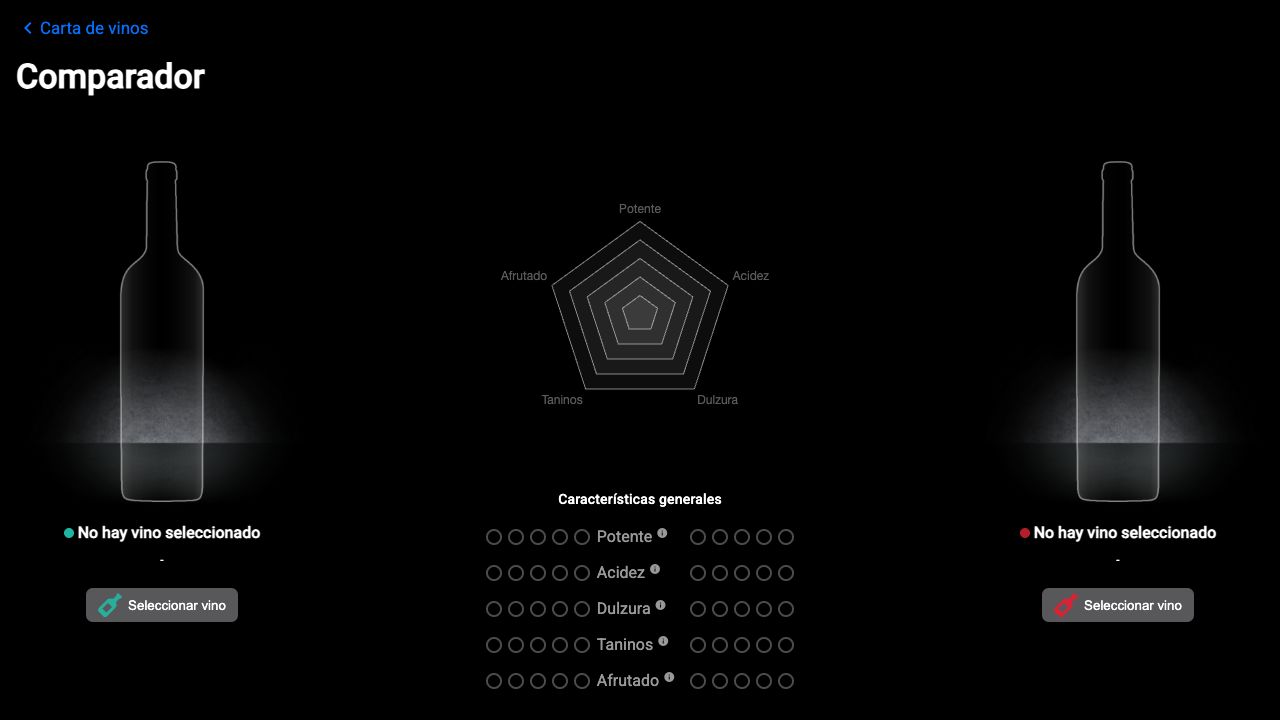
- Primer espacio vacío
- Segundo espacio vacío
- Seleccionar vino
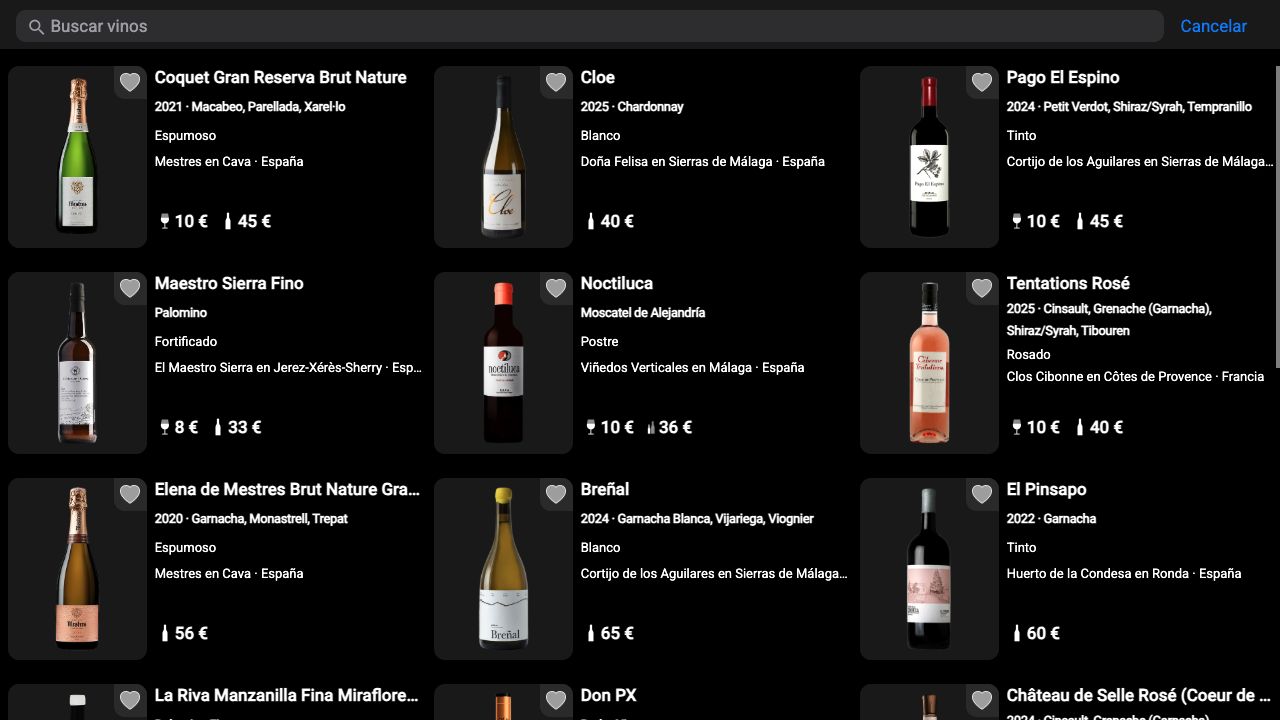
- Buscar vinos en la lista de selección
- Coquet visible
- Cloe visible
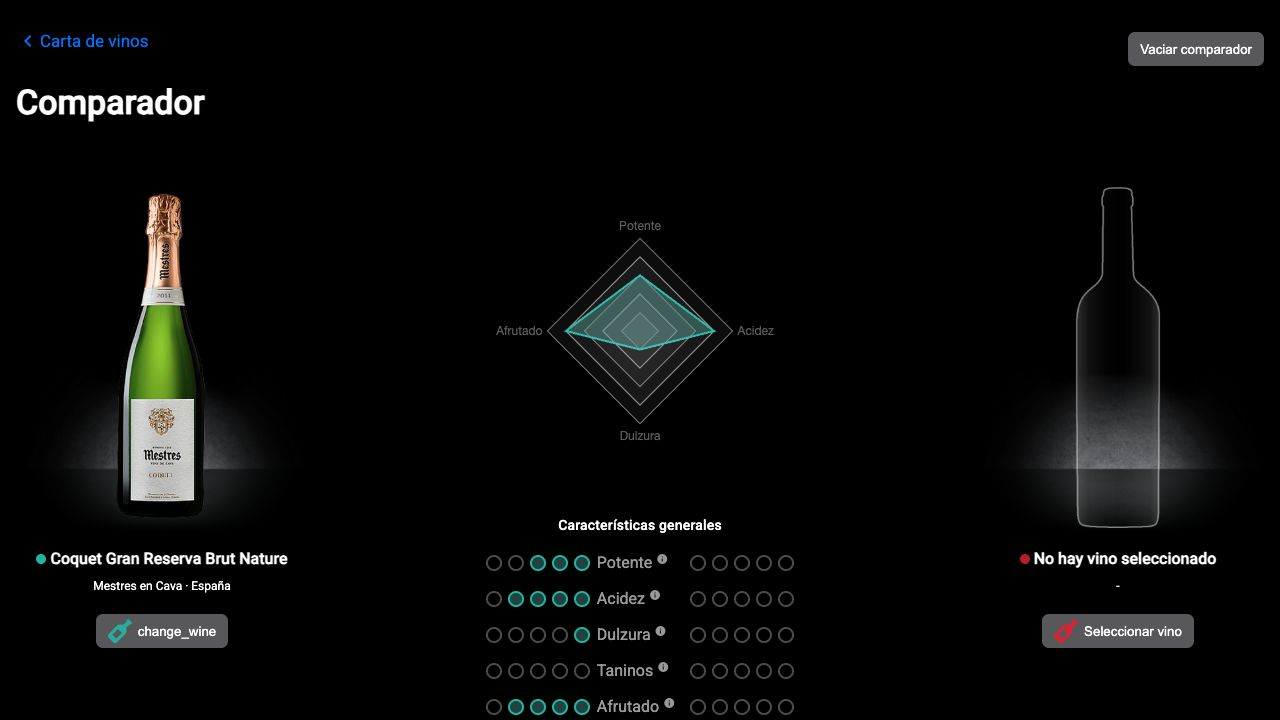
- Coquet en el primer espacio
- Segundo espacio sin vino
- Seleccionar segundo vino
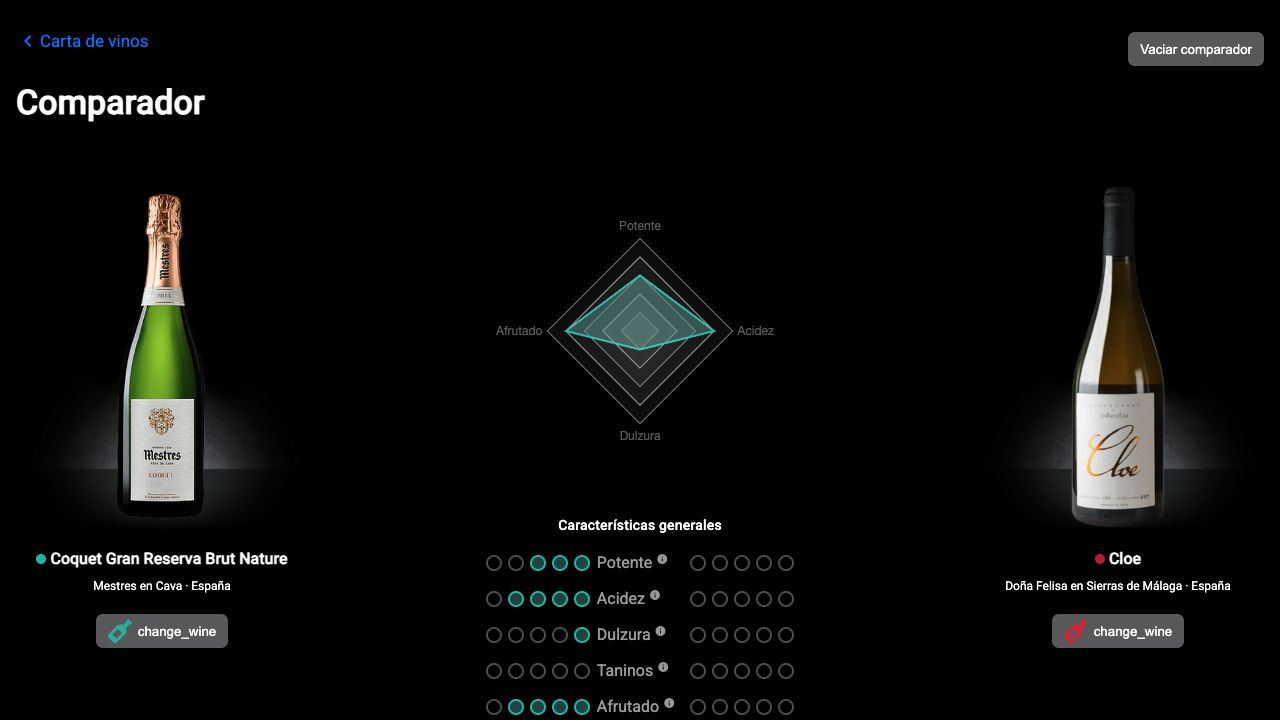
- Coquet
- Cloe
- Comparación de atributos
- Vaciar comparador
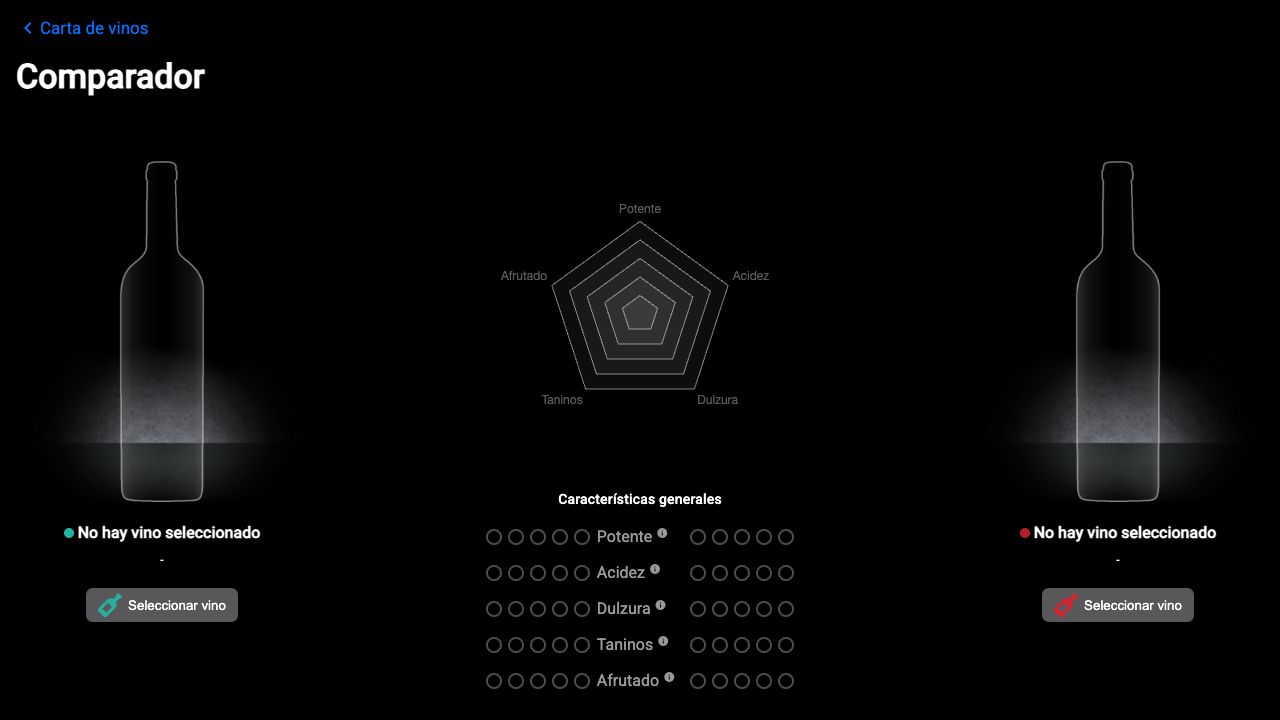
- Primer espacio vacío
- Segundo espacio vacío
Ver un vino en el comparador
- Revisa el estado vacío y la lista de selección capturados.
- En la vista Un vino, confirma Coquet en el primer espacio.
Respuesta corta: La secuencia muestra el comparador con un vino seleccionado.
Ver dos vinos en el comparador
- En Un vino, identifica el segundo espacio vacío.
- En Dos vinos, revisa Coquet y Cloe en espacios separados.
Respuesta corta: La captura muestra dos vinos simultáneos.
Leer la comparación visible
- En Dos vinos, lee los nombres de ambos lados.
- Compara solo los atributos visibles en el centro de esa captura.
Respuesta corta: El comparador presenta los dos vinos y sus atributos visibles lado a lado.
Comparar dos opciones
- En Dos vinos, identifica Coquet y Cloe.
- Contrasta los atributos que aparecen en el centro.
- La vista Tras vaciar documenta el estado posterior a Vaciar comparador.
Respuesta corta: La comparación de dos vinos y el retorno a dos espacios vacíos están fotografiados.
quitar-vino-comparadorAcción pendiente de evidencia actual.comparador-no-visibleAfirmación histórica retirada; no representa la interfaz actual.Enlaces históricos pendientes
Reconstrucción pendiente
Hay capturas actuales para reconstruir esta escena, pero sus pasos y coordenadas históricos aún no se han validado.
ID conservado: entrada-espanol
abrir-carta-digitalentrar-carta-desde-inicioleer-resumen-bodegacambiar-moneda-eur-usdvalidar-moneda-activausar-reset-inicioexplicar-pantalla-inicialReconstrucción pendiente
Hay capturas actuales para reconstruir esta escena, pero sus pasos y coordenadas históricos aún no se han validado.
ID conservado: selector-idiomas
abrir-selector-idiomaselegir-idioma-listabuscar-idioma-no-visiblecorregir-idioma-equivocadovalidar-traduccion-iniciocomprobar-idioma-pantallaReconstrucción pendiente
Hay capturas actuales para reconstruir esta escena, pero sus pasos y coordenadas históricos aún no se han validado.
ID conservado: entrada-ingles
poner-carta-inglesvalidar-textos-inglesentrar-carta-inglesvolver-espanol-desde-inglesresolver-dudas-idiomaEvidencia actual pendiente
Esta escena histórica no tiene evidencia actual suficiente. Sus capturas, pines y pasos anteriores están retirados del recorrido activo.
ID conservado: wine-locker
abrir-wine-lockerintroducir-codigo-lockercerrar-lockerresolver-codigo-incorrectoexplicar-lockerReconstrucción pendiente
Hay capturas actuales para reconstruir esta escena, pero sus pasos y coordenadas históricos aún no se han validado.
ID conservado: carta-principal
leer-tarjeta-vinoabrir-detalle-vinousar-pestanas-superioresmarcar-favorito-cartausar-buscador-cartaabrir-filtros-cartaentender-contador-vinosexplicar-ui-tablet-cartaEvidencia actual pendiente
Esta escena histórica no tiene evidencia actual suficiente. Sus capturas, pines y pasos anteriores están retirados del recorrido activo.
ID conservado: busqueda-poley
buscar-vino-nombrebuscar-por-bodegabuscar-por-uvaabrir-poley-detalleguardar-poley-favoritolimpiar-busqueda-nombreEvidencia actual pendiente
Esta escena histórica no tiene evidencia actual suficiente. Sus capturas, pines y pasos anteriores están retirados del recorrido activo.
ID conservado: filtros-panel
abrir-panel-filtroscerrar-panel-filtroselegir-categoria-correctacombinar-categoriasleer-contador-filtroselegir-filtro-correctoEvidencia actual pendiente
Esta escena histórica no tiene evidencia actual suficiente. Sus capturas, pines y pasos anteriores están retirados del recorrido activo.
ID conservado: filtro-maridaje-lista
filtrar-maridajebuscar-plato-maridajeusar-carta-platosseleccionar-varios-platosresolver-maridaje-sin-resultadosEvidencia actual pendiente
Esta escena histórica no tiene evidencia actual suficiente. Sus capturas, pines y pasos anteriores están retirados del recorrido activo.
ID conservado: filtro-maridaje-seleccionado
seleccionar-ostraaplicar-maridajequitar-plato-seleccionadoexplicar-contador-maridajecombinar-maridaje-precioEvidencia actual pendiente
Esta escena histórica no tiene evidencia actual suficiente. Sus capturas, pines y pasos anteriores están retirados del recorrido activo.
ID conservado: vinos-semana
abrir-vinos-semanausar-semana-rapidobuscar-en-semanacomparar-semana-recomendadosfavorito-vino-semanaEvidencia actual pendiente
Esta escena histórica no tiene evidencia actual suficiente. Sus capturas, pines y pasos anteriores están retirados del recorrido activo.
ID conservado: favoritos-vacio
abrir-favoritosentender-favoritos-vacioanadir-favoritoquitar-favoritobuscar-favoritos